

Was ist Videoerstellung?
Mit Videoerstellung kannst du kurze Videos aus Textprompts, Bildern oder vorhandenen Videoclips erstellen. Nutze sie für Social Ads, Produktdemos, Storyboards, Motion-Konzepte und Kampagnenmaterial, das zusammen mit deinen Project-Dateien gespeichert werden soll. Beginne mit dem Material, das du bereits hast. Klicke unter dem Eingabefeld auf Generate Video, um den Videomodus zu öffnen, und beschreibe dann den gewünschten Clip. Du kannst auch direkt in deiner Nachricht um ein Video bitten. Wenn ein Modell wichtig ist, wähle es im Videomodell-Menü aus oder erwähne es im Prompt; sonst beschreibe einfach das gewünschte Ergebnis und lasse Happycapy einen passenden Weg wählen.Drei Wege zum Start
Wähle die Eingabe, die du bereits hast: einen Prompt, ein oder mehrere Bilder oder ein vorhandenes Video.1. Mit Text starten
Beschreibe das gewünschte Video. Nenne Motiv, Szene, Bewegung, Stil, Dauer, Seitenverhältnis und den geplanten Einsatz.2. Mit Bildern starten
Lade Bilder hoch, wenn du mehr Kontrolle über den ersten Frame, den letzten Frame, das Motiv, Produkt, die Figur oder den visuellen Stil möchtest.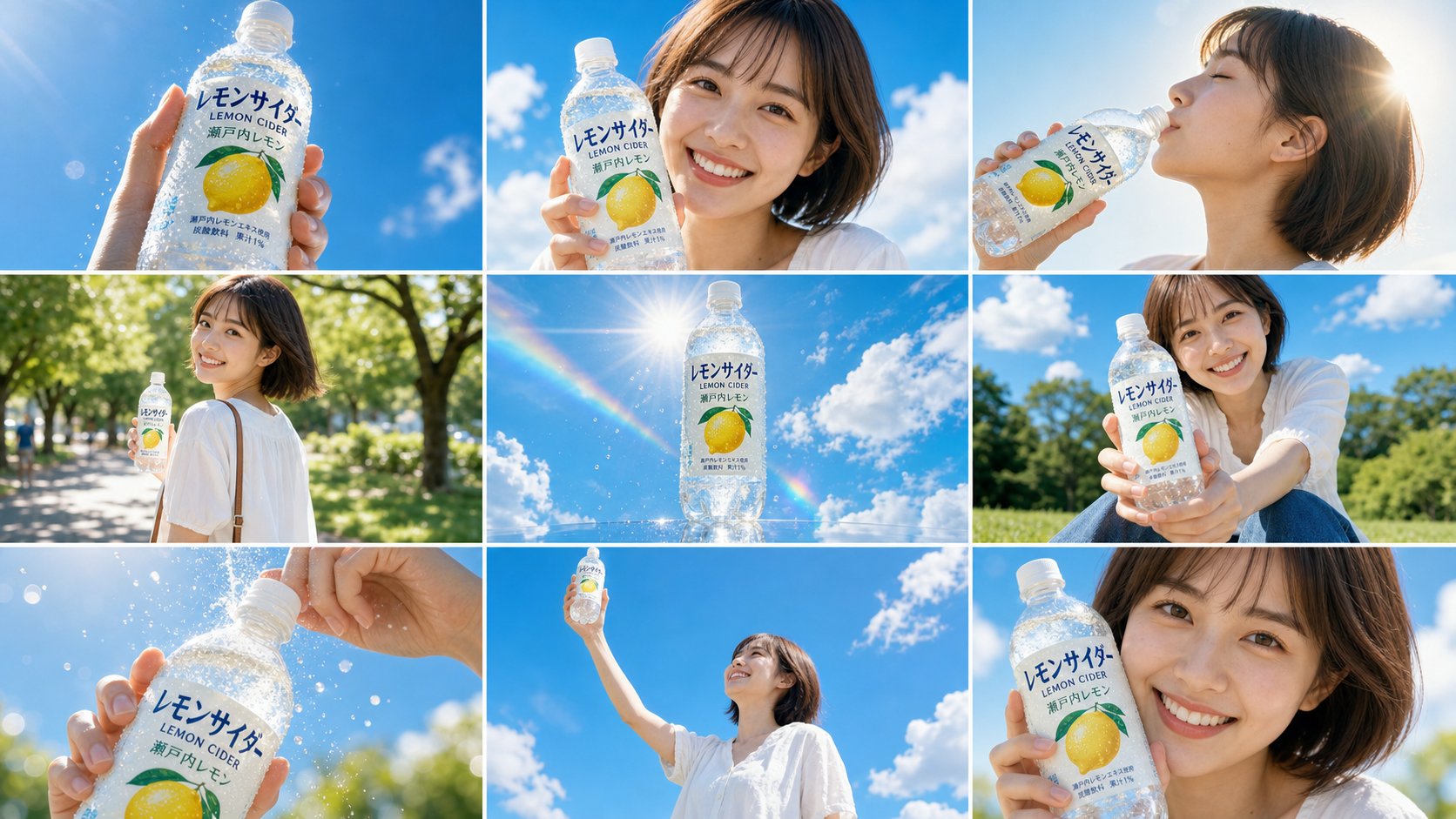
Vollständiger Storyboard-Prompt
Vollständiger Storyboard-Prompt
Use the attached 9-panel storyboard image (https://storage.res-capy.com/img-prompt/lemon-cider-ad.png) as the visual reference and shot sequence guide for this advertisement video.

The storyboard shows a cheerful Japanese young woman in a white outfit holding a transparent lemon sparkling water bottle (“レモンサイダー LEMON CIDER 瀬戸内レモン”) against a bright blue summer sky. Reproduce the character’s appearance, product design, color palette, and each shot composition faithfully from the reference.

Follow the 9 panels in order as the scene sequence: bottle thrust toward camera, smiling turn to camera, slow sip, walking glance-back, floating bottle hero shot, bottle offered toward viewer, cap opening close-up, bottle raised to the sky, and final close-up freeze frame.

STYLE: Match the color grading in the reference exactly: overexposed highlights, airy whites, vivid sky blue, warm golden sunlight. Cinematic shallow depth of field. Smooth handheld camera motion with subtle drift. Slow motion on sip, fizz, and final freeze moments.3. Ein Video bearbeiten
Lade einen Clip hoch, wenn du bereits Material hast und Happycapy eine neue Version erstellen, das Motiv ändern, die Aktion anpassen oder dieselbe Szene weiter verfeinern soll.Weiter iterieren
Nach der Videoerstellung kannst du im selben Gespräch weiterarbeiten. Bitte Happycapy um eine weitere Version, passe die Bewegung an, erstelle ein Coverbild, schreibe eine Caption oder speichere die finalen Dateien mit klaren Namen.Verwandte Ressourcen
- Bild erstellen und bearbeiten: Erstelle Standbilder, Referenzen und Cover-Assets.
- Dateien: Finde generierte MP4s, Coverbilder und unterstützende Dateien.
- Credits und Nutzung: Verstehe, wie Mediengenerierung Credits verbraucht.
- Kurze Videoanzeige erstellen: Sieh dir einen vollständigen Video-Ad-Workflow an.