

Beta: Automationen befinden sich im frühen Zugang. Die Funktion wird weiter verbessert.
Was Automationen sind
Eine Automation ist ein geplanter Prompt, der in einem Projekt ausgeführt wird. Sie kann die Dateien, den Sitzungskontext und die Anweisungen des Projekts verwenden und das Ergebnis anschließend speichern oder senden. Automationen eignen sich für wiederkehrende Arbeit mit klarem Zeitplan und einem Ergebnis, das du prüfen kannst.Wann Automationen sinnvoll sind
Nutze Automationen für wiederkehrende Aufgaben mit klaren Eingaben und wiederholbarer Ausgabe:- tägliche oder wöchentliche Zusammenfassungen
- Statusberichte für Projekte
- geplante Dateiverarbeitung
- wiederkehrende Recherche oder Überwachung
- regelmäßige Prüfungen von GitHub, Notion oder E-Mails
- Arbeit, die weiterlaufen soll, während du nicht da bist
Automationen funktionieren am besten, wenn der Prompt Ziel, Quellen, Ausgabeformat und das Verhalten bei fehlenden neuen Informationen klar beschreibt.
Eine Automation erstellen
Du kannst eine Automation über die Seitenleiste erstellen. Du kannst Happycapy auch in einer Projektunterhaltung bitten, eine Automation anzulegen. Über die Seitenleiste klickst du auf Automations und dann auf Create Automation. In einer Projektunterhaltung beschreibst du einfach, was wann ausgeführt werden soll: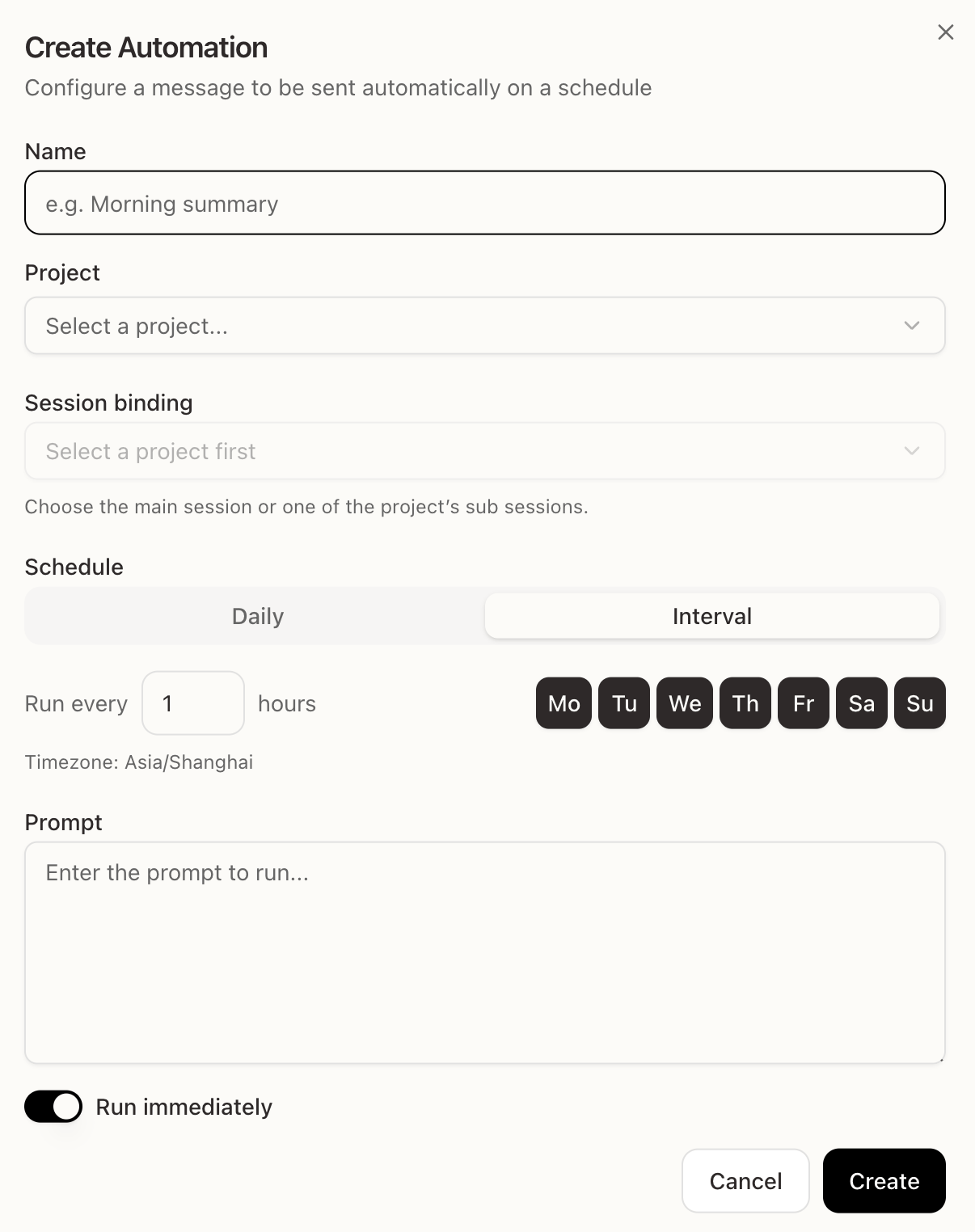
- Name — ein kurzer Name, zum Beispiel “Morning summary”
- Project — das Projekt, in dem die Automation ausgeführt werden soll
- Session binding — die Hauptsession oder eine Session in diesem Projekt
- Schedule — täglich zu einer bestimmten Zeit oder in einem Intervall
- Prompt — die Anweisung, die Happycapy jedes Mal ausführt
- Run immediately — einmal sofort ausführen, zusätzlich zum Zeitplan
Was die Felder bedeuten
- Project bindet die Automation an den richtigen Arbeitsbereich und die richtigen Dateien.
- Session binding legt fest, aus welchem Sitzungskontext der Prompt weiterläuft.
- Schedule steuert, wann die Automation ausgeführt wird.
- Prompt ist die Anweisung, die Happycapy bei jeder Ausführung nutzt.
- Run immediately hilft dir, den Prompt einmal zu testen, bevor du dich auf den Zeitplan verlässt.
Einen zuverlässigen Prompt schreiben
Automationen führen denselben Prompt automatisch erneut aus. Der Prompt sollte deshalb eigenständig verständlich sein.- Nenne Ziel und Ausgabeformat.
- Nenne die Dateien, Ordner oder Dienste, die geprüft werden sollen.
- Sage, wo das Ergebnis gespeichert oder gesendet werden soll.
- Ergänze ein Fallback-Verhalten, etwa: “Wenn es nichts Neues gibt, schreibe eine kurze Keine-Updates-Notiz.”