
Was ist Bilderstellung und Bearbeitung?

Mit Bilderstellung und Bearbeitung kannst du neue Bilder erzeugen, vorhandene Bilder bearbeiten und mehrere visuelle Referenzen innerhalb eines Project zu einem Ergebnis kombinieren. Nutze es für Cover, Produktvisuals, Kampagnenmotive, Referenzframes und andere statische Bilder, die zusammen mit deinen Dateien bleiben sollen. Beginne mit dem Ergebnis, das du brauchst, nicht mit einem Modellnamen. Happycapy kann den passenden Weg wählen, die Ausgabe in Files speichern und Prompts, Referenzen und generierte Assets für spätere Sessions im selben Project halten.

Drei Wege zum Start

Wähle den Input, den du bereits hast: Text, ein Bild oder mehrere Referenzen.

1. Mit Text starten

Beschreibe das Bild, das du möchtest. Happycapy kann es generieren und zusammen mit den restlichen Project-Dateien speichern.
Text to image

Ein Docs-Cover aus Text erstellen

Starte mit dem fertigen Bild, das du haben willst. Happycapy kann das Artwork erzeugen und mit den restlichen Project-Dateien speichern.

Happycapy fragen

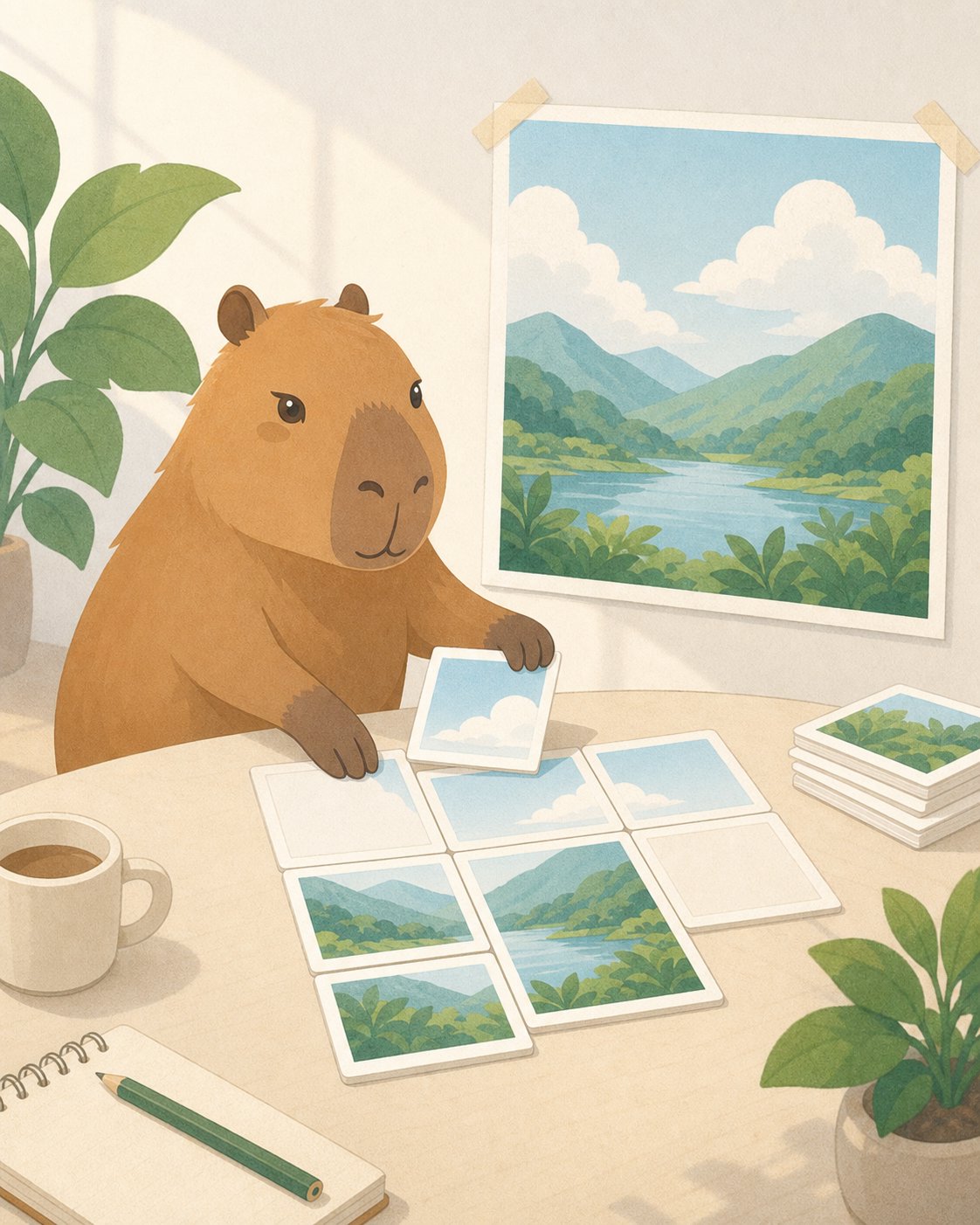
Create a 4:5 Happycapy-style illustration for a docs page about image generation.Show a calm capybara arranging blank image cards into one finished artwork. Use bright daylight, clean editorial illustration, paper grain, and no readable text.Save it as outputs/image-generation-cover.png.
Generierte Happycapy-Illustration für eine Bilderstellungs-Dokumentation

2. Ein Bild bearbeiten

Lade ein Bild hoch und bitte Happycapy, Details, Layout, Hintergrund, Stil oder lokale Bereiche zu ändern, während die wichtigen Teile erhalten bleiben.
Edit an image

Ein einfaches Produktfoto in ein Kampagnenposter verwandeln

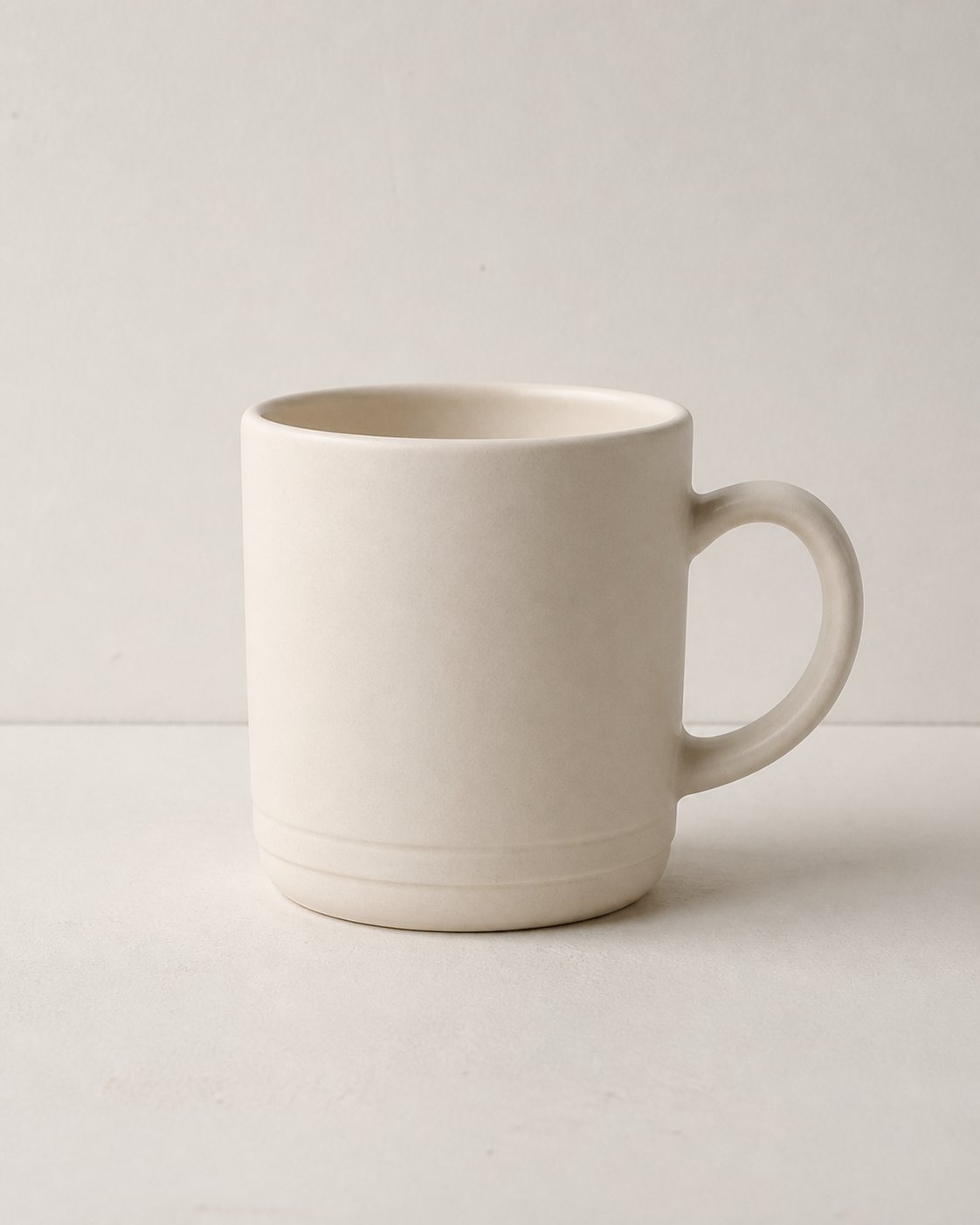
Lade ein einfaches Produktfoto hoch. Happycapy soll das Objekt erkennbar halten und Layout, Licht, Requisiten und Poster-Typografie ändern.

Einfaches Becher-Produktfoto vor der Bearbeitung
Before
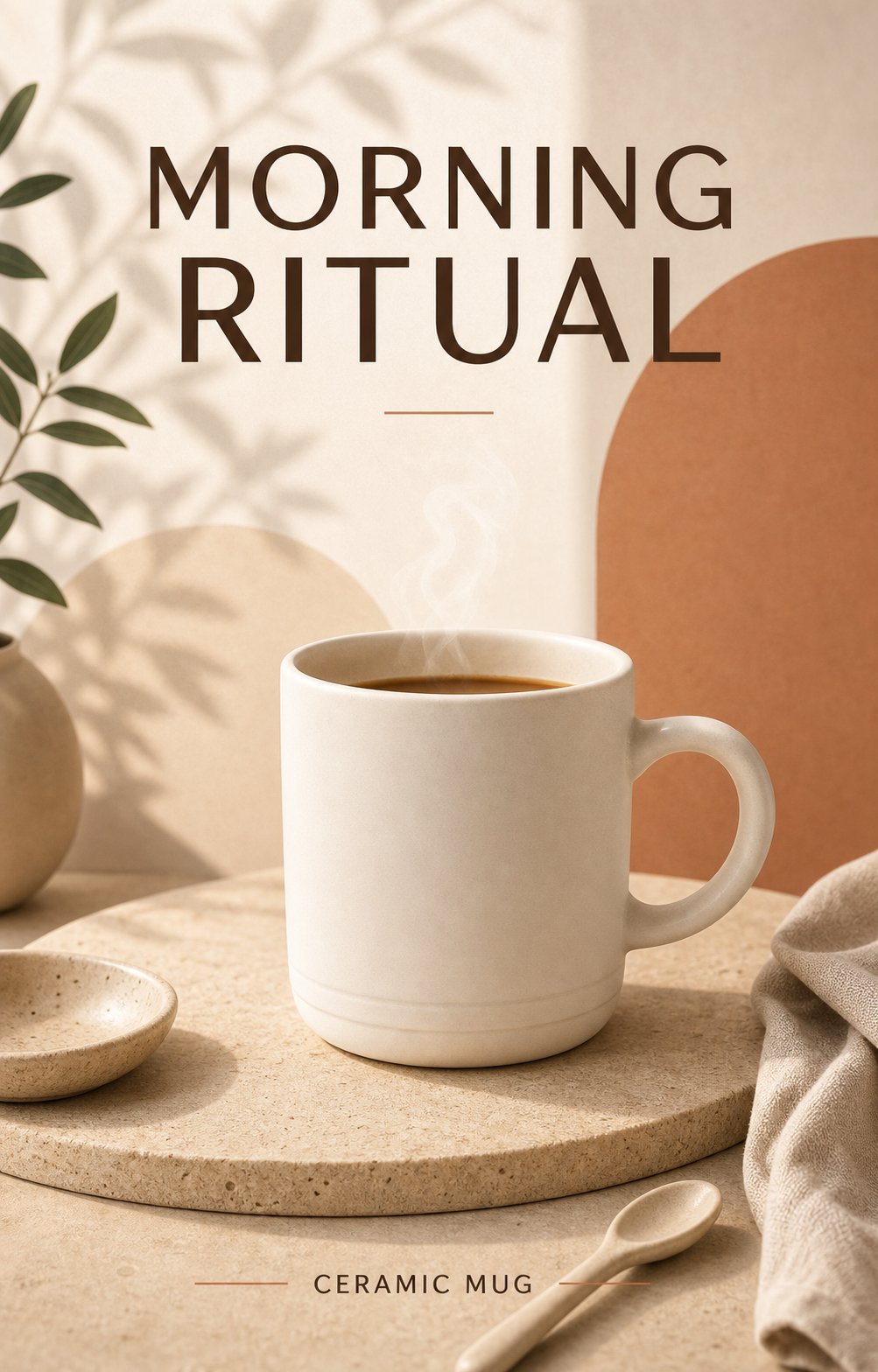
Kampagnenposter nach der Bearbeitung des Becherfotos
After

Happycapy fragen

Edit the uploaded product photo.Keep the mug recognizable, but turn it into a 4:5 product campaign poster. Add clear poster typography with the headline “MORNING RITUAL” and the small label “CERAMIC MUG”.Use warm studio lighting, a premium editorial layout, soft shadows, and simple lifestyle props. Save it as outputs/mug-campaign-poster.png.

3. Referenzen kombinieren

Lade mehrere Bilder hoch und sage Happycapy, was jedes Bild steuern soll: Marke, Motiv, Material, Stimmung, Layout oder Szene.


Multi-reference

Eine Merch-Kampagne aus drei Referenzen erstellen

Ein Bild steuert das Brand-Zeichen, eins die Merch-Objekte und eins die Kampagnenstimmung. Sage Happycapy klar, welche Rolle jede Referenz hat.

Happycapy-Logo als Referenz
Image 1

Steuert das Happycapy-Brand-Zeichen und die Line-Icon-Identität.

Leere Merch-Objekte als Referenz
Image 2

Steuert Merch-Objekte, Materialien und Produktperspektive.

Kampagnenlayout und Stimmung als Referenz
Image 3

Steuert Poster-Stimmung, Farbpalette, Licht und Layout.

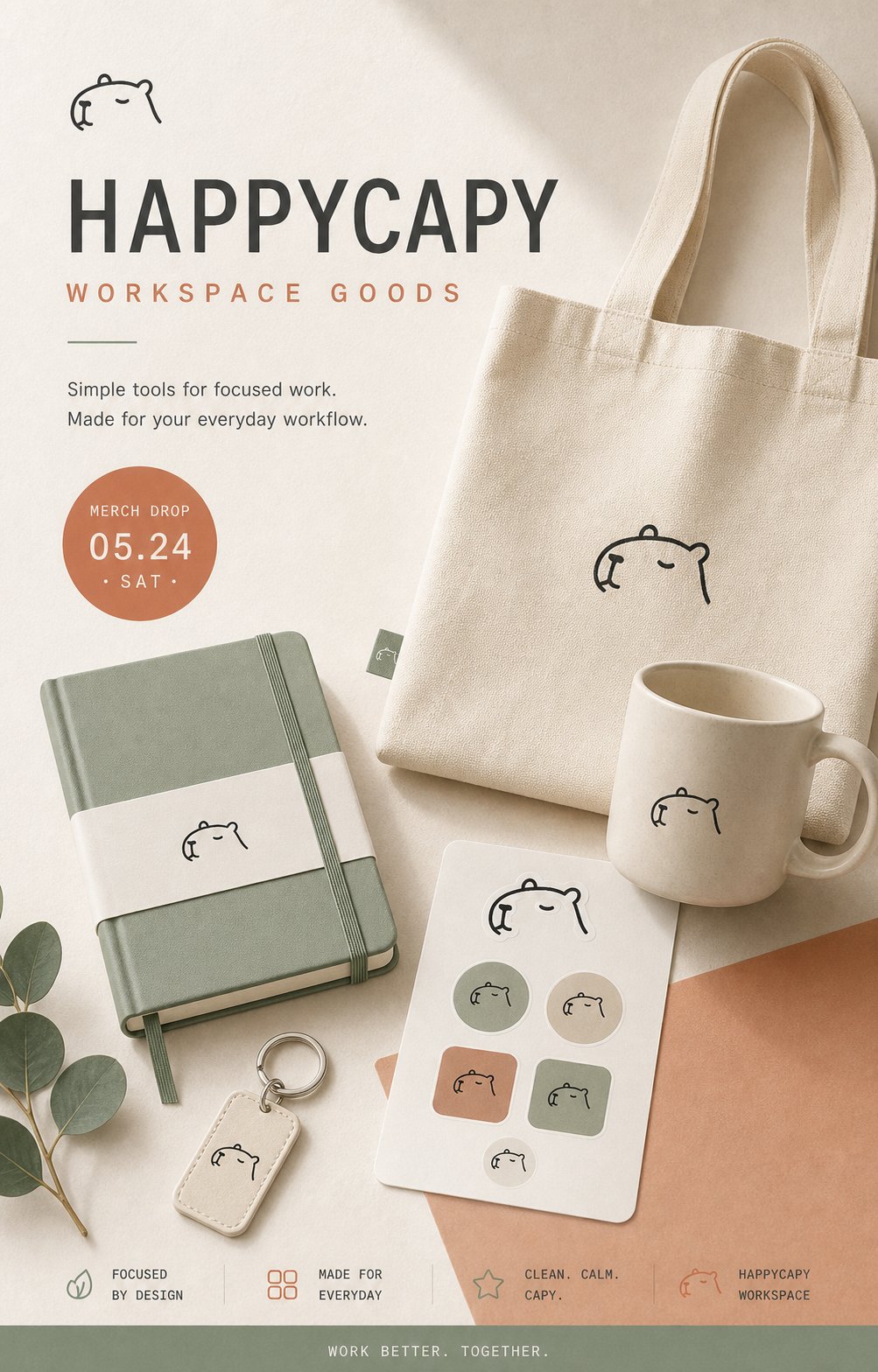
Generiertes Happycapy-Merch-Kampagnenposter

Happycapy fragen

Use image 1 as the Happycapy brand mark reference. Keep the simple capybara line icon recognizable, but use it as a tasteful logo on the products.Use image 2 to control the merch objects, materials, and product perspective. Use image 3 to control the campaign mood, color palette, lighting, and layout.Create one 4:5 editorial campaign poster for a fictional Happycapy merch drop. Show the logo applied to the merch objects in a clean, premium way. Save it as outputs/happycapy-merch-campaign.png.

Verwandte Ressourcen

  • Files: verwalte hochgeladene Referenzen, generierte Bilder und outputs/-Dateien in einem Project.
  • AI Image Generator: weitere Bildprompt-Ideen ansehen und Bilder direkt ausprobieren.