

Was Files ist
Files ist der Dateibrowser für deine Happycapy-Sandbox. Nutze ihn, um hochgeladene Materialien, Projektdateien und Ausgabedateien zu finden, die Happycapy während der Arbeit erstellt. Files ist besonders nützlich nach Aufgaben, die Assets, Berichte, Code, Datenexporte, Bilder oder Videos erzeugen.Files öffnen
Öffne Settings und klicke dann auf Files. Du kannst Dateien aus diesen Bereichen durchsuchen: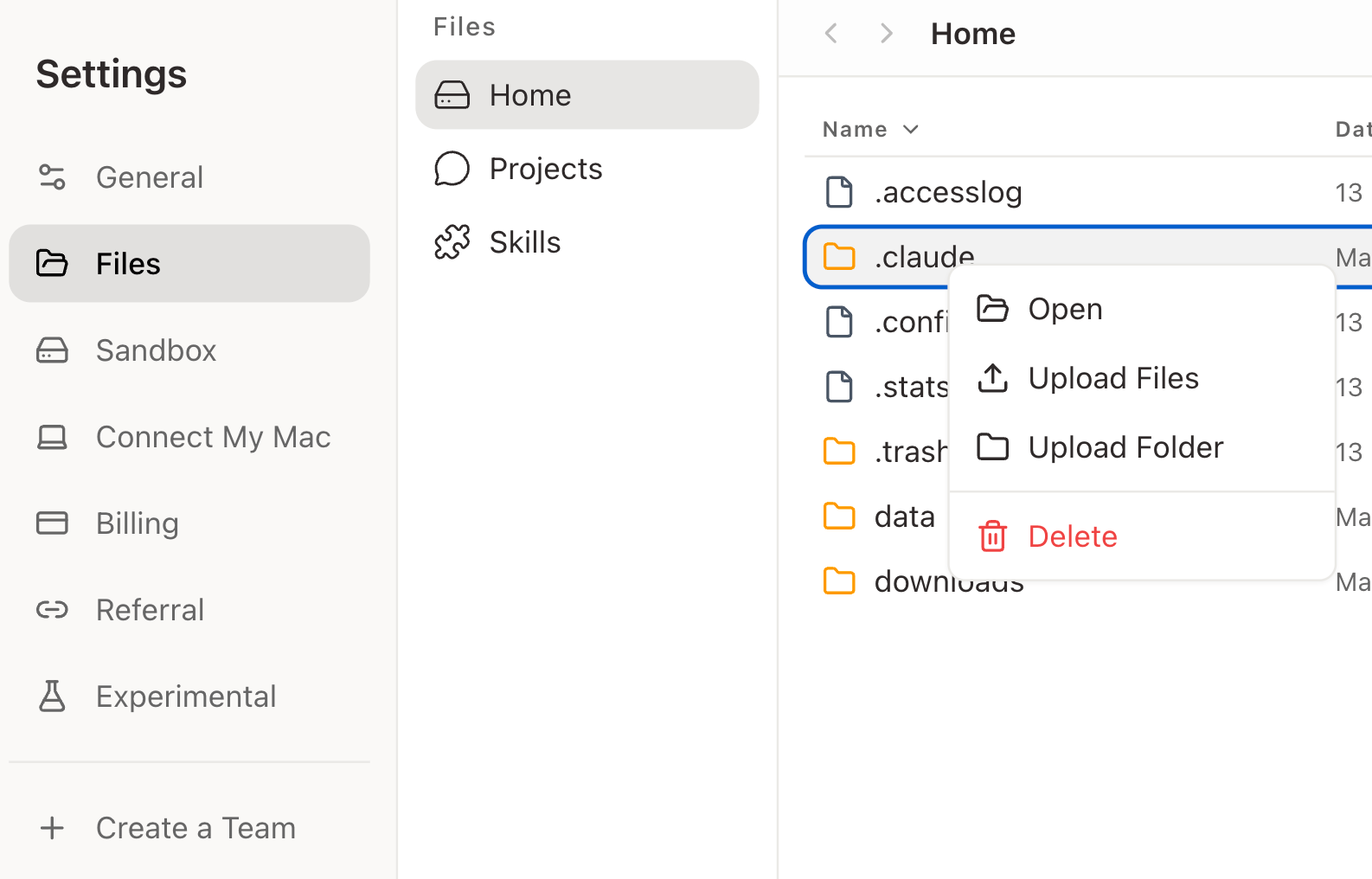
- Home — Dateien in deiner Sandbox
- Projects — nach Project gruppierte Dateien
- Skills — installierte Skill-Dateien
Dateien finden und verwalten
Nutze die Suche, um Dateien nach Namen zu finden. Wechsle zwischen Raster- und Listenansicht, wenn du Bilder, Ordner oder Dateidetails schneller prüfen möchtest. Im Dateibrowser kannst du Dateien öffnen, unterstützte Formate ansehen, umbenennen, verschieben, löschen oder herunterladen.Dateien hochladen
Hänge Dateien über das + im Eingabefeld an oder ziehe Dateien direkt in die Unterhaltung. Happycapy kann diese Dateien als Kontext für die Aufgabe verwenden. Happycapy kann mit vielen gängigen Dateitypen arbeiten, darunter Dokumente, Tabellen, Präsentationen, Bilder, Videos, Archive, Code-Dateien, Markdown, CSV, JSON und mehr. Wenn du unsicher bist, lade die Datei hoch und bitte Happycapy, sie zu lesen oder zu prüfen.Mit Ergebnissen arbeiten
Wenn Happycapy Dateien erstellt, werden sie in deiner Sandbox gespeichert und sind in Files auffindbar. Du kannst zum Beispiel sagen:Files und Projects
Projektdateien bleiben im jeweiligen Project. Sessions im selben Project können dieselben Dateien lesen und schreiben, sodass du über mehrere Sessions hinweg weiterarbeiten kannst, ohne dieselben Dateien erneut hochzuladen. Unter Projects erfährst du, wie Projects Sessions und Dateien organisieren.Dateien über einen Project- oder Session-Link finden
Wenn ein Gesprächslink einem der folgenden Formate entspricht, ist der Wert nach/s/ die Project-ID. Verwende diese Project-ID, wenn du in Files nach JSONL-Logs oder Workspace-Dateien suchst.
Gesprächslink
https://happycapy.ai/s/d94c8b54-161d-4278-a3f5-16e5046d66cd
Gesprächslink mit Sub-Session
https://happycapy.ai/s/d94c8b54-161d-4278-a3f5-16e5046d66cd?sub=48c366cc-a0e0-4bf4-ac56-4fa52c7cd7a7
Project-ID
d94c8b54-161d-4278-a3f5-16e5046d66cd
JSONL-Logs finden
Öffne Files, gehe zuHome > .claude > projects und suche nach der Project ID aus dem Link.
Der passende Ordner enthält .jsonl-Logs für Gespräche unter diesem Project. Jede .jsonl steht für ein Gespräch, einschließlich der Haupt-Session oder einer Sub-Session.
Workspace-Dateien finden
Öffne Files und nutze einen dieser Wege:- Öffne Projects und suche nach derselben Project ID.
- Oder gehe zu
Home > a0 > workspaceund suche nach derselben Project ID.