

Was Projekte sind
Ein Projekt hält zusammengehörige Arbeit in einem Workspace zusammen: Sitzungen, Dateien und laufende Arbeit. Verwende ein Projekt für eine Codebasis, eine Kampagne, einen Kunden, ein Forschungsthema, eine Content-Pipeline oder jede Aufgabe, die du über längere Zeit fortsetzen möchtest. So eignen sich Projekte für Arbeit, die mehr als ein Gespräch braucht. Starte eine Aufgabe in einer Sitzung, fahre in einer anderen fort, und die Dateien sind schon da.Ein Projekt starten
Klicke in der Seitenleiste auf New Project und beschreibe, woran Happycapy arbeiten soll. Happycapy erstellt das Projekt und benennt es automatisch anhand deines ersten Prompts. Du kannst mit einem Prompt beginnen, Dateien hochladen oder eine vorhandene Datei im Projekt öffnen.Über Sitzungen hinweg arbeiten
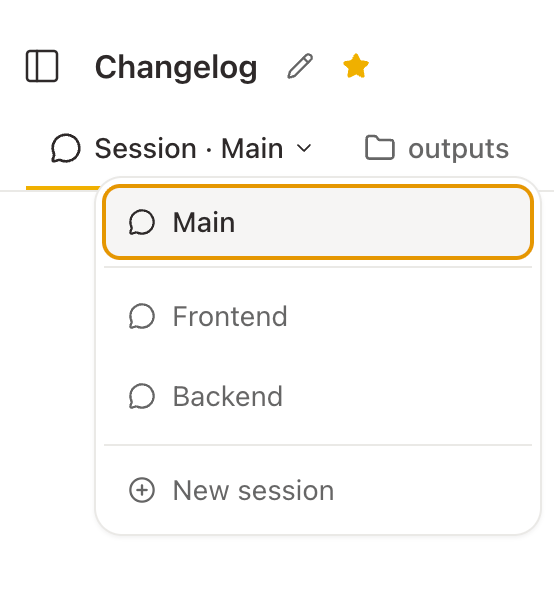
In jedem Projekt kannst du mehrere Sitzungen gleichzeitig ausführen. Jede Sitzung ist ein eigener Gesprächs-Thread, aber alle arbeiten im selben Projekt-Workspace.
Praktische Beispiele:
- Eine Sitzung erzeugt Bilder, während eine andere den passenden Text schreibt
- Eine Sitzung bearbeitet Frontend-Code, eine andere das Backend
- Eine Sitzung recherchiert ein Thema, eine andere entwirft den Bericht
Neue Sitzung öffnen: Klicke oben im Projekt auf den +-Button neben dem Sitzungsnamen.
Zwischen Sitzungen wechseln: Klicke oben auf das Dropdown mit dem Sitzungsnamen.