

Quand utiliser des secrets personnalisés
Utilisez les secrets personnalisés lorsque Happycapy doit accéder à un service ou à un outil pour vous. Exemples courants :- vérifier des dépôts GitHub, des Pull Requests ou des workflow runs
- créer ou mettre à jour des pages Notion
- déployer ou inspecter des applications sur des plateformes comme Fly.io
- exécuter des scripts qui appellent vos propres API Stripe, analytics, bases de données ou systèmes internes
- utiliser des command-line tools qui lisent les identifiants depuis des variables d’environnement
Ajouter un secret
- Ouvrez Settings.
- Allez dans Sandbox.
- Trouvez Custom secrets.
- Cliquez sur Add.
- Renseignez Key, Value et Description.
- Cliquez sur Create.
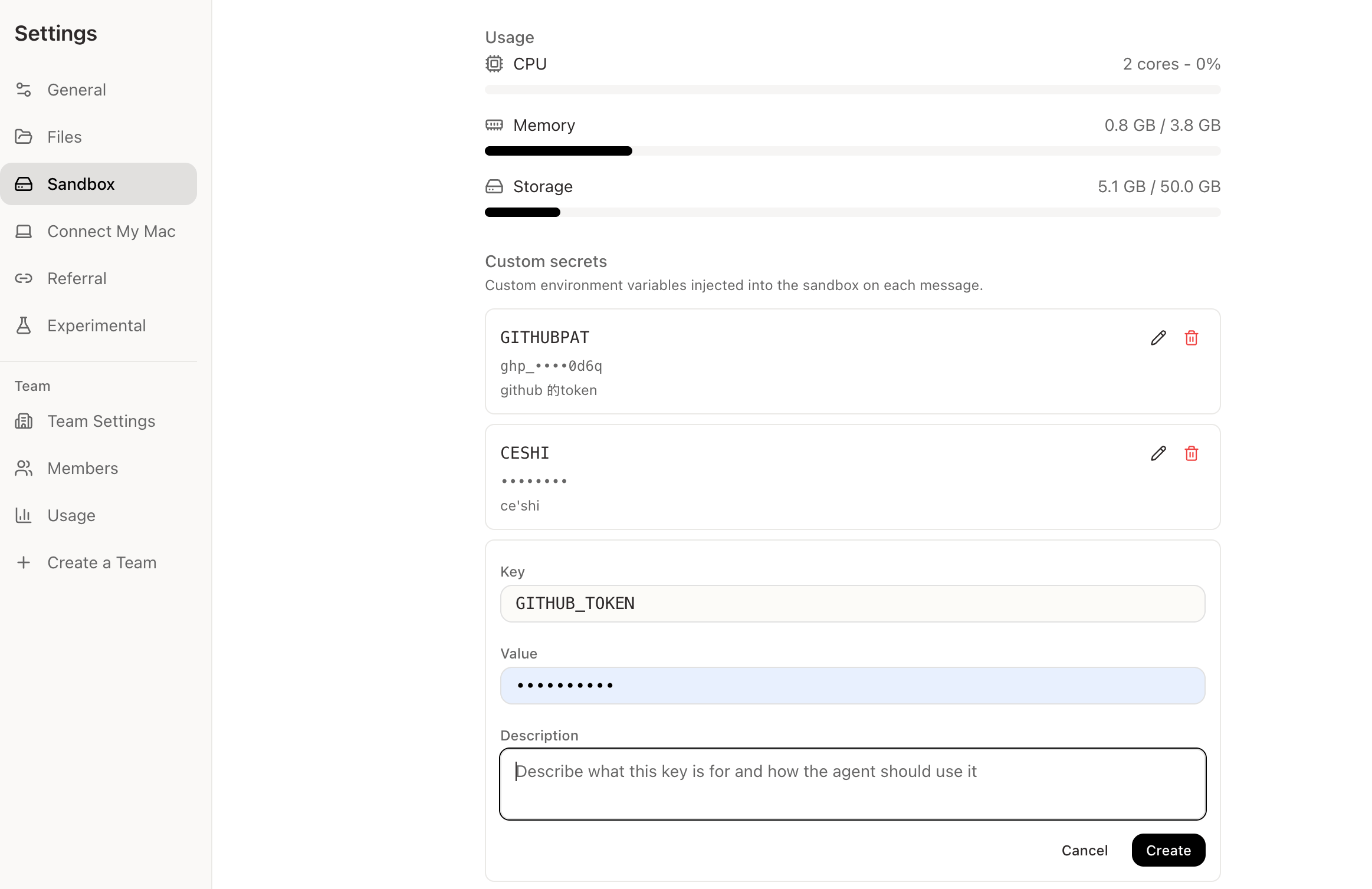
Ce que signifie chaque champ
Rédigez la description comme une courte instruction, pas seulement comme une étiquette.
Bon exemple :
Exemples courants
Ces noms sont des exemples. Utilisez toujours le nom de key attendu par l’outil, le SDK ou le CLI que vous prévoyez d’utiliser.
Comment Happycapy utilise les secrets
Après avoir ajouté un secret personnalisé, vous n’avez pas besoin de coller sa valeur dans le chat. Demandez la tâche normalement.Conseils
Ne collez pas de tokens privés directement dans le chat. Utilisez des noms de key clairs et standard quand c’est possible. Les outils cherchent souvent des noms exacts de variables d’environnement. Rendez les descriptions spécifiques. Mentionnez le service, l’outil et l’usage prévu. Supprimez les secrets dont vous n’avez plus besoin. Si un outil ne trouve pas un secret, vérifiez que le nom de key correspond à ce que l’outil attend.Ressources associées
- Outils CLI : utilisez des command-line tools qui lisent les identifiants depuis des variables d’environnement.
- MCP : connectez Happycapy à des outils et systèmes externes via des serveurs MCP.
- Files : gérez les fichiers téléversés et les sorties générées dans la sandbox.