
Qu’est-ce que la création et l’édition d’images ?

La création et l’édition d’images vous permettent de générer de nouvelles images, de modifier des images existantes et de combiner plusieurs références visuelles dans un Project. Utilisez-les pour des couvertures, visuels produit, assets de campagne, images de référence pour vidéo et autres visuels statiques à conserver avec vos fichiers. Commencez par le résultat voulu, pas par le nom d’un modèle. Happycapy peut choisir le bon chemin, enregistrer la sortie dans Files et garder prompts, références et images générées ensemble pour les sessions suivantes.

Trois façons de commencer

Choisissez l’entrée que vous avez déjà : du texte, une image ou plusieurs références.

1. Commencer avec du texte

Décrivez l’image que vous voulez. Happycapy peut la générer et l’enregistrer avec le reste des fichiers du Project.
Text to image

Créer une couverture de documentation à partir de texte

Commencez par l’image finale que vous souhaitez. Happycapy peut générer l’illustration et l’enregistrer avec les autres fichiers du Project.

Demander à Happycapy

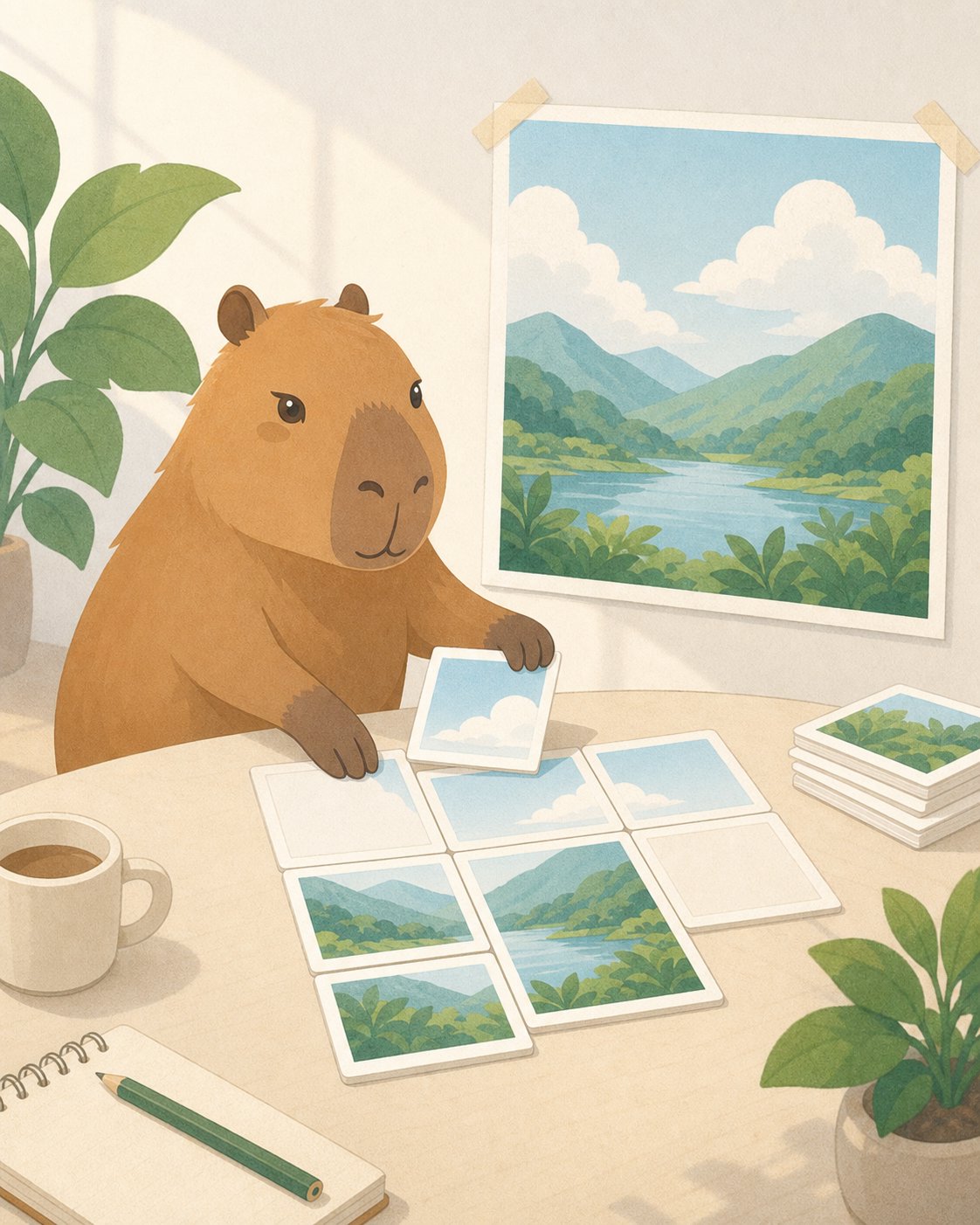
Create a 4:5 Happycapy-style illustration for a docs page about image generation.Show a calm capybara arranging blank image cards into one finished artwork. Use bright daylight, clean editorial illustration, paper grain, and no readable text.Save it as outputs/image-generation-cover.png.
Illustration Happycapy générée pour une page de documentation sur la création d’images

2. Modifier une image

Importez une image et demandez à Happycapy de changer des détails, la mise en page, l’arrière-plan, le style ou des zones locales tout en gardant les éléments importants.

Edit an image

Transformer une photo produit simple en affiche de campagne

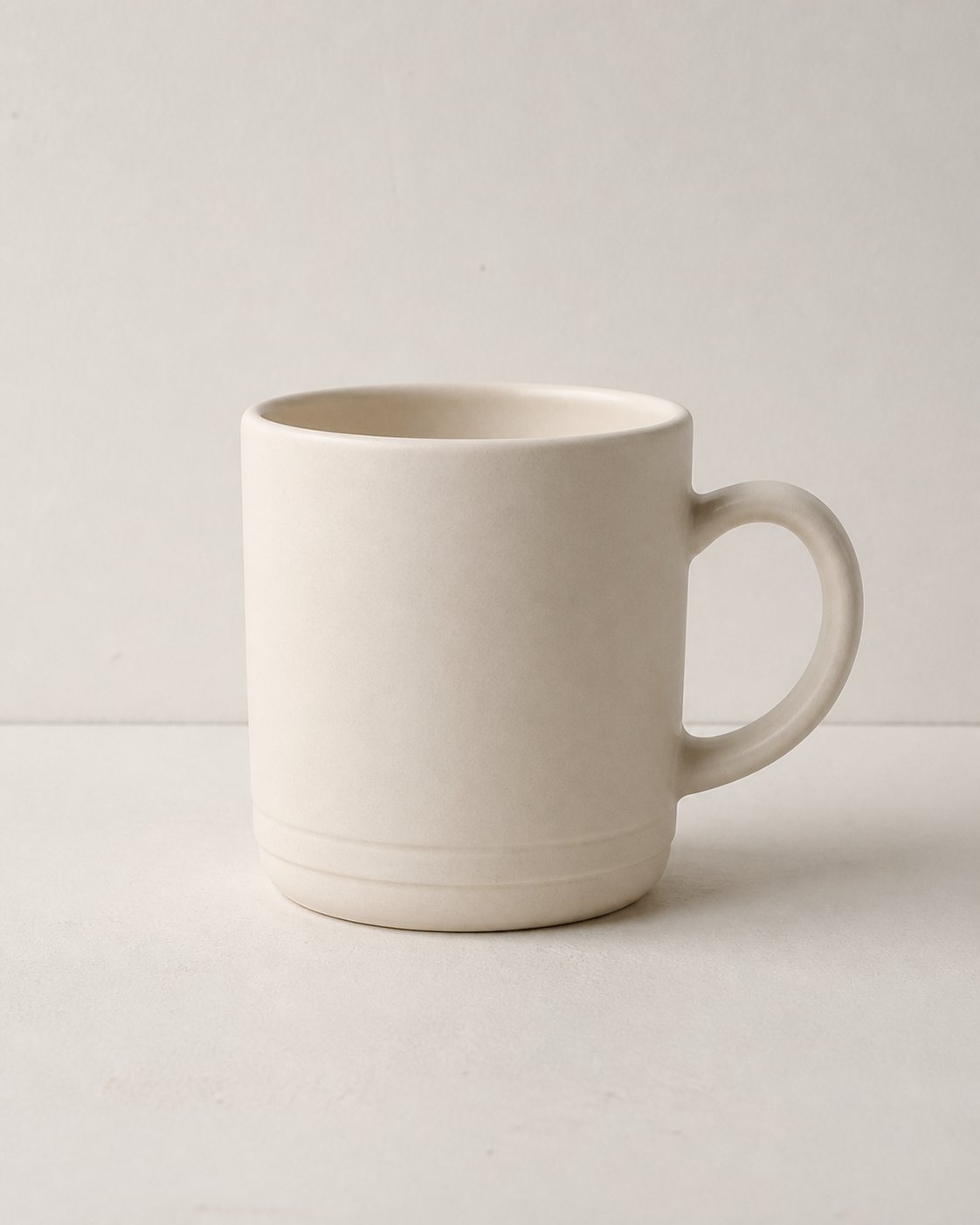
Importez une photo produit simple. Demandez à Happycapy de garder l’objet reconnaissable, puis de modifier la mise en page, la lumière, les accessoires et la typographie.

Photo produit simple d’un mug avant édition
Before
Affiche de campagne après édition de la photo du mug
After

Demander à Happycapy

Edit the uploaded product photo.Keep the mug recognizable, but turn it into a 4:5 product campaign poster. Add clear poster typography with the headline “MORNING RITUAL” and the small label “CERAMIC MUG”.Use warm studio lighting, a premium editorial layout, soft shadows, and simple lifestyle props. Save it as outputs/mug-campaign-poster.png.

3. Combiner des références

Importez plusieurs images et dites à Happycapy ce que chacune contrôle : marque, sujet, matière, ambiance, mise en page ou scène.

Multi-reference

Créer une campagne de merch avec trois références

Utilisez une image pour la marque, une pour les objets merch et une pour l’ambiance de campagne. Dites à Happycapy ce que chaque référence doit contrôler.

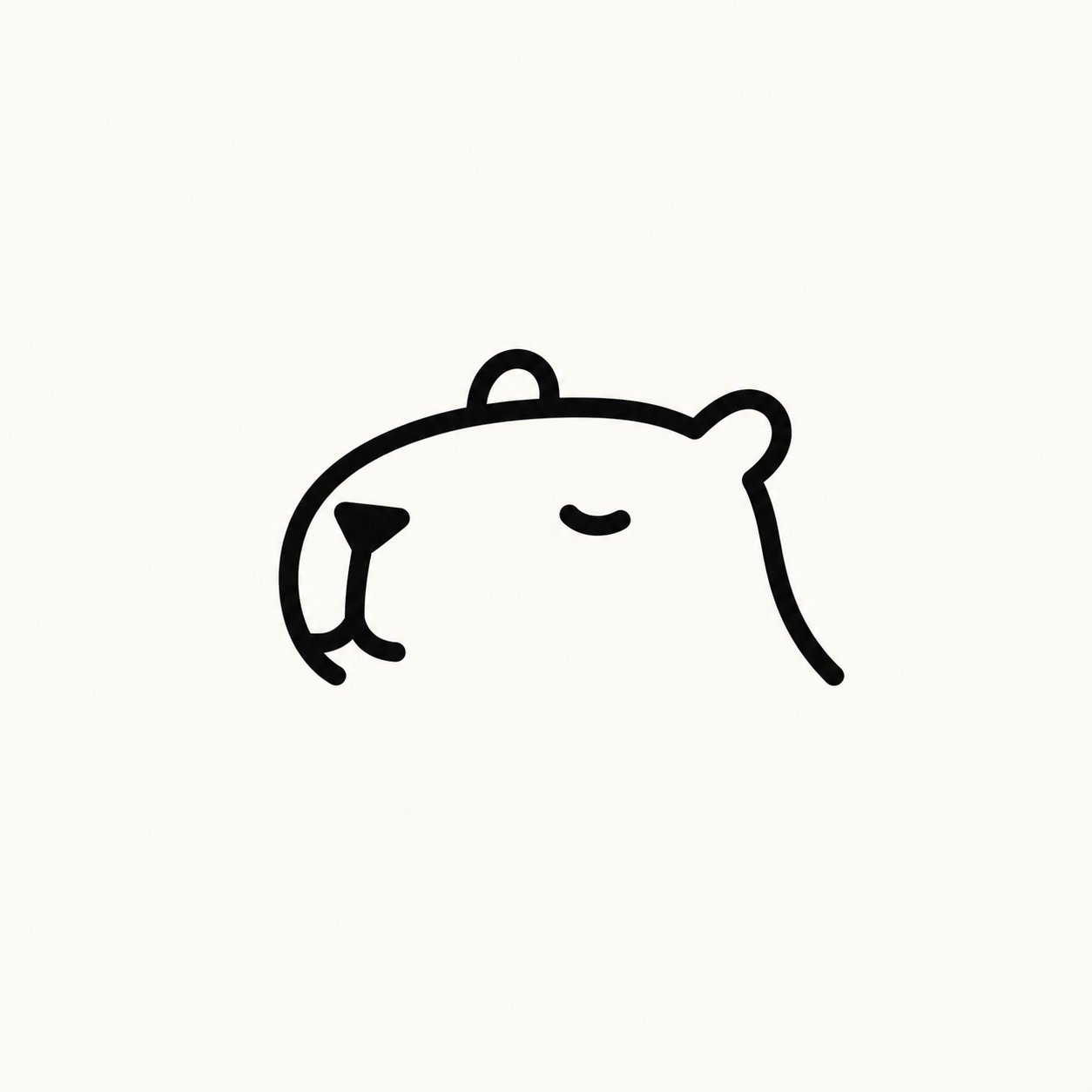
Référence du logo Happycapy
Image 1

Contrôle la marque Happycapy et l’identité en icône linéaire.

Référence d’objets merch vierges
Image 2

Contrôle les objets merch, les matières et la perspective produit.

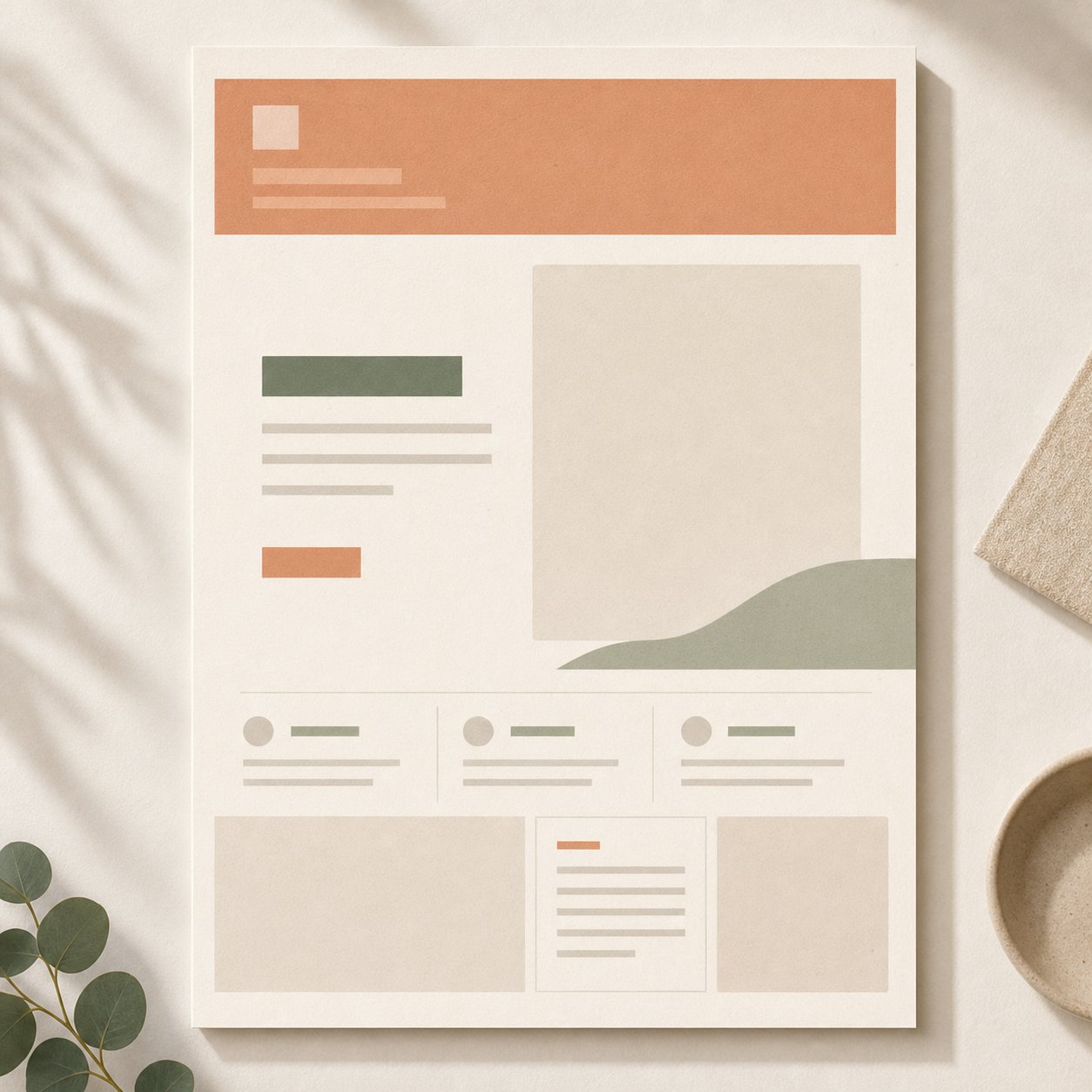
Référence de mise en page et d’ambiance de campagne
Image 3

Contrôle l’ambiance, la palette, la lumière et la mise en page.

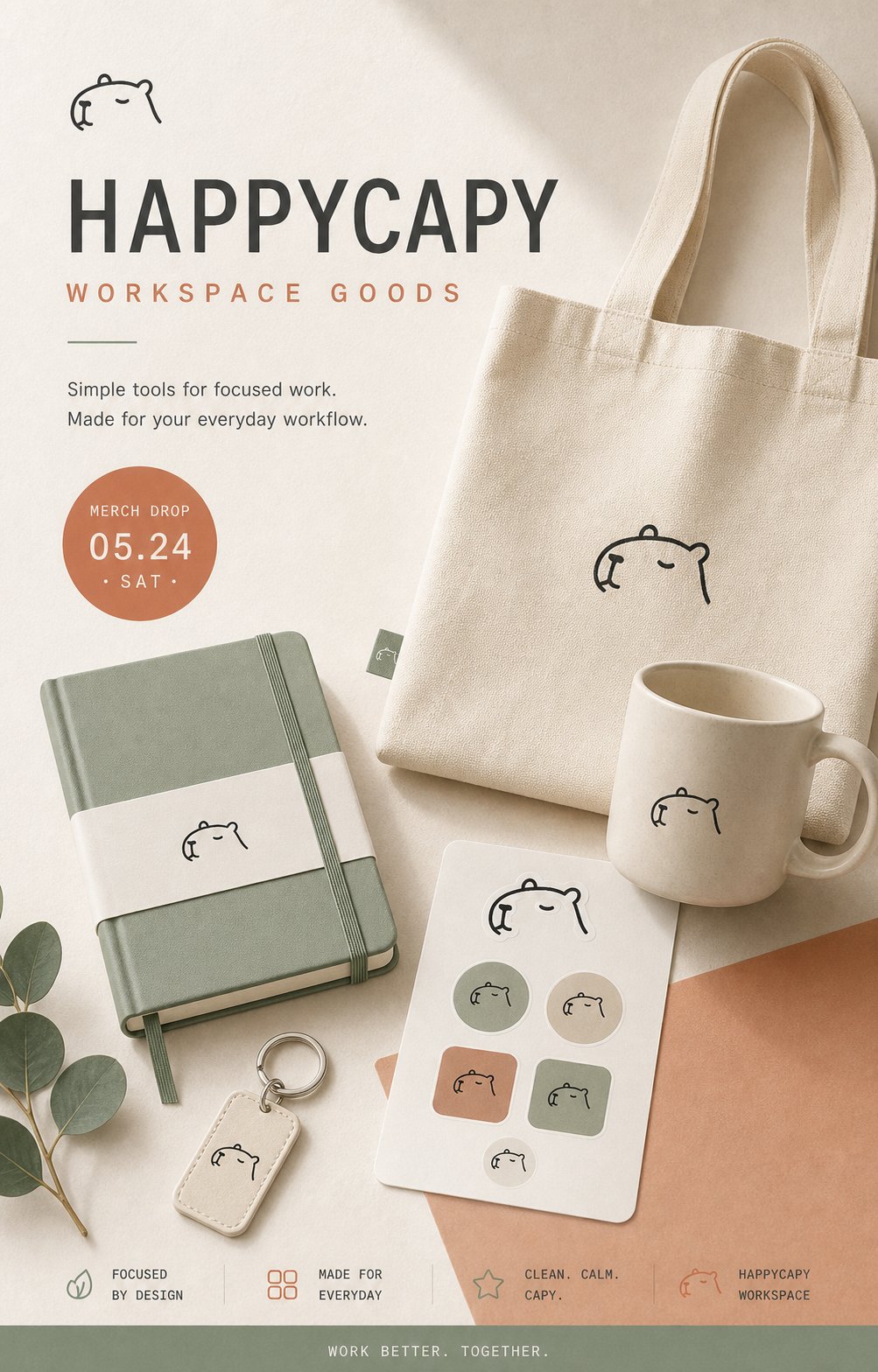
Affiche de campagne merch Happycapy générée

Demander à Happycapy

Use image 1 as the Happycapy brand mark reference. Keep the simple capybara line icon recognizable, but use it as a tasteful logo on the products.Use image 2 to control the merch objects, materials, and product perspective. Use image 3 to control the campaign mood, color palette, lighting, and layout.Create one 4:5 editorial campaign poster for a fictional Happycapy merch drop. Show the logo applied to the merch objects in a clean, premium way. Save it as outputs/happycapy-merch-campaign.png.

Ressources liées

  • Files : gérer les références importées, les images générées et les fichiers outputs/ dans un Project.
  • AI Image Generator : parcourir d’autres idées de prompts et essayer la génération d’images directement.