

Qu’est-ce que la génération vidéo ?
La génération vidéo vous permet de créer de courtes vidéos à partir de prompts texte, d’images ou de clips existants. Utilisez-la pour des publicités sociales, des démos produit, des storyboards, des concepts en mouvement et des assets de campagne à garder avec le reste de vos fichiers Project. Commencez avec le matériel que vous avez déjà. Cliquez sur Generate Video sous la zone de saisie pour passer en mode vidéo, puis décrivez le clip voulu. Vous pouvez aussi demander directement une vidéo dans votre message. Si un modèle précis compte, choisissez-le dans le menu des modèles vidéo ou mentionnez-le dans votre prompt ; sinon, décrivez le résultat et laissez Happycapy choisir une route adaptée.Trois façons de commencer
Choisissez l’entrée que vous avez déjà : un prompt, une ou plusieurs images, ou une vidéo existante.1. Commencer avec du texte
Décrivez la vidéo souhaitée. Indiquez le sujet, la scène, le mouvement, le style, la durée, le format et l’usage prévu.2. Commencer avec des images
Importez des images lorsque vous voulez mieux contrôler le premier plan, le dernier plan, le sujet, le produit, le personnage ou le style visuel.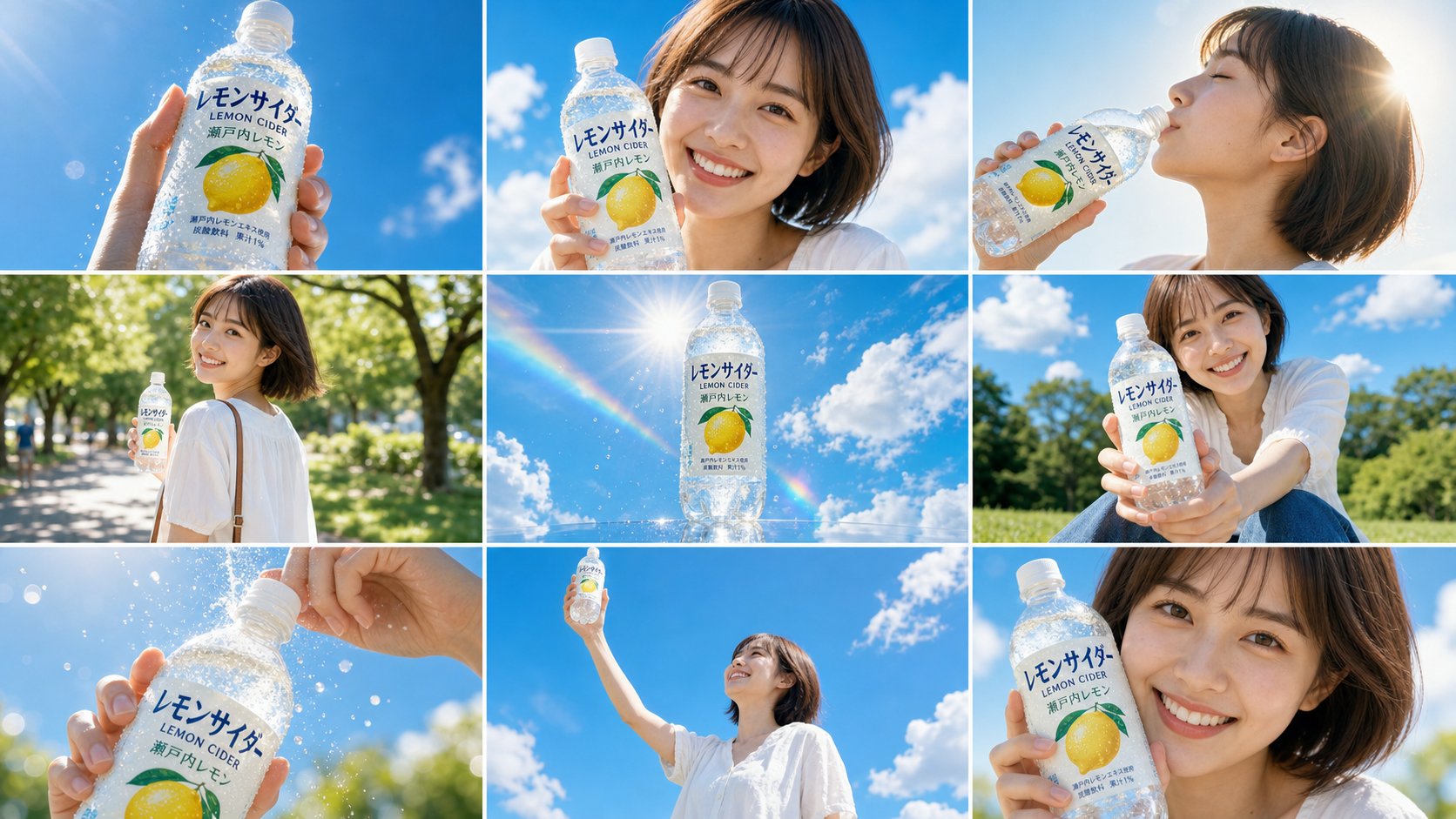
Prompt complet du storyboard
Prompt complet du storyboard
Use the attached 9-panel storyboard image (https://storage.res-capy.com/img-prompt/lemon-cider-ad.png) as the visual reference and shot sequence guide for this advertisement video.

The storyboard shows a cheerful Japanese young woman in a white outfit holding a transparent lemon sparkling water bottle (“レモンサイダー LEMON CIDER 瀬戸内レモン”) against a bright blue summer sky. Reproduce the character’s appearance, product design, color palette, and each shot composition faithfully from the reference.

Follow the 9 panels in order as the scene sequence: bottle thrust toward camera, smiling turn to camera, slow sip, walking glance-back, floating bottle hero shot, bottle offered toward viewer, cap opening close-up, bottle raised to the sky, and final close-up freeze frame.

STYLE: Match the color grading in the reference exactly: overexposed highlights, airy whites, vivid sky blue, warm golden sunlight. Cinematic shallow depth of field. Smooth handheld camera motion with subtle drift. Slow motion on sip, fizz, and final freeze moments.3. Modifier une vidéo
Importez un clip lorsque vous avez déjà une vidéo et que vous voulez que Happycapy crée une nouvelle version, change le sujet, ajuste l’action ou continue à affiner la même scène.Continuer à itérer
Une fois la vidéo générée, continuez dans la même conversation. Demandez à Happycapy de faire une autre version, d’ajuster le mouvement, de créer une image de couverture, d’écrire une légende ou d’enregistrer les fichiers finaux avec des noms clairs.Ressources associées
- Création et édition d’images : créez des images fixes, des références et des couvertures.
- Fichiers : retrouvez les MP4 générés, les couvertures et les fichiers associés.
- Credits et utilisation : comprenez comment la génération média consomme des credits.
- Générer une courte publicité vidéo : consultez un workflow complet de publicité vidéo.