

Ce que sont Files
Files est le navigateur de fichiers de votre sandbox Happycapy. Utilisez-le pour retrouver les éléments importés, les fichiers de Projet et les fichiers de sortie créés par Happycapy pendant le travail. Files est particulièrement utile après les tâches qui produisent des assets, rapports, code, exports de données, images ou vidéos.Ouvrir Files
Ouvrez Settings, puis cliquez sur Files. Vous pouvez parcourir les fichiers depuis :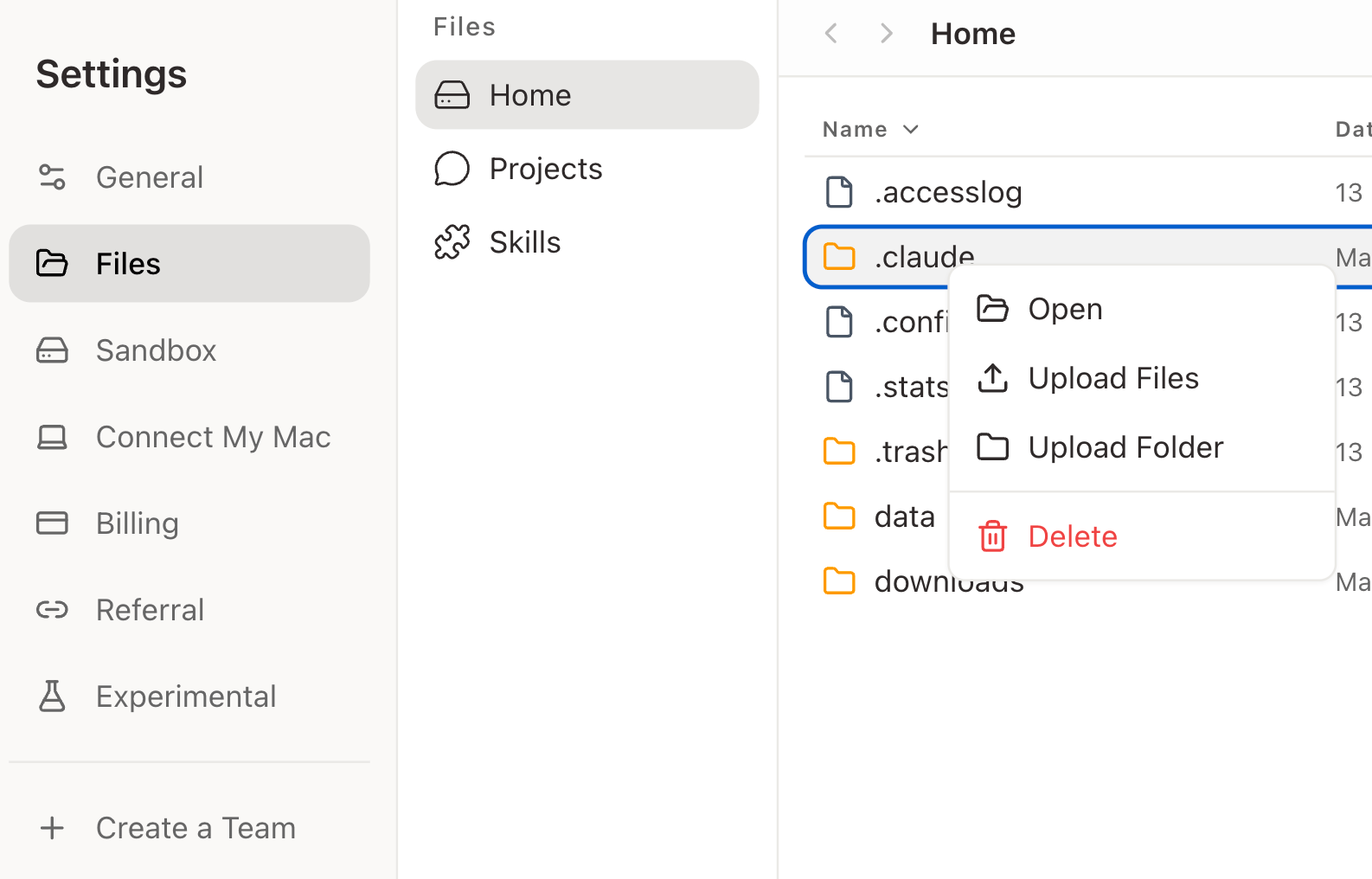
- Home — fichiers dans votre sandbox
- Projects — fichiers regroupés par Projet
- Skills — fichiers des Skills installés
Rechercher et gérer les fichiers
Utilisez la recherche pour trouver des fichiers par nom. Passez de la vue grille à la vue liste lorsque vous devez parcourir des images, dossiers ou détails de fichiers. Dans le navigateur de fichiers, vous pouvez ouvrir des fichiers, prévisualiser les formats pris en charge, renommer, déplacer, supprimer ou télécharger des fichiers.Importer des fichiers
Ajoutez des fichiers avec le bouton + dans la zone de saisie, ou glissez-déposez-les directement dans la conversation. Happycapy peut utiliser ces fichiers comme contexte pour la tâche. Happycapy peut travailler avec de nombreux types de fichiers courants, dont les documents, feuilles de calcul, présentations, images, vidéos, archives, fichiers de code, Markdown, CSV, JSON, et plus encore. En cas de doute, importez le fichier et demandez à Happycapy de le lire ou de l’inspecter.Travailler avec les sorties
Lorsque Happycapy crée des fichiers, ils sont enregistrés dans votre sandbox et accessibles dans Files. Par exemple, vous pouvez demander :Files et Projects
Les fichiers d’un Projet restent dans ce Projet. Les sessions du même Projet peuvent lire et écrire les mêmes fichiers, ce qui vous permet de continuer le travail entre plusieurs sessions sans réimporter les mêmes fichiers. Consultez Projects pour comprendre comment Projects organise sessions et fichiers.Retrouver les fichiers depuis un lien Project ou session
Lorsqu’un lien de conversation correspond à l’un des formats ci-dessous, la valeur après/s/ est l’ID du Project. Utilisez cet ID dans Files pour retrouver les journaux JSONL ou les fichiers du workspace.
Lien de conversation
https://happycapy.ai/s/d94c8b54-161d-4278-a3f5-16e5046d66cd
Lien de conversation avec sous-session
https://happycapy.ai/s/d94c8b54-161d-4278-a3f5-16e5046d66cd?sub=48c366cc-a0e0-4bf4-ac56-4fa52c7cd7a7
ID du Project
d94c8b54-161d-4278-a3f5-16e5046d66cd
Trouver les journaux JSONL
Ouvrez Files, allez dansHome > .claude > projects, puis recherchez le Project ID du lien.
Le dossier correspondant contient les journaux .jsonl des conversations sous ce Project. Chaque .jsonl représente une conversation, y compris la session principale ou une sous-session.
Trouver les fichiers de workspace
Ouvrez Files et utilisez l’un de ces chemins :- Ouvrez Projects et recherchez le même Project ID.
- Ou allez dans
Home > a0 > workspace, puis recherchez le même Project ID.