

1. Ouvrir Happycapy
Rendez-vous sur happycapy.ai, connectez-vous et ouvrez votre premier Project.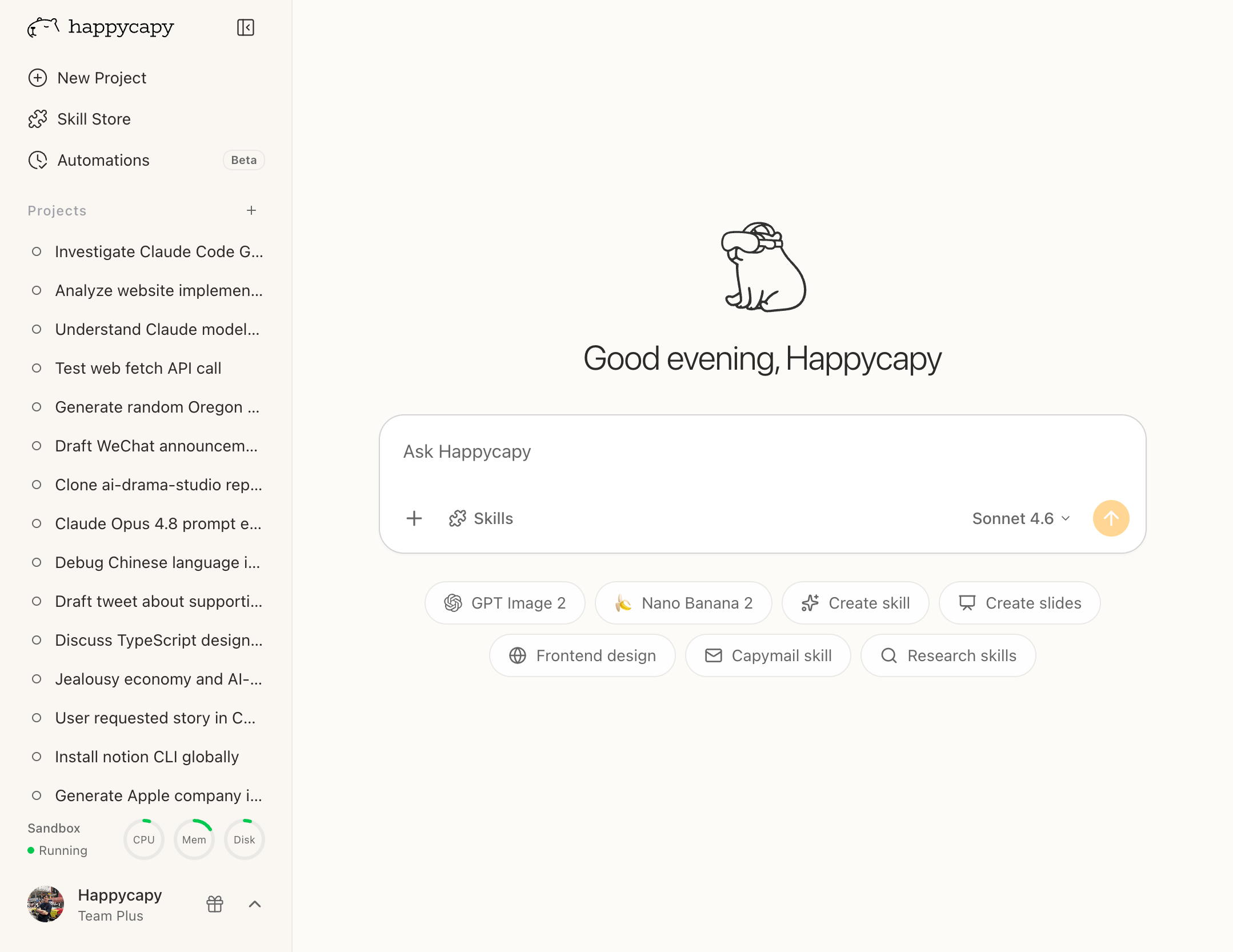
- Barre latérale — Créez des Projects, parcourez le Skill Store et configurez des Automations.
- Projects — Travaillez avec Happycapy dans un espace persistant et suivez la progression.
- Zone de saisie — Écrivez une demande, ajoutez des fichiers avec +, choisissez un Skill ou sélectionnez un modèle si nécessaire.
2. Demander un résultat
Dites à Happycapy ce que vous voulez obtenir. Une bonne demande contient souvent l’objectif, le contexte et le format de sortie souhaité.3. Ajouter des fichiers quand la tâche a besoin de contexte
Glissez des fichiers dans la conversation ou cliquez sur + dans la zone de saisie. Happycapy peut travailler avec des fichiers courants comme des feuilles de calcul, PDF, images, code, vidéos, CSV et JSON. Ajoutez des fichiers lorsque vous voulez que Happycapy analyse une source, transforme un asset existant ou continue à partir de quelque chose que vous avez déjà.4. Utiliser des Skills pour le travail répété
Vous n’avez pas besoin d’installer un Skill pour chaque tâche. Décrivez d’abord le résultat voulu, et Happycapy peut choisir les Skills pertinents lorsqu’ils correspondent au travail. Utilisez le Skill Store lorsque vous voulez un workflow réutilisable ou une capacité précise. Vous pouvez aussi parcourir les Skills publics sur le site.5. Continuer
Projects
Utilisez Projects comme espaces de travail persistants pour les sessions, fichiers et travaux en cours.
Files
Retrouvez les résultats générés, les fichiers importés et les matériaux à réutiliser.
Skill Store
Ajoutez des Skills réutilisables pour les workflows répétés et les capacités spécifiques.
Automations
Planifiez des tâches récurrentes et du travail long depuis un Project.