

Bêta : Les Automatisations sont en accès anticipé. La fonctionnalité continuera d’évoluer.
Ce que sont les Automatisations
Une Automatisation est un prompt planifié qui s’exécute dans un Projet. Elle peut utiliser les fichiers du Projet, le contexte de session et les instructions, puis enregistrer ou envoyer le résultat. Les Automatisations sont utiles quand le travail se répète, suit un calendrier clair et produit un résultat que vous pouvez relire.Quand utiliser les Automatisations
Utilisez les Automatisations pour du travail récurrent avec des entrées claires et une sortie répétable :- résumés quotidiens ou hebdomadaires
- rapports d’état de Projet
- traitement de fichiers planifié
- recherche ou veille récurrente
- vérifications périodiques de GitHub, Notion ou des emails
- travail qui doit continuer pendant votre absence
Une Automatisation est plus fiable quand le prompt précise l’objectif, les sources à consulter, le format de sortie et quoi faire s’il n’y a rien de nouveau.
Créer une Automatisation
Vous pouvez créer une Automatisation depuis la barre latérale. Vous pouvez aussi demander à Happycapy d’en créer une depuis une conversation de Projet. Depuis la barre latérale, cliquez sur Automations, puis sur Create Automation. Dans une conversation de Projet, décrivez simplement ce qui doit s’exécuter et quand :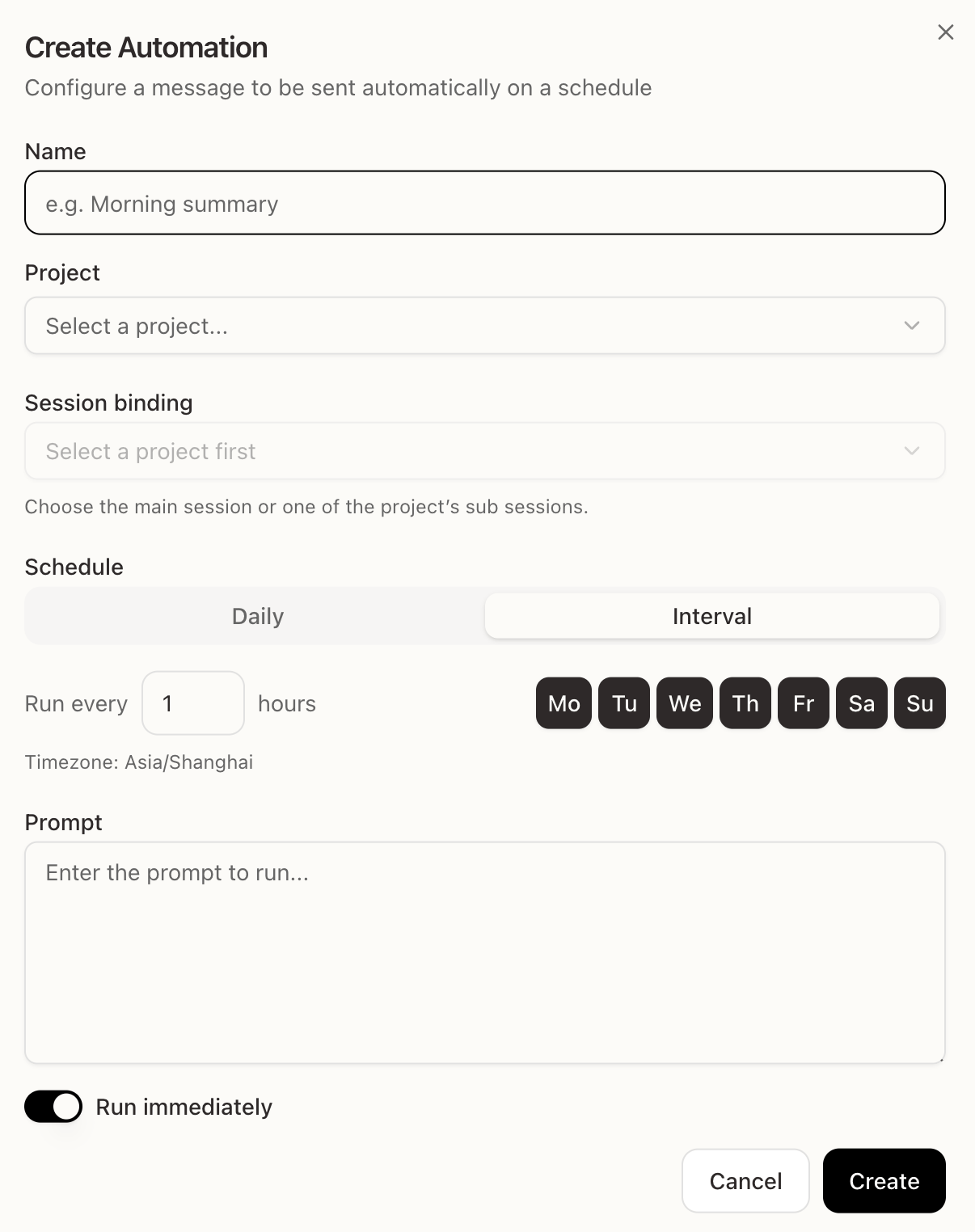
- Name — un libellé court, par exemple “Morning summary”
- Project — le Projet dans lequel l’Automatisation doit s’exécuter
- Session binding — la session principale, ou une session du Projet
- Schedule — tous les jours à une heure donnée, ou selon un intervalle
- Prompt — l’instruction que Happycapy exécutera à chaque fois
- Run immediately — lancer une exécution immédiate en plus du calendrier
Ce que signifie chaque champ
- Project rattache l’Automatisation au bon espace de travail et aux bons fichiers.
- Session binding définit le contexte de session à partir duquel le prompt continue.
- Schedule contrôle quand l’Automatisation s’exécute.
- Prompt est l’instruction que Happycapy exécute à chaque passage.
- Run immediately vous permet de tester le prompt une fois avant de vous appuyer sur le calendrier.
Écrire un prompt fiable
Les Automatisations relancent le même prompt sans que vous le retapiez. Le prompt doit donc être autonome.- Indiquez l’objectif et le format de sortie.
- Mentionnez les fichiers, dossiers ou services à vérifier.
- Dites où enregistrer ou envoyer le résultat.
- Ajoutez un comportement de secours, par exemple : « S’il n’y a rien de nouveau, écris une courte note sans mise à jour. »