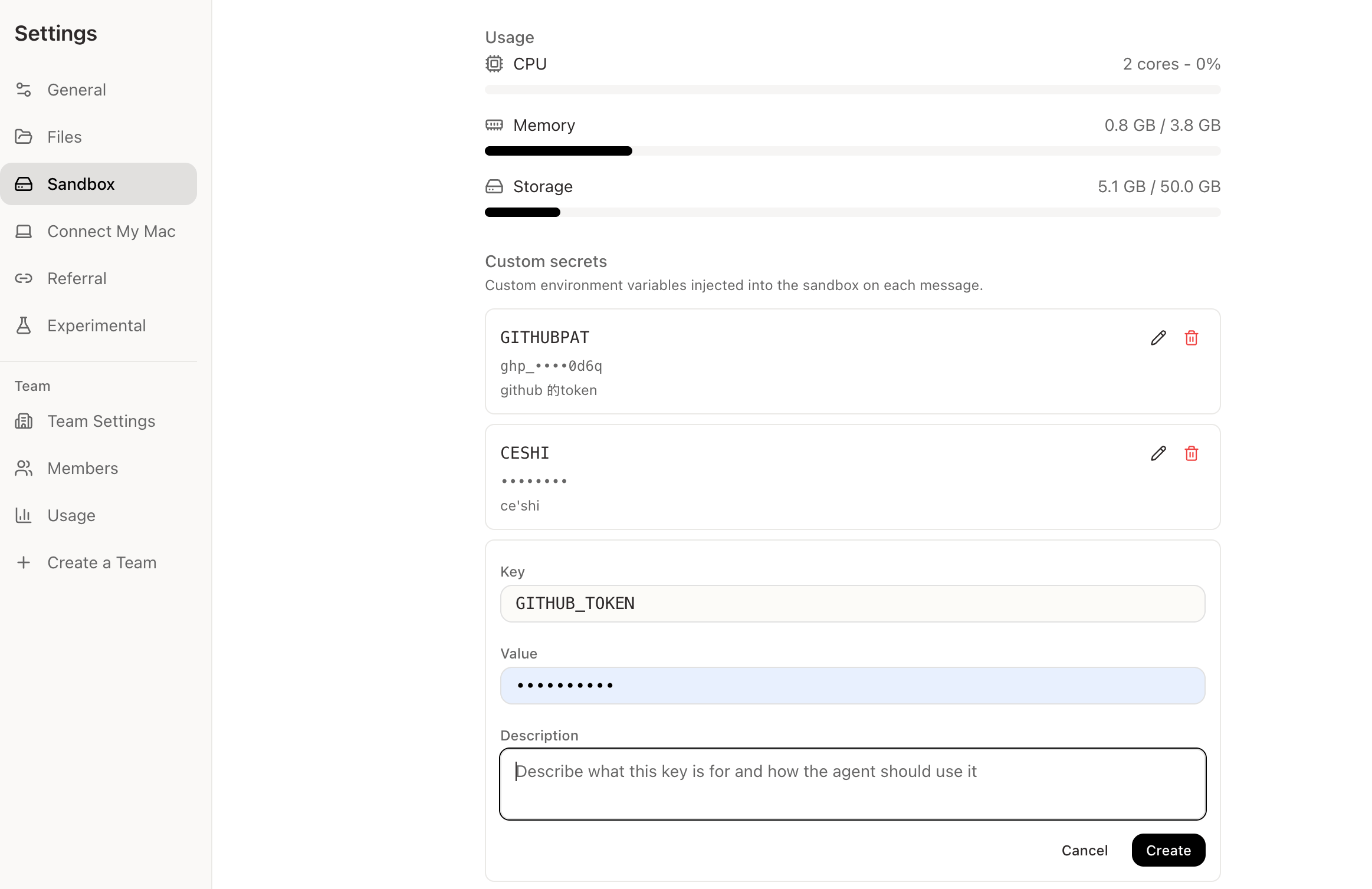

自定义密钥是用于 Happycapy 之外服务的私密访问密钥,例如 GitHub、Notion、Fly.io、Stripe 或你自己的内部工具。 当某个工具需要 token 或 API key 时,请在 Settings > Sandbox > Custom secrets 中添加,而不是把密钥粘贴到对话里。Happycapy 会在每次消息启动时,把密钥作为环境变量注入沙箱。

什么时候使用自定义密钥

当 Happycapy 需要代表你访问某个服务或工具时,就适合使用自定义密钥。 常见例子包括:
  • 检查 GitHub 仓库、Pull Request 或 workflow 运行记录
  • 创建或更新 Notion 页面
  • 在 Fly.io 等平台部署或检查应用
  • 运行会调用你自己的 Stripe、分析、数据库或内部 API 的脚本
  • 使用需要从环境变量读取凭据的命令行工具

添加密钥

  1. 打开 Settings
  2. 进入 Sandbox
  3. 找到 Custom secrets
  4. 点击 Add
  5. 填写 KeyValueDescription
  6. 点击 Create
Happycapy 沙箱设置中的 Custom secrets 设置

每个字段是什么意思

Description 最好写成简短指令,而不只是标签。 好的写法:
太模糊:

常见示例

这些名称只是示例。请始终使用对应工具、SDK 或 CLI 期望的 key 名称。

Happycapy 如何使用密钥

添加自定义密钥后,你不需要把具体值粘贴到对话里。正常描述任务即可。
Happycapy 可以知道这个环境变量存在,并根据 Description 理解它的用途。密钥值会在界面中保持隐藏。

提示

不要把私密 token 直接粘贴到对话里。 尽量使用清晰、标准的 key 名称。很多工具会查找固定的环境变量名称。 Description 要写具体。说明服务、工具和预期用途。 删除不再需要的密钥。 如果某个工具找不到密钥,检查 key 名称是否和工具期望的一致。

相关资源

  • CLI 工具:使用会从环境变量读取凭据的命令行工具。
  • MCP:通过 MCP 服务器把 Happycapy 连接到外部工具和系统。
  • Files:管理沙箱中的上传文件和生成输出。