

1. 打开 Happycapy
访问 happycapy.ai,登录,并打开你的第一个 Project。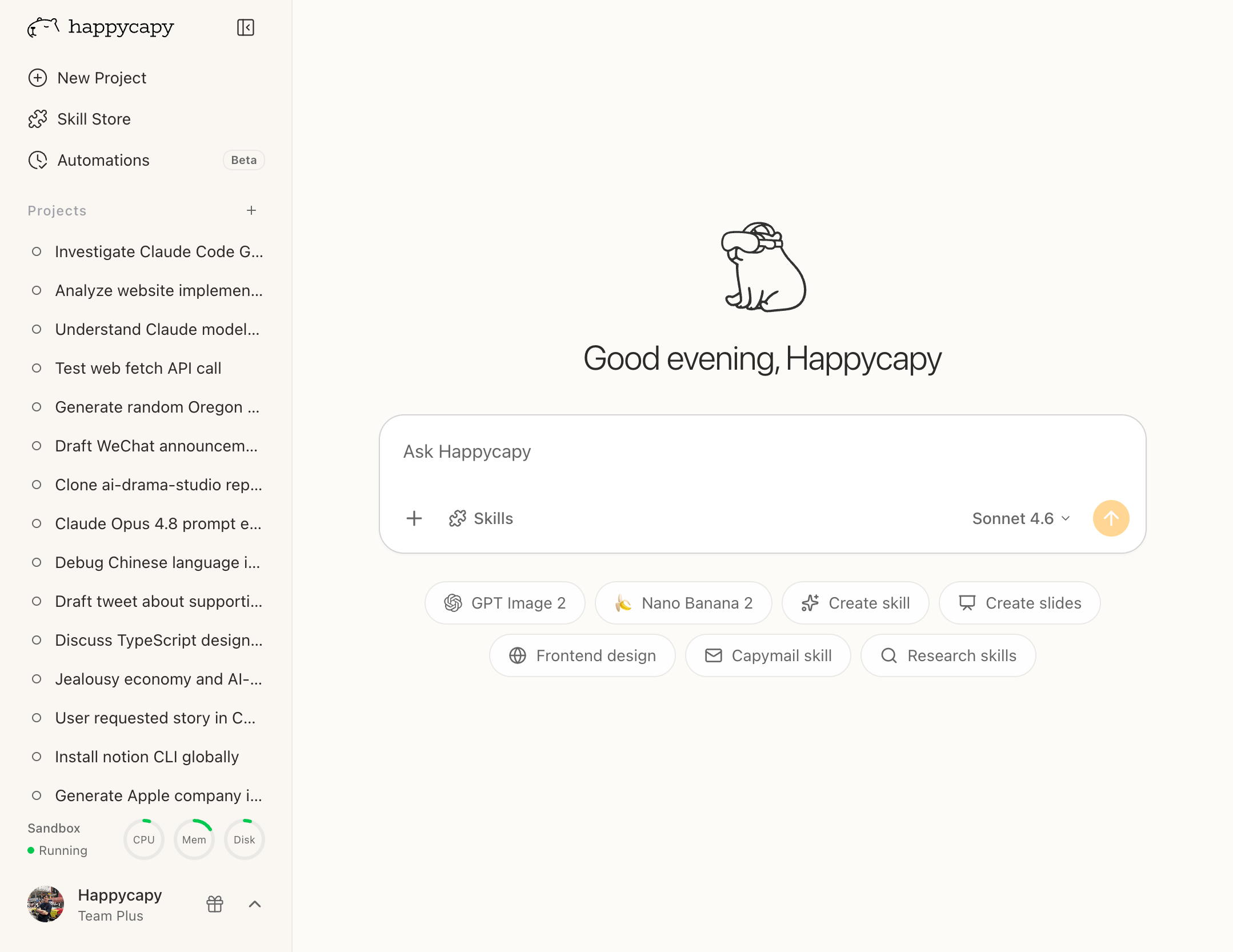
- 侧边栏 — 创建 Projects、浏览 Skill Store,并设置 Automations。
- Projects — 在持久工作区中和 Happycapy 协作,并跟随任务运行进度。
- 输入框 — 输入请求,用 + 附加文件,选择 Skill,或在需要时选择模型。
2. 请求一个结果
告诉 Happycapy 你想完成什么。一个好的请求通常包括目标、背景和期望输出。3. 在任务需要上下文时添加文件
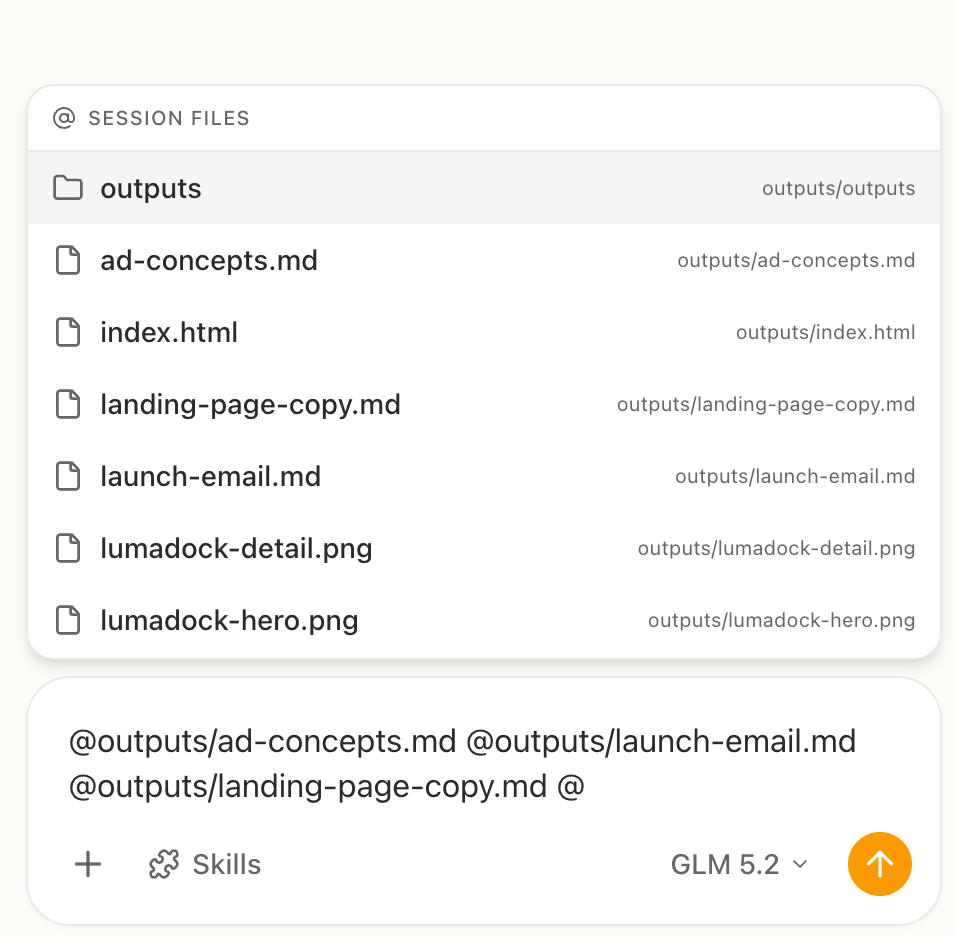
把文件拖进对话区,或点击输入框里的 +。 Happycapy 可以处理常见文件,例如表格、PDF、图片、代码、视频、CSV 和 JSON。 当你希望 Happycapy 分析原始材料、转换已有素材,或接着已有内容继续工作时,可以添加文件。 如果文件或文件夹已经在 Project 里,你可以在输入框输入@,从 Session Files 里选择它。上传过的文件、文件夹,以及 Happycapy 生成到 outputs/ 里的文件都可以这样引用,让 Happycapy 继续检查、修改、总结或转换它,不需要重新上传。
4. 为重复工作使用 Skills
你不需要为每个任务都安装 Skill。先描述你想要的结果;当相关 Skill 适合当前任务时,Happycapy 可以自动选择。 当你需要可重复的工作流或特定能力时,使用 Skill Store。你也可以在官网浏览公开的 Skills。 你也可以在输入框输入/ 使用 slash command。Slash command 可以直接调用 Skill;当你已经知道要用哪个工作流时,这比重新浏览 Skill Store 更快。
5. 继续探索
Projects
把 Projects 当作持久工作区,用来保存 sessions、文件和持续进行的工作。
Files
查看生成的输出、上传的文件,以及之后还想复用的材料。
Skill Store
为重复工作流和特定能力添加可复用 Skills。
Automations
从 Project 中安排周期性任务和长时间运行的工作。