

Files 是什么
Files 是 Happycapy 沙盒里的文件浏览器。你可以用它查找上传素材、Project 文件,以及 Happycapy 工作时创建的输出文件。 当任务会生成素材、报告、代码、数据导出、图片或视频时,Files 特别有用。打开 Files
打开 Settings,然后点击 Files。 你可以浏览: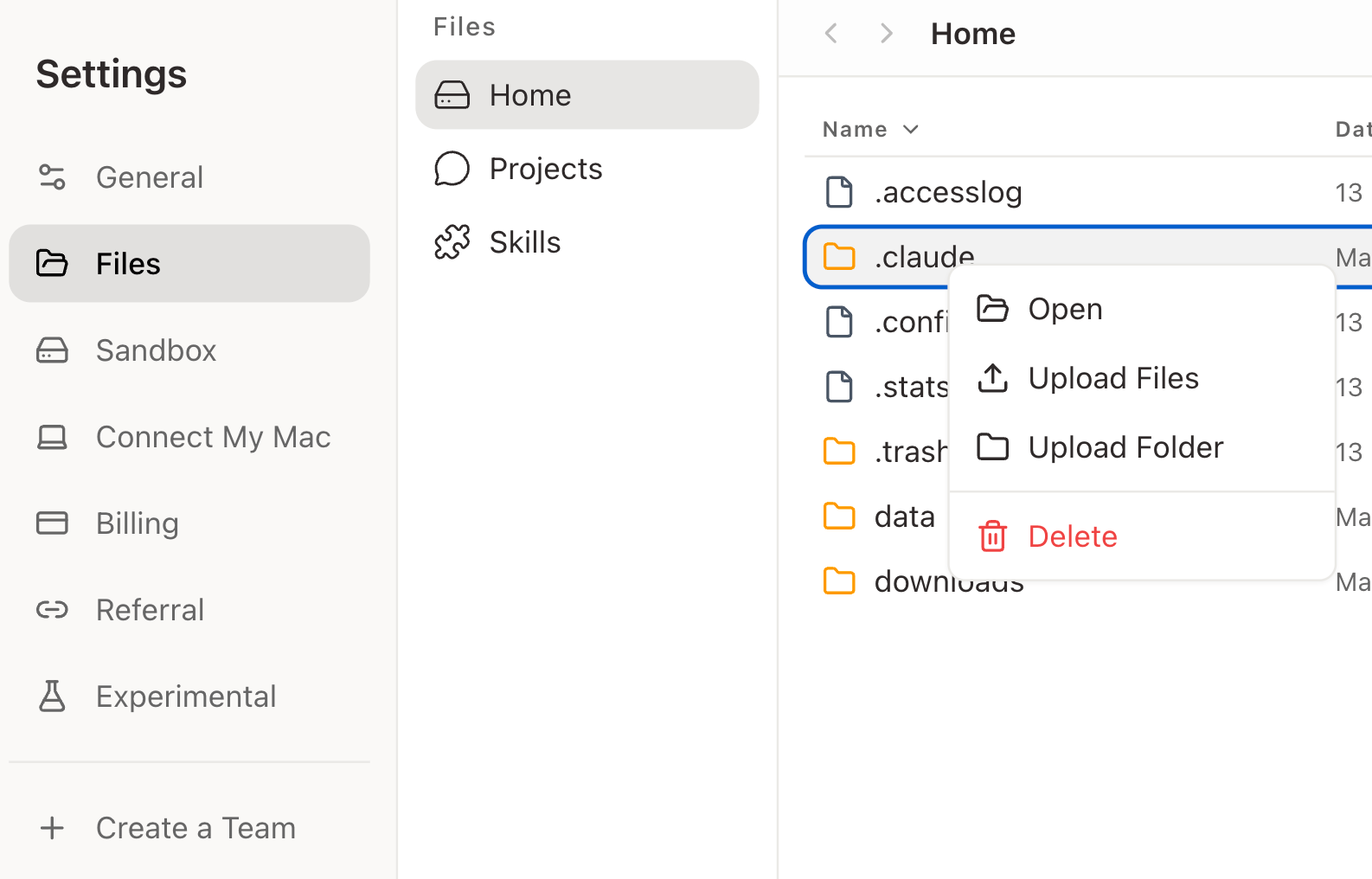
- Home — 沙盒中的文件
- Projects — 按 Project 分组的文件
- Skills — 已安装的 Skill 文件
查找和管理文件
使用搜索按文件名查找文件。需要浏览图片、文件夹或文件详情时,可以在网格视图和列表视图之间切换。 你可以在文件浏览器里打开文件、预览支持的格式、重命名、移动、删除或下载文件。上传文件
点击输入框里的 + 附加文件,或直接把文件拖进对话。Happycapy 可以把这些文件作为任务上下文。 Happycapy 可以处理多种常见文件类型,包括文档、表格、演示文稿、图片、视频、压缩包、代码文件、Markdown、CSV、JSON 等。不确定时,可以直接上传文件,让 Happycapy 读取或检查。处理输出文件
Happycapy 创建的文件会保存在沙盒中,并且可以在 Files 里找到。 例如,你可以说:Files 和 Projects
Project 文件会留在对应的 Project 里。同一个 Project 内的 sessions 可以读写同一批文件,所以你可以跨 sessions 继续工作,不需要重复上传同一批文件。 查看 Projects,了解 Projects 如何组织 sessions 和文件。通过 Project 或 session 链接定位文件
当对话链接符合以下任一格式时,/s/ 后面的值就是 Project ID。后续在 Files 中查找 JSONL 日志或 workspace 文件时,使用这个 Project ID。
对话链接
https://happycapy.ai/s/d94c8b54-161d-4278-a3f5-16e5046d66cd
带子 session 的对话链接
https://happycapy.ai/s/d94c8b54-161d-4278-a3f5-16e5046d66cd?sub=48c366cc-a0e0-4bf4-ac56-4fa52c7cd7a7
Project ID
d94c8b54-161d-4278-a3f5-16e5046d66cd
查找 JSONL 日志
打开 Files,进入Home > .claude > projects,搜索链接里的 Project ID。
匹配到的文件夹里会包含这个 Project 下各个对话的 .jsonl 日志。每个 .jsonl 对应一个对话,包括主 session 或子 session。
查找工作区文件
打开 Files,可以用两种方式查找:- 打开 Projects,搜索同一个 Project ID。
- 或进入
Home > a0 > workspace,搜索同一个 Project ID。