

Beta: Automations 仍处于早期访问阶段,功能会继续完善。
Automations 是什么
Automation 是一个按计划运行的 prompt,会在指定 Project 中执行。它可以使用 Project 里的文件、session 上下文和说明,然后保存或发送结果。 当一项工作会重复发生、有明确时间表,并且会产出你需要 review 的结果时,就适合用 Automation。什么时候使用 Automations
适合把 Automations 用在输入清晰、输出可重复的周期性工作上:- 每日或每周摘要
- Project 状态报告
- 定时文件处理
- 周期性研究或监控
- 定期检查 GitHub、Notion 或邮件
- 需要在你离开后继续运行的工作
Automation prompt 越清楚越可靠。最好写明目标、来源材料、输出格式,以及没有新内容时要怎么处理。
创建 Automation
你可以从侧边栏创建 Automation,也可以直接在 Project 对话里让 Happycapy 创建。 如果从侧边栏开始,点击 Automations,然后点击 Create Automation。 如果在 Project 对话中创建,直接描述要运行什么、什么时候运行: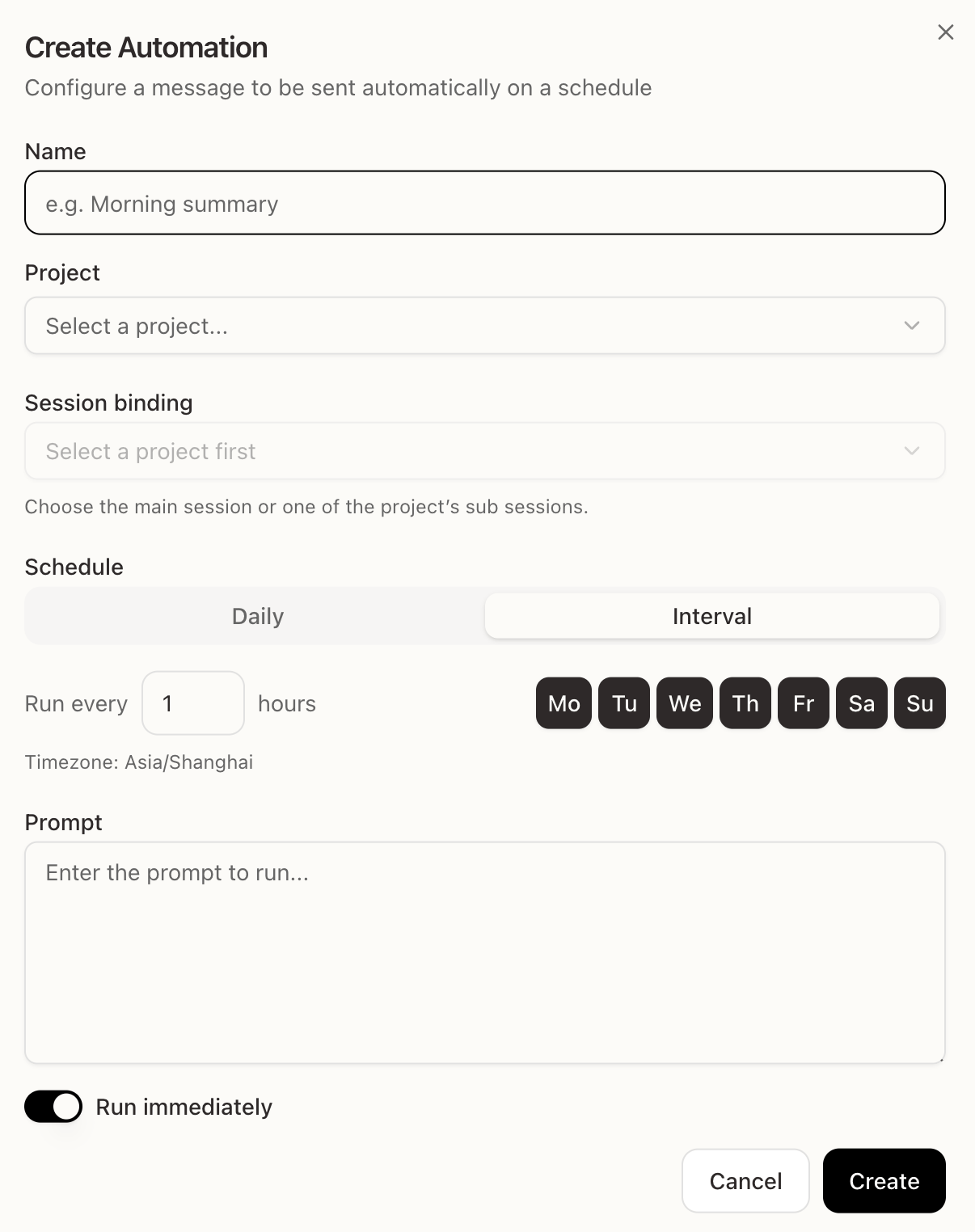
- Name — 简短名称,例如 “Morning summary”
- Project — Automation 要运行的 Project
- Session binding — 绑定主 session,或该 Project 下的某个 session
- Schedule — 每天固定时间运行,或按间隔运行
- Prompt — Happycapy 每次要执行的指令
- Run immediately — 除了按计划运行,也立即测试一次
每个字段的含义
- Project 让 Automation 绑定到正确的工作区和文件。
- Session binding 决定 prompt 从哪个 session 上下文继续执行。
- Schedule 控制 Automation 什么时候运行。
- Prompt 是 Happycapy 每次执行的指令。
- Run immediately 可以在真正依赖计划任务前,先运行一次测试。
写一个可靠的 prompt
Automation 会自动重复运行,所以 prompt 应该能独立说明清楚任务。- 写明目标和输出格式。
- 说明要检查的文件、文件夹或服务。
- 告诉 Happycapy 结果要保存或发送到哪里。
- 加上兜底规则,例如“如果没有新内容,写一条简短的无更新说明”。