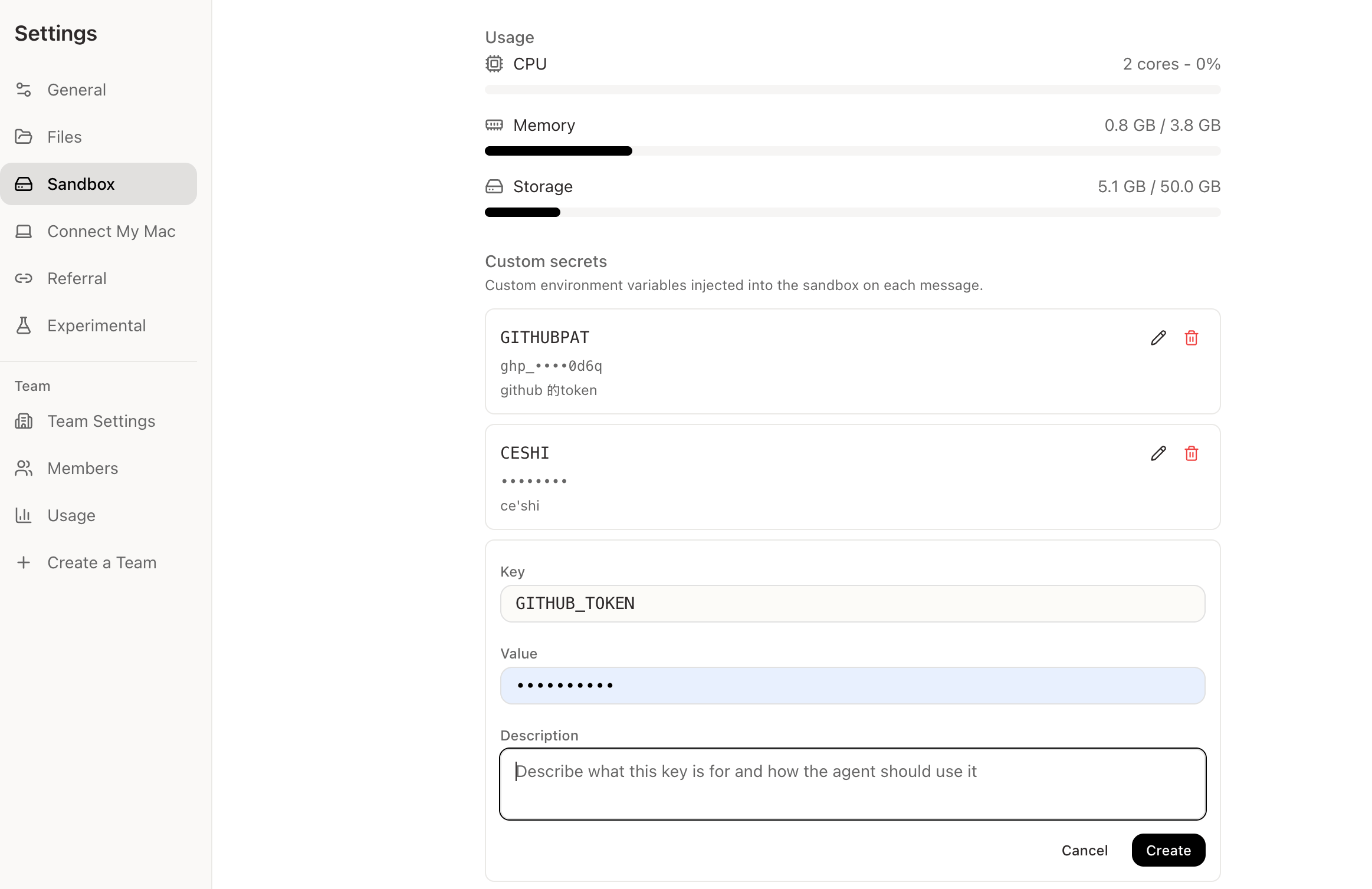

Custom secrets는 GitHub, Notion, Fly.io, Stripe 또는 내부 도구처럼 Happycapy 외부 서비스에 사용하는 비공개 액세스 키입니다. 도구가 token 또는 API key를 필요로 할 때는 채팅에 붙여넣지 말고 Settings > Sandbox > Custom secrets에 추가하세요. Happycapy는 각 메시지를 시작할 때 secret을 환경 변수로 sandbox에 주입합니다.

Custom Secrets를 사용하는 경우

Happycapy가 사용자를 대신해 어떤 서비스나 도구에 접근해야 할 때 custom secrets를 사용합니다. 일반적인 예시는 다음과 같습니다.
  • GitHub 저장소, Pull Request 또는 workflow run 확인
  • Notion 페이지 생성 또는 업데이트
  • Fly.io 같은 플랫폼에서 앱 배포 또는 점검
  • 사용자의 Stripe, analytics, database 또는 내부 API를 호출하는 스크립트 실행
  • 환경 변수에서 인증 정보를 읽는 command-line tools 사용

Secret 추가하기

  1. Settings를 엽니다.
  2. Sandbox로 이동합니다.
  3. Custom secrets를 찾습니다.
  4. Add를 클릭합니다.
  5. Key, Value, Description을 입력합니다.
  6. Create를 클릭합니다.
Happycapy Sandbox 설정의 Custom secrets

각 필드의 의미

Description은 단순한 라벨보다 짧은 지시문처럼 작성하는 것이 좋습니다. 좋은 예:
너무 모호한 예:

일반적인 예시

이 이름들은 예시입니다. 사용하려는 도구, SDK 또는 CLI가 기대하는 key 이름을 항상 사용하세요.

Happycapy가 Secrets를 사용하는 방식

Custom secret을 추가한 뒤에는 값을 채팅에 붙여넣을 필요가 없습니다. 평소처럼 작업을 요청하면 됩니다.
Happycapy는 해당 환경 변수가 존재한다는 것을 알 수 있고, Description을 통해 용도를 이해할 수 있습니다. Secret 값은 인터페이스에서 계속 숨겨집니다.

비공개 token을 채팅에 직접 붙여넣지 마세요. 가능하면 명확하고 표준적인 key 이름을 사용하세요. 많은 도구는 정확한 환경 변수 이름을 찾습니다. Description은 구체적으로 작성하세요. 서비스, 도구, intended use를 포함하세요. 더 이상 필요하지 않은 secrets는 삭제하세요. 도구가 secret을 찾지 못하면 key 이름이 도구가 기대하는 이름과 일치하는지 확인하세요.

관련 리소스

  • CLI 도구: 환경 변수에서 인증 정보를 읽는 command-line tools를 사용합니다.
  • MCP: MCP 서버를 통해 Happycapy를 외부 도구와 시스템에 연결합니다.
  • Files: sandbox의 업로드 파일과 생성된 출력물을 관리합니다.