
이미지 생성 및 편집이란?

이미지 생성 및 편집은 Project 안에서 새 이미지를 만들고, 기존 이미지를 수정하고, 여러 시각 참고 자료를 하나의 결과로 조합하는 기능입니다. 커버 이미지, 제품 비주얼, 캠페인 소재, 비디오 참고 프레임, 프로젝트 파일과 함께 보관할 정적 이미지에 사용할 수 있습니다. 모델 이름이 아니라 원하는 결과부터 설명하세요. Happycapy는 적절한 경로를 선택하고, 결과를 Files에 저장하며, 프롬프트와 참고 이미지와 생성 결과를 같은 Project에 모아 이후 세션에서도 이어갈 수 있게 합니다.

세 가지 시작 방식

이미 가지고 있는 입력에 맞춰 시작하세요: 텍스트, 이미지 한 장, 또는 여러 참고 이미지입니다.

1. 텍스트에서 시작하기

원하는 이미지를 설명하세요. Happycapy가 이미지를 생성하고 다른 Project 파일과 함께 저장할 수 있습니다.
Text to image

텍스트로 문서 커버 이미지 만들기

원하는 완성 이미지부터 설명하세요. Happycapy가 이미지를 만들고 나머지 Project 파일과 함께 저장할 수 있습니다.

Happycapy에게 요청하기

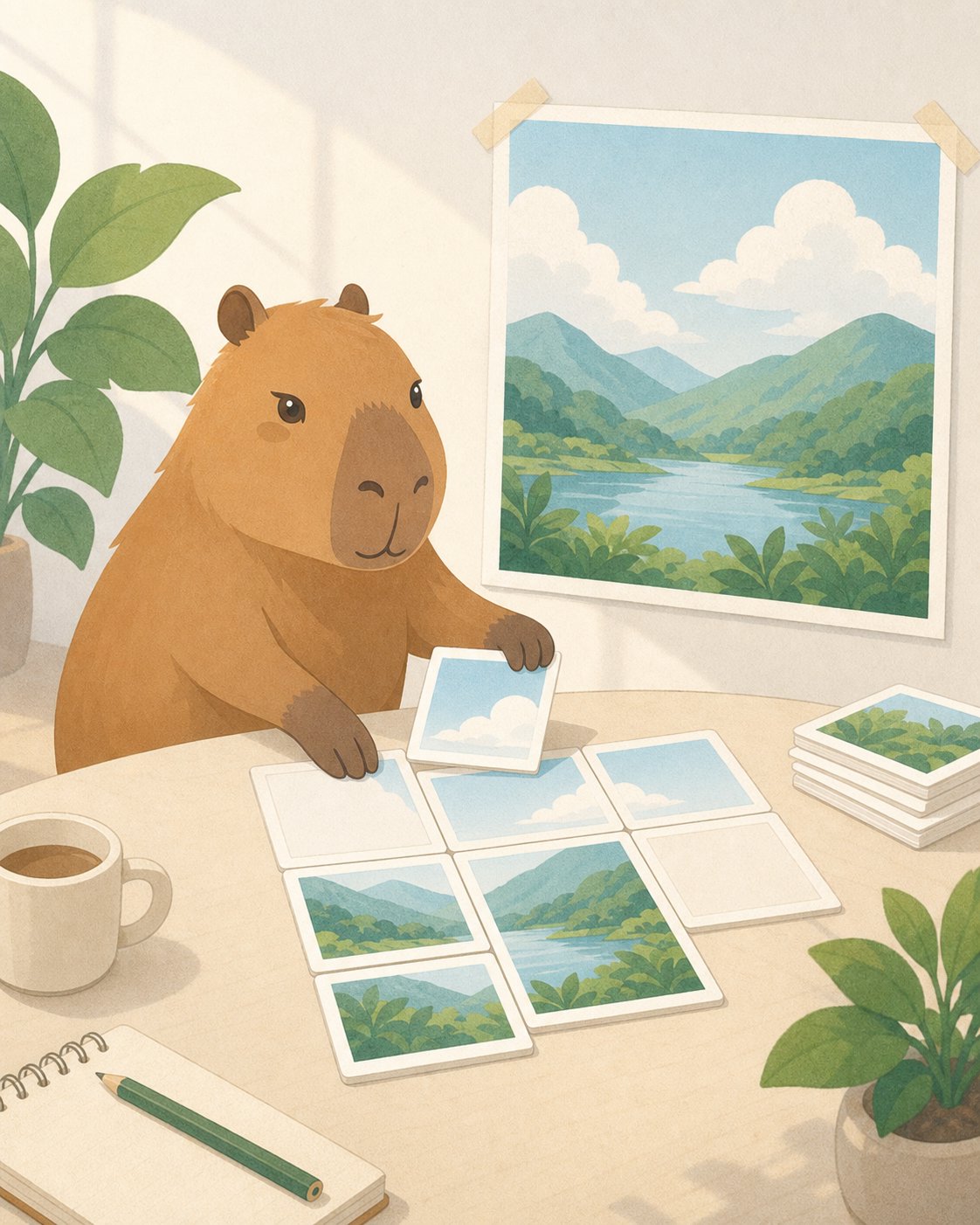
Create a 4:5 Happycapy-style illustration for a docs page about image generation.Show a calm capybara arranging blank image cards into one finished artwork. Use bright daylight, clean editorial illustration, paper grain, and no readable text.Save it as outputs/image-generation-cover.png.
이미지 생성 문서용 Happycapy 스타일 생성 일러스트

2. 이미지 한 장 편집하기

이미지를 업로드하고, 중요한 부분은 유지하면서 세부 요소, 레이아웃, 배경, 스타일 또는 특정 영역을 바꾸도록 Happycapy에게 요청하세요.
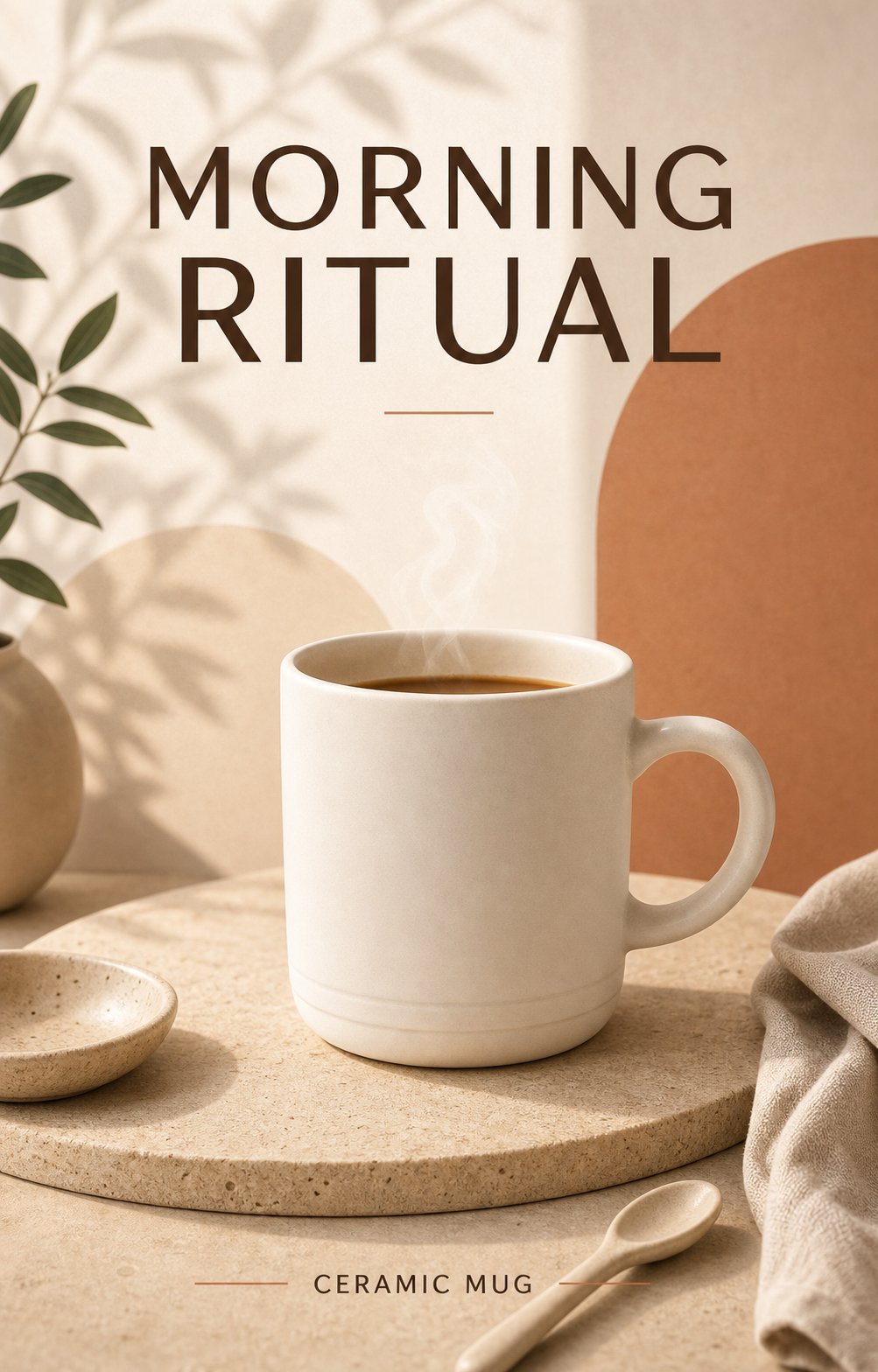
Edit an image

평범한 제품 사진을 캠페인 포스터로 바꾸기

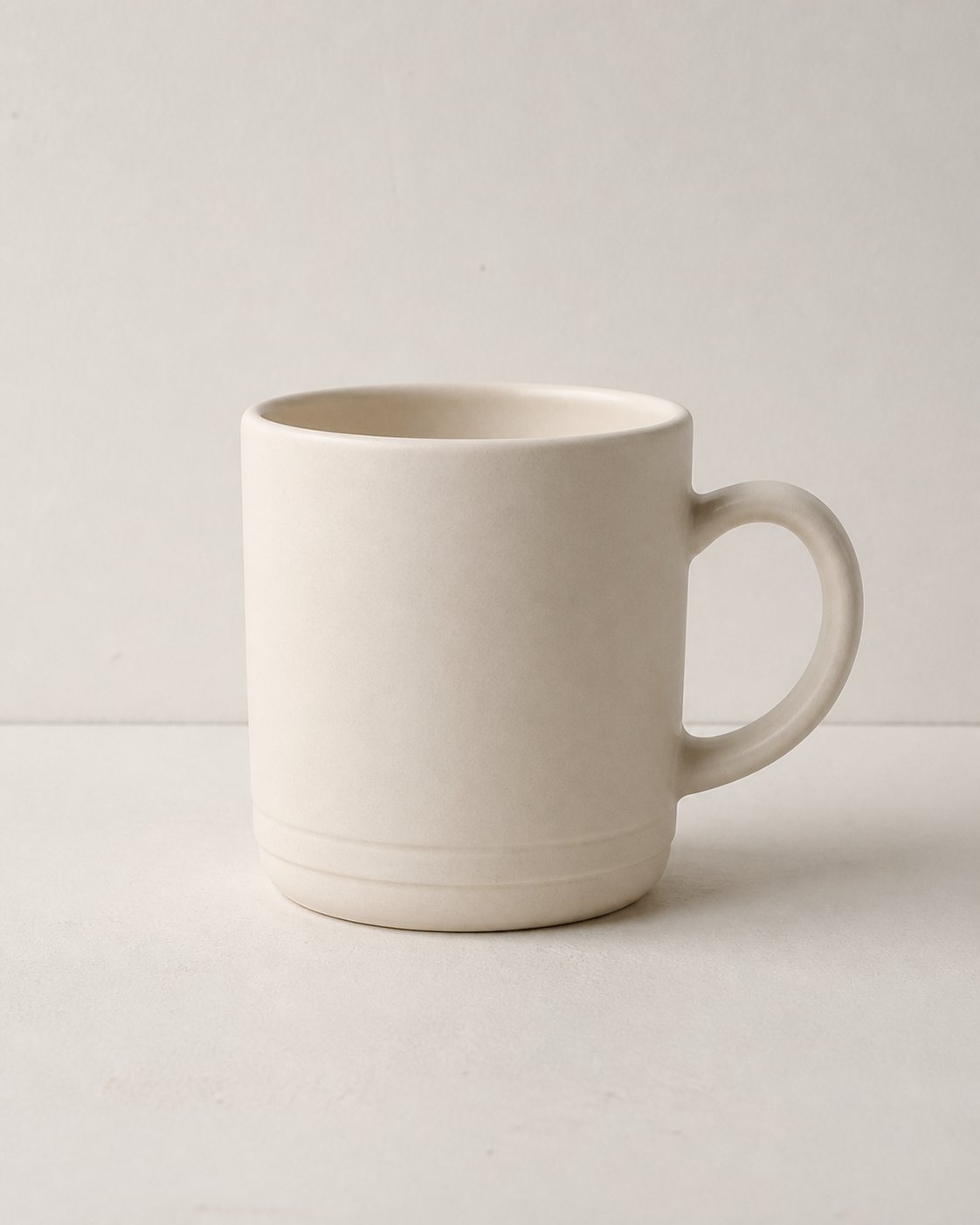
간단한 제품 사진을 업로드하세요. Happycapy에게 제품은 알아볼 수 있게 유지하고, 레이아웃, 조명, 소품, 포스터 타이포그래피를 바꾸도록 요청합니다.

편집 전 평범한 머그 제품 사진
Before
머그 제품 사진을 편집한 캠페인 포스터
After

Happycapy에게 요청하기

Edit the uploaded product photo.Keep the mug recognizable, but turn it into a 4:5 product campaign poster. Add clear poster typography with the headline “MORNING RITUAL” and the small label “CERAMIC MUG”.Use warm studio lighting, a premium editorial layout, soft shadows, and simple lifestyle props. Save it as outputs/mug-campaign-poster.png.

3. 여러 참고 이미지 조합하기

여러 이미지를 업로드하고 각 이미지가 무엇을 제어하는지 Happycapy에게 알려주세요: 브랜드 마크, 주제, 소재, 분위기, 레이아웃 또는 장면입니다.
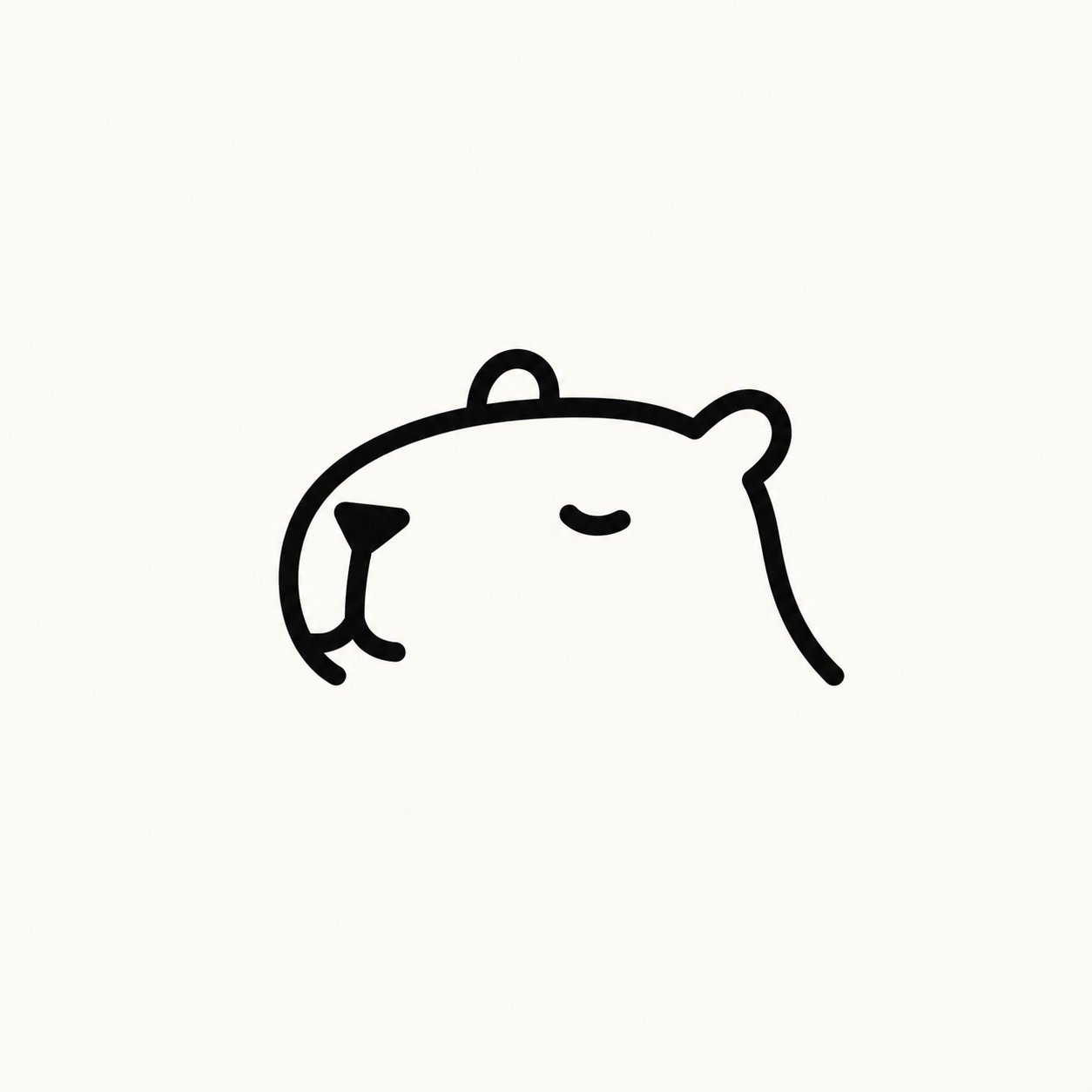
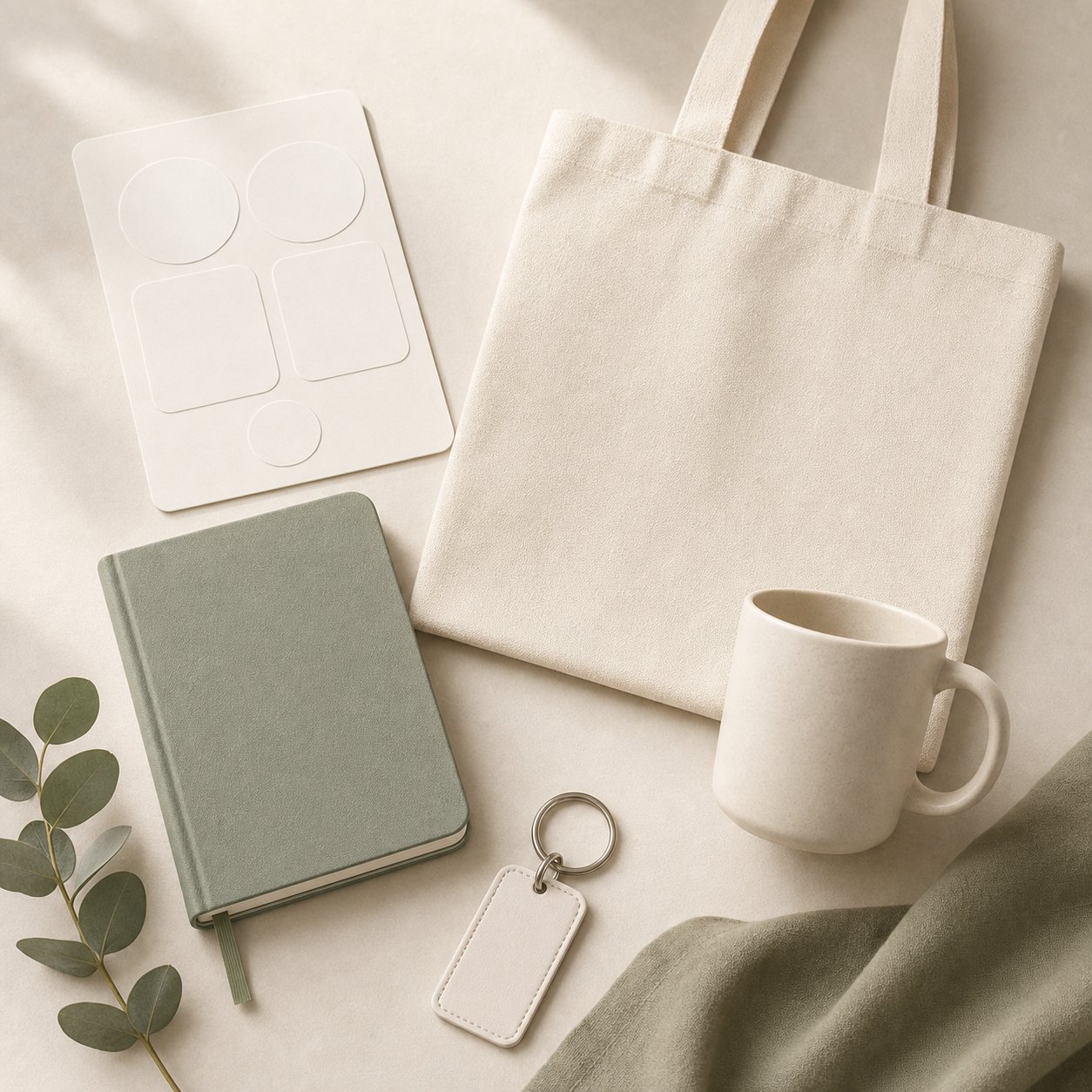
Multi-reference

세 가지 참고 이미지로 굿즈 캠페인 만들기

하나는 브랜드 마크를, 하나는 굿즈 오브젝트를, 하나는 캠페인 분위기를 제어합니다. 각 참고 이미지의 역할을 명확히 말하세요.

Happycapy 로고 참고 이미지
Image 1

Happycapy 브랜드 마크와 라인 아이콘 정체성을 제어합니다.

빈 굿즈 오브젝트 참고 이미지
Image 2

굿즈 오브젝트, 소재, 제품 시점을 제어합니다.

캠페인 레이아웃과 분위기 참고 이미지
Image 3

포스터 분위기, 색상 팔레트, 조명, 레이아웃을 제어합니다.

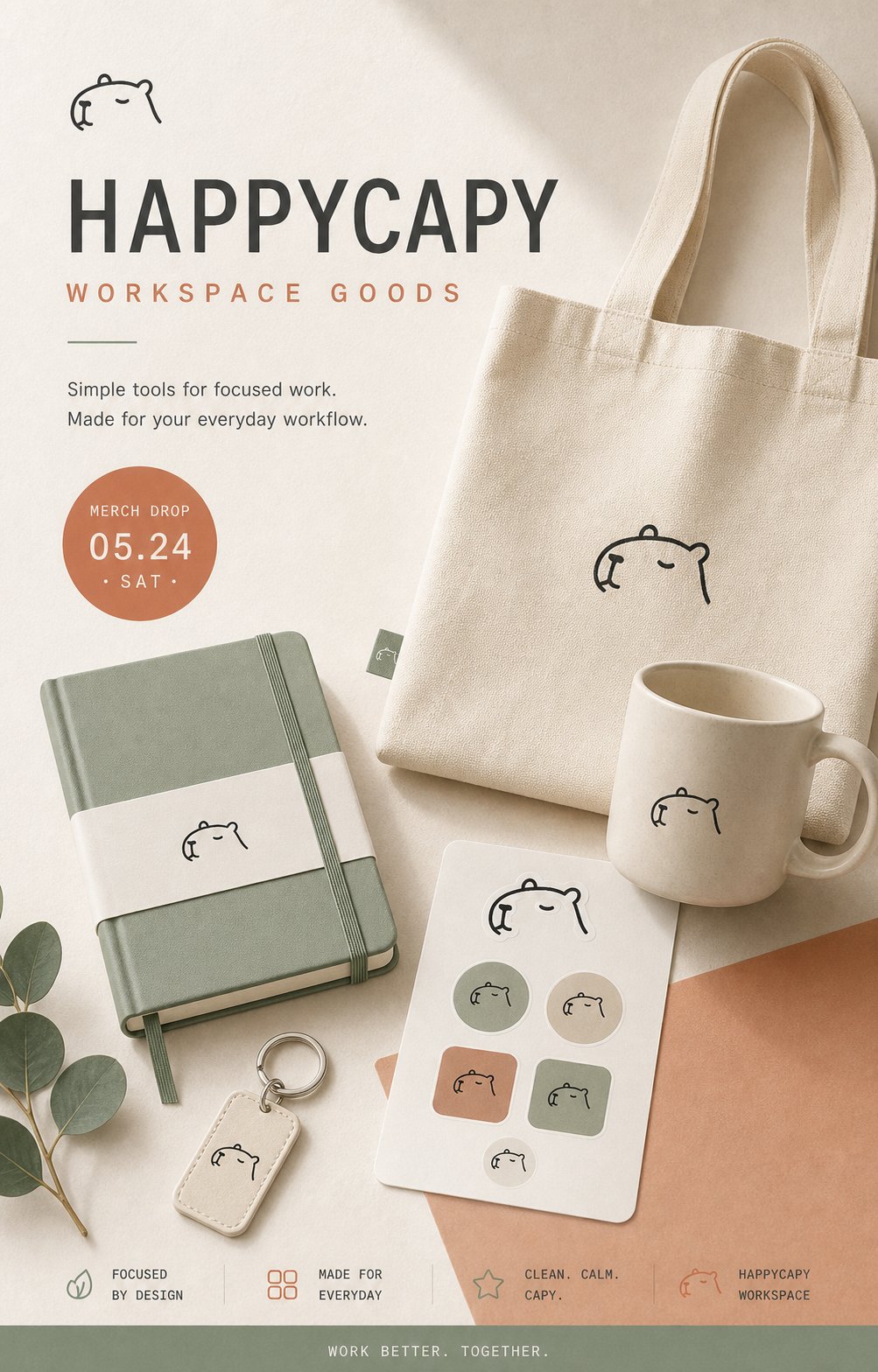
생성된 Happycapy 굿즈 캠페인 포스터

Happycapy에게 요청하기

Use image 1 as the Happycapy brand mark reference. Keep the simple capybara line icon recognizable, but use it as a tasteful logo on the products.Use image 2 to control the merch objects, materials, and product perspective. Use image 3 to control the campaign mood, color palette, lighting, and layout.Create one 4:5 editorial campaign poster for a fictional Happycapy merch drop. Show the logo applied to the merch objects in a clean, premium way. Save it as outputs/happycapy-merch-campaign.png.

관련 리소스

  • Files: Project 안에서 업로드한 참고 이미지, 생성 이미지, outputs/ 파일을 관리합니다.
  • AI Image Generator: 더 많은 이미지 프롬프트 아이디어를 보고 바로 이미지 생성을 시도할 수 있습니다.