

Files란
Files는 Happycapy 샌드박스의 파일 브라우저입니다. 업로드한 자료, Project 파일, Happycapy가 작업 중 만든 출력 파일을 찾을 때 사용합니다. Files는 에셋, 보고서, 코드, 데이터 내보내기, 이미지, 영상 등을 만드는 작업 이후에 특히 유용합니다.Files 열기
Settings를 열고 Files를 클릭합니다. 다음 위치에서 파일을 둘러볼 수 있습니다.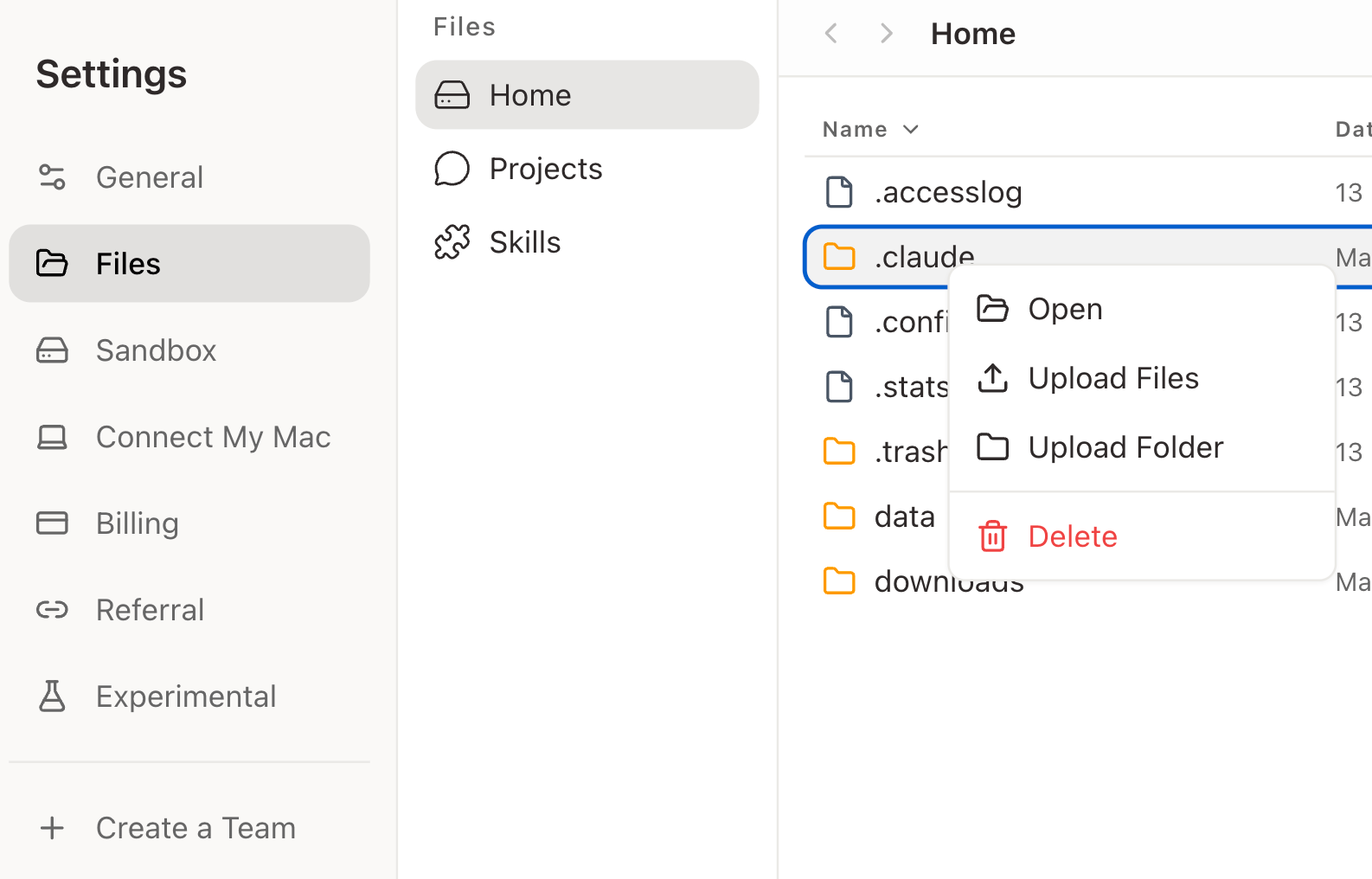
- Home — 샌드박스 안의 파일
- Projects — Project별로 그룹화된 파일
- Skills — 설치된 Skill 파일
파일 찾고 관리하기
검색으로 파일 이름을 찾아볼 수 있습니다. 이미지, 폴더, 파일 세부 정보를 빠르게 훑어봐야 할 때는 그리드 보기와 목록 보기를 전환하세요. 파일 브라우저에서는 파일을 열고, 지원되는 형식을 미리 보고, 이름을 바꾸고, 이동하고, 삭제하거나 다운로드할 수 있습니다.파일 업로드
입력창의 **+**로 파일을 첨부하거나 파일을 대화로 드래그하세요. Happycapy는 해당 파일을 작업의 컨텍스트로 사용할 수 있습니다. Happycapy는 문서, 스프레드시트, 프레젠테이션, 이미지, 영상, 압축 파일, 코드 파일, Markdown, CSV, JSON 등 다양한 일반 파일 형식을 다룰 수 있습니다. 확실하지 않다면 파일을 업로드하고 Happycapy에게 읽거나 확인해 달라고 요청하세요.결과물 다루기
Happycapy가 만든 파일은 샌드박스에 저장되며 Files에서 찾을 수 있습니다. 예를 들어 이렇게 요청할 수 있습니다.Files와 Projects
Project 파일은 해당 Project 안에 남습니다. 같은 Project 안의 sessions는 같은 파일을 읽고 쓸 수 있으므로, 같은 파일을 다시 업로드하지 않고도 sessions를 넘나들며 작업을 이어갈 수 있습니다. Projects가 sessions와 파일을 어떻게 정리하는지는 Projects를 참고하세요.Project 또는 session 링크에서 파일 찾기
대화 링크가 아래 형식 중 하나라면/s/ 뒤의 값이 Project ID입니다. Files에서 JSONL 로그나 workspace 파일을 찾을 때 이 Project ID를 사용합니다.
대화 링크
https://happycapy.ai/s/d94c8b54-161d-4278-a3f5-16e5046d66cd
하위 session이 포함된 대화 링크
https://happycapy.ai/s/d94c8b54-161d-4278-a3f5-16e5046d66cd?sub=48c366cc-a0e0-4bf4-ac56-4fa52c7cd7a7
Project ID
d94c8b54-161d-4278-a3f5-16e5046d66cd
JSONL 로그 찾기
Files를 열고Home > .claude > projects로 이동한 다음 링크의 Project ID를 검색하세요.
일치하는 폴더에는 이 Project 아래 각 대화의 .jsonl 로그가 들어 있습니다. 각 .jsonl은 기본 session 또는 하위 session을 포함한 하나의 대화에 대응합니다.
workspace 파일 찾기
Files를 열고 다음 중 한 가지 방법으로 찾으세요.- Projects를 열고 같은 Project ID를 검색하세요.
- 또는
Home > a0 > workspace로 이동한 다음 같은 Project ID를 검색하세요.