

1. Happycapy 열기
happycapy.ai에 접속해 로그인하고 첫 Project를 여세요.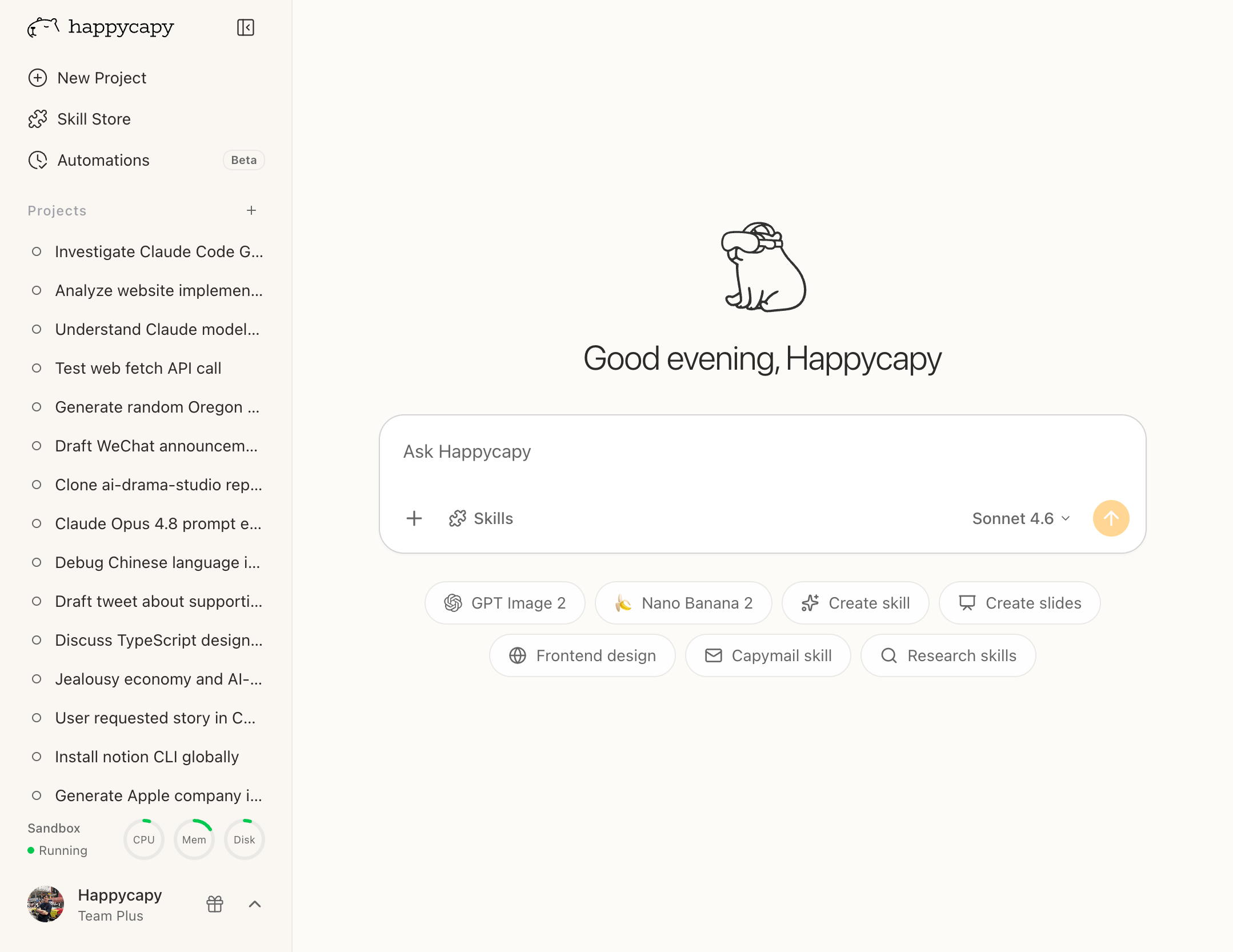
- 사이드바 — Projects를 만들고, Skill Store를 둘러보고, Automations를 설정합니다.
- Projects — 지속적인 워크스페이스에서 Happycapy와 작업하고 진행 상황을 확인합니다.
- 입력창 — 요청을 입력하고, **+**로 파일을 첨부하고, 필요할 때 Skill이나 모델을 선택합니다.
2. 결과 요청하기
Happycapy에게 무엇을 완료하고 싶은지 말하세요. 좋은 요청에는 보통 목표, 맥락, 원하는 출력이 포함됩니다.3. 작업에 맥락이 필요할 때 파일 추가하기
파일을 대화 영역으로 드래그하거나 입력창의 **+**를 클릭하세요. Happycapy는 스프레드시트, PDF, 이미지, 코드, 동영상, CSV, JSON 같은 일반적인 파일을 다룰 수 있습니다. 원본 자료를 분석하거나, 기존 에셋을 변환하거나, 이미 가진 자료에서 이어서 작업하고 싶을 때 파일을 추가하세요.4. 반복 작업에는 Skills 사용하기
모든 작업에 Skill을 설치할 필요는 없습니다. 먼저 원하는 결과를 설명하세요. 작업에 맞는 Skill이 있으면 Happycapy가 선택할 수 있습니다. 반복 가능한 워크플로나 특정 능력이 필요할 때는 Skill Store를 사용하세요. 웹사이트에서 공개 Skills도 둘러볼 수 있습니다.5. 계속 살펴보기
Projects
Projects를 sessions, 파일, 진행 중인 작업을 위한 지속적인 워크스페이스로 사용합니다.
Files
생성된 결과물, 업로드한 파일, 다시 사용하고 싶은 자료를 찾습니다.
Skill Store
반복 워크플로와 특정 능력을 위한 재사용 가능한 Skills를 추가합니다.
Automations
Project에서 반복 작업과 오래 걸리는 작업을 예약합니다.