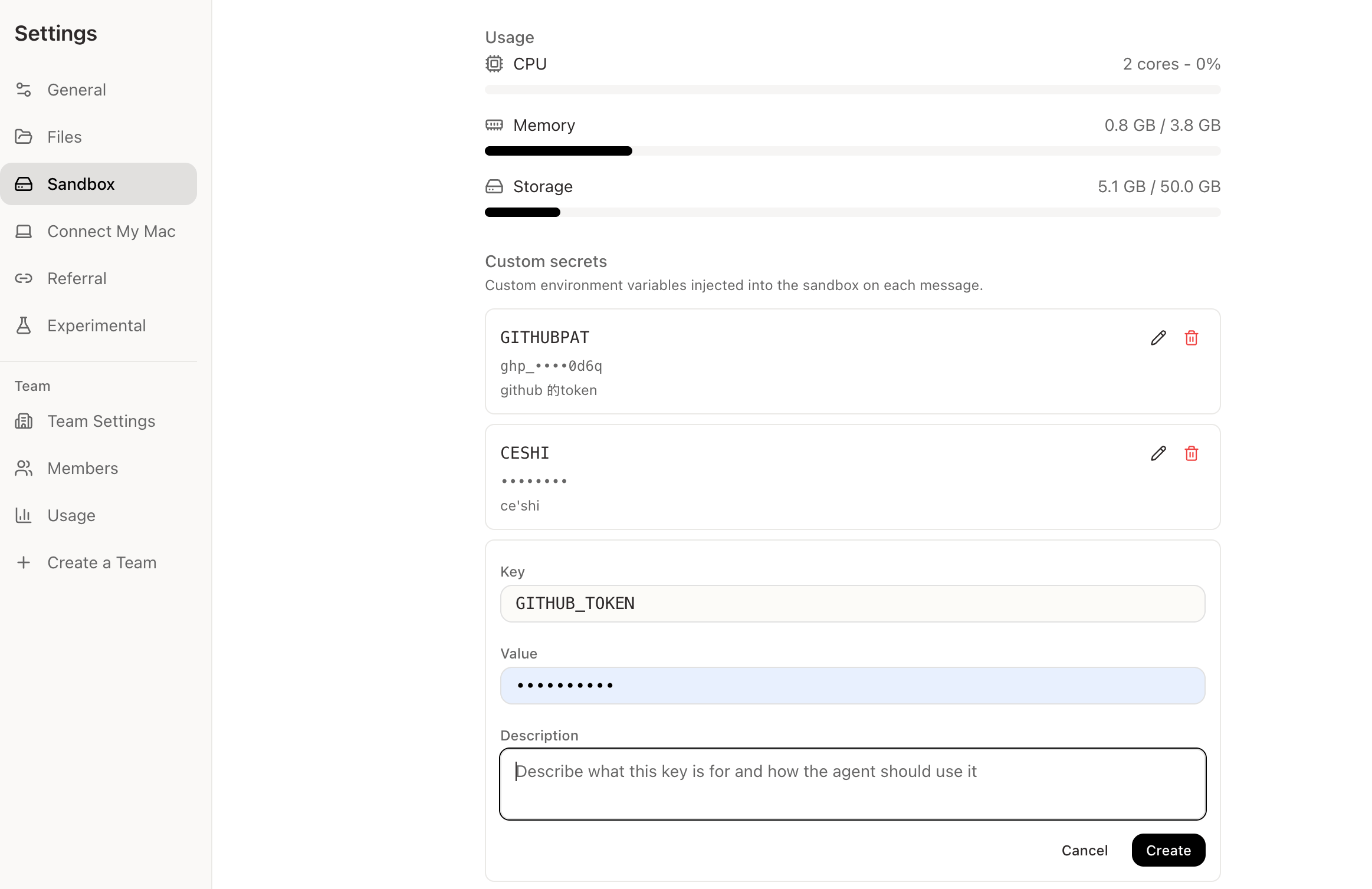

自訂密鑰是用於 Happycapy 之外服務的私密存取密鑰,例如 GitHub、Notion、Fly.io、Stripe 或你自己的內部工具。 當某個工具需要 token 或 API key 時,請在 Settings > Sandbox > Custom secrets 中新增,而不是把密鑰貼到對話裡。Happycapy 會在每次訊息啟動時,把密鑰作為環境變數注入沙箱。

什麼時候使用自訂密鑰

當 Happycapy 需要代表你存取某個服務或工具時,就適合使用自訂密鑰。 常見例子包括:
  • 檢查 GitHub 倉庫、Pull Request 或 workflow 執行記錄
  • 建立或更新 Notion 頁面
  • 在 Fly.io 等平台部署或檢查應用程式
  • 執行會呼叫你自己的 Stripe、分析、資料庫或內部 API 的腳本
  • 使用需要從環境變數讀取憑證的命令列工具

新增密鑰

  1. 打開 Settings
  2. 進入 Sandbox
  3. 找到 Custom secrets
  4. 點擊 Add
  5. 填寫 KeyValueDescription
  6. 點擊 Create
Happycapy 沙箱設定中的 Custom secrets 設定

每個欄位是什麼意思

Description 最好寫成簡短指令,而不只是標籤。 好的寫法:
太模糊:

常見範例

這些名稱只是範例。請始終使用對應工具、SDK 或 CLI 期望的 key 名稱。

Happycapy 如何使用密鑰

新增自訂密鑰後,你不需要把具體值貼到對話裡。正常描述任務即可。
Happycapy 可以知道這個環境變數存在,並根據 Description 理解它的用途。密鑰值會在介面中保持隱藏。

提示

不要把私密 token 直接貼到對話裡。 盡量使用清晰、標準的 key 名稱。很多工具會查找固定的環境變數名稱。 Description 要寫具體。說明服務、工具和預期用途。 刪除不再需要的密鑰。 如果某個工具找不到密鑰,檢查 key 名稱是否和工具期望的一致。

相關資源

  • CLI 工具:使用會從環境變數讀取憑證的命令列工具。
  • MCP:透過 MCP 伺服器把 Happycapy 連接到外部工具和系統。
  • Files:管理沙箱中的上傳檔案和產生輸出。