

Beta: Automations 仍處於早期存取階段,功能會持續完善。
Automations 是什麼
Automation 是一個按排程執行的 prompt,會在指定 Project 中運行。它可以使用 Project 裡的檔案、session 上下文和指示,然後儲存或傳送結果。 當一項工作會重複發生、有明確時間表,並且會產出需要你 review 的結果時,就適合用 Automation。什麼時候使用 Automations
適合把 Automations 用在輸入清楚、輸出可重複的週期性工作上:- 每日或每週摘要
- Project 狀態報告
- 定時檔案處理
- 週期性研究或監控
- 定期檢查 GitHub、Notion 或郵件
- 需要在你離開後繼續執行的工作
Automation prompt 越清楚越可靠。最好寫明目標、來源材料、輸出格式,以及沒有新內容時要怎麼處理。
建立 Automation
你可以從側邊欄建立 Automation,也可以直接在 Project 對話裡讓 Happycapy 建立。 如果從側邊欄開始,點擊 Automations,然後點擊 Create Automation。 如果在 Project 對話中建立,直接描述要執行什麼、什麼時候執行: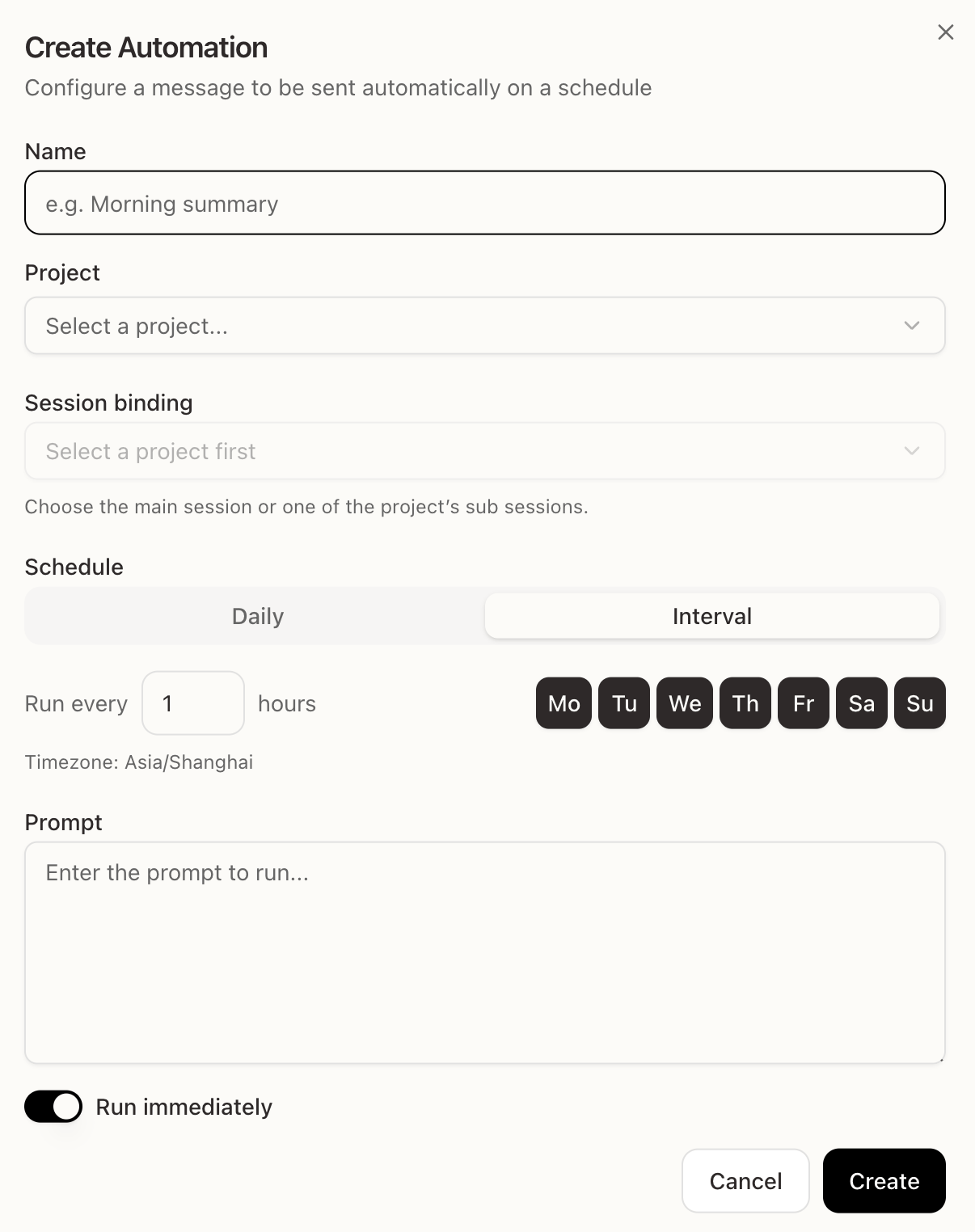
- Name — 簡短名稱,例如 “Morning summary”
- Project — Automation 要執行的 Project
- Session binding — 綁定主 session,或該 Project 下的某個 session
- Schedule — 每天固定時間執行,或按間隔執行
- Prompt — Happycapy 每次要執行的指令
- Run immediately — 除了按排程執行,也立即測試一次
每個欄位的含義
- Project 讓 Automation 綁定到正確的工作區和檔案。
- Session binding 決定 prompt 從哪個 session 上下文繼續執行。
- Schedule 控制 Automation 什麼時候執行。
- Prompt 是 Happycapy 每次執行的指令。
- Run immediately 可以在真正依賴排程任務前,先執行一次測試。
寫一個可靠的 prompt
Automation 會自動重複執行,所以 prompt 應該能獨立說清楚任務。- 寫明目標和輸出格式。
- 說明要檢查的檔案、資料夾或服務。
- 告訴 Happycapy 結果要儲存或傳送到哪裡。
- 加上兜底規則,例如「如果沒有新內容,寫一條簡短的無更新說明」。