

1. 打開 Happycapy
訪問 happycapy.ai,登入,並打開你的第一個 Project。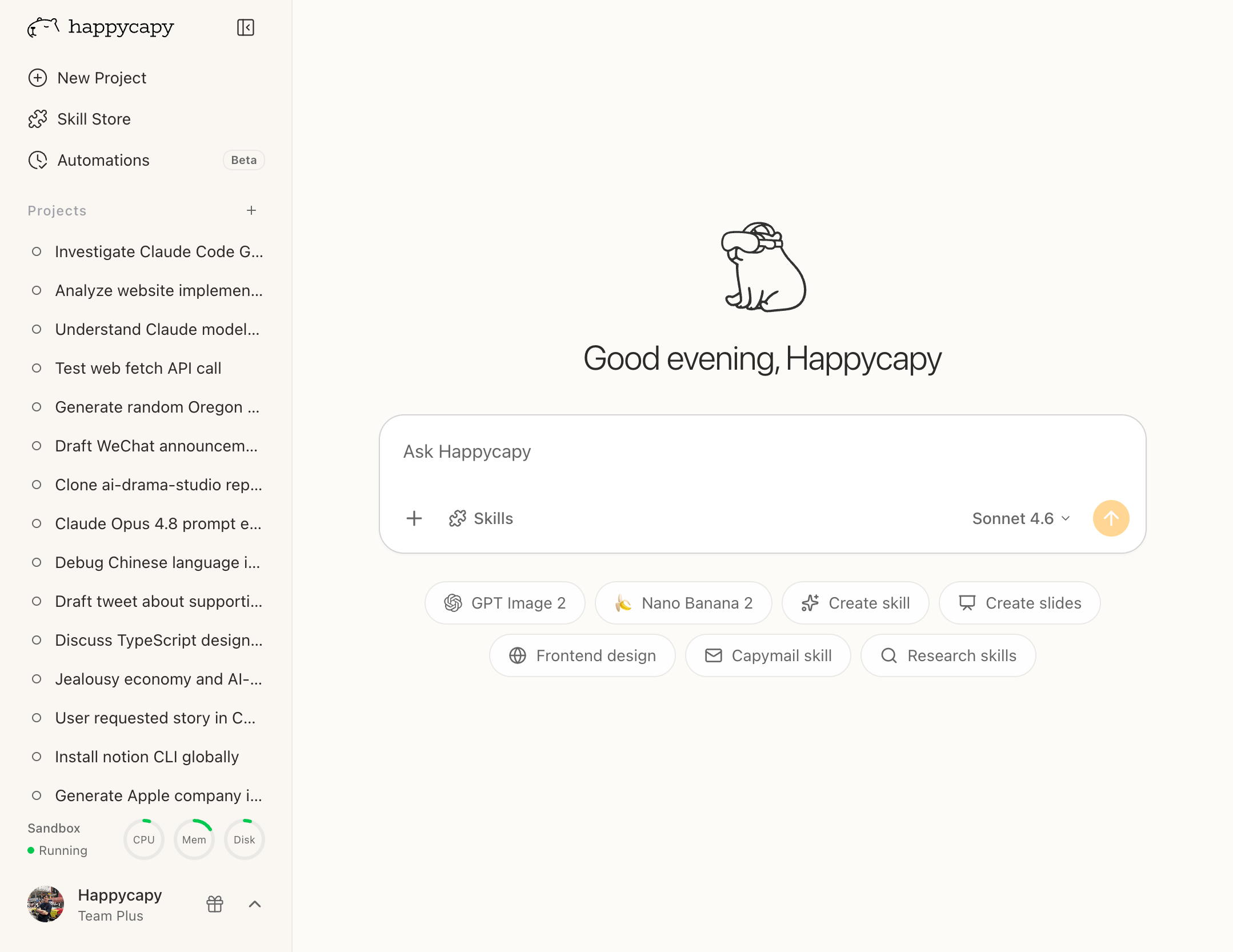
- 側邊欄 — 建立 Projects、瀏覽 Skill Store,並設定 Automations。
- Projects — 在持久工作區中和 Happycapy 協作,並跟隨任務運行進度。
- 輸入框 — 輸入請求,用 + 附加文件,選擇 Skill,或在需要時選擇模型。
2. 請求一個結果
告訴 Happycapy 你想完成什麼。一個好的請求通常包括目標、背景和期望輸出。3. 在任務需要上下文時添加文件
把文件拖進對話區,或點擊輸入框裡的 +。 Happycapy 可以處理常見文件,例如表格、PDF、圖片、程式碼、影片、CSV 和 JSON。 當你希望 Happycapy 分析原始材料、轉換已有素材,或接著已有內容繼續工作時,可以添加文件。4. 為重複工作使用 Skills
你不需要為每個任務都安裝 Skill。先描述你想要的結果;當相關 Skill 適合目前任務時,Happycapy 可以自動選擇。 當你需要可重複的工作流或特定能力時,使用 Skill Store。你也可以在官網瀏覽公開的 Skills。5. 繼續探索
Projects
把 Projects 當作持久工作區,用來保存 sessions、文件和持續進行的工作。
Files
查看生成的輸出、上傳的文件,以及之後還想複用的材料。
Skill Store
為重複工作流和特定能力添加可複用 Skills。
Automations
從 Project 中安排週期性任務和長時間運行的工作。