

Files 是什麼
Files 是 Happycapy 沙盒裡的檔案瀏覽器。你可以用它尋找上傳素材、Project 檔案,以及 Happycapy 工作時建立的輸出檔案。 當任務會生成素材、報告、程式碼、資料匯出、圖片或影片時,Files 特別有用。打開 Files
打開 Settings,然後點擊 Files。 你可以瀏覽: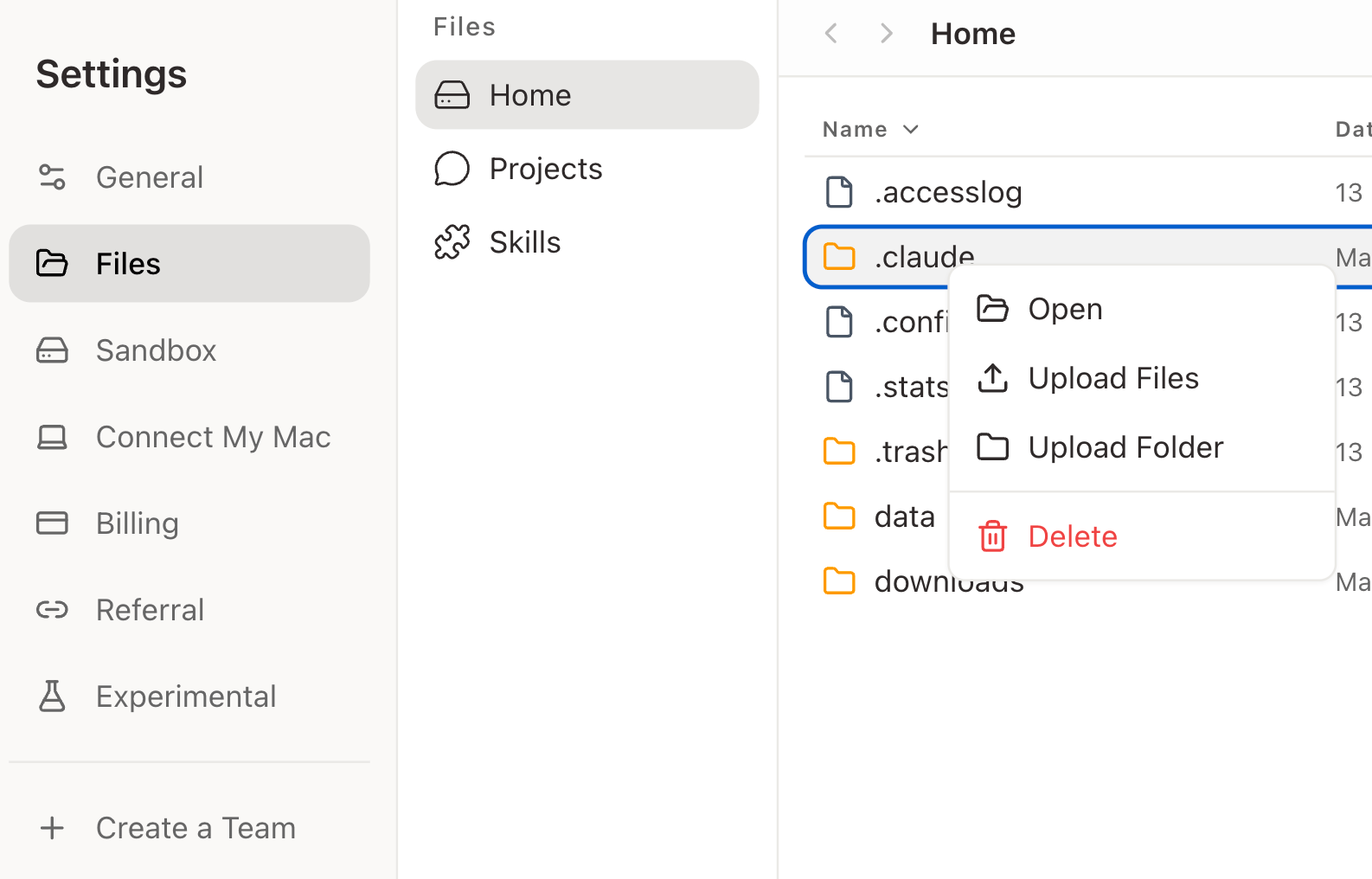
- Home — 沙盒中的檔案
- Projects — 按 Project 分組的檔案
- Skills — 已安裝的 Skill 檔案
尋找和管理檔案
使用搜尋按檔案名稱尋找檔案。需要瀏覽圖片、資料夾或檔案詳情時,可以在格狀視圖和列表視圖之間切換。 你可以在檔案瀏覽器裡打開檔案、預覽支援的格式、重新命名、移動、刪除或下載檔案。上傳檔案
點擊輸入框裡的 + 附加檔案,或直接把檔案拖進對話。Happycapy 可以把這些檔案作為任務上下文。 Happycapy 可以處理多種常見檔案類型,包括文件、試算表、簡報、圖片、影片、壓縮檔、程式碼檔案、Markdown、CSV、JSON 等。不確定時,可以直接上傳檔案,讓 Happycapy 讀取或檢查。處理輸出檔案
Happycapy 建立的檔案會保存在沙盒中,並且可以在 Files 裡找到。 例如,你可以說:Files 和 Projects
Project 檔案會留在對應的 Project 裡。同一個 Project 內的 sessions 可以讀寫同一批檔案,所以你可以跨 sessions 繼續工作,不需要重複上傳同一批檔案。 查看 Projects,了解 Projects 如何組織 sessions 和檔案。透過 Project 或 session 連結定位檔案
當對話連結符合以下任一格式時,/s/ 後面的值就是 Project ID。後續在 Files 中查找 JSONL 日誌或 workspace 檔案時,使用這個 Project ID。
對話連結
https://happycapy.ai/s/d94c8b54-161d-4278-a3f5-16e5046d66cd
帶子 session 的對話連結
https://happycapy.ai/s/d94c8b54-161d-4278-a3f5-16e5046d66cd?sub=48c366cc-a0e0-4bf4-ac56-4fa52c7cd7a7
Project ID
d94c8b54-161d-4278-a3f5-16e5046d66cd
查找 JSONL 日誌
打開 Files,進入Home > .claude > projects,搜尋連結裡的 Project ID。
匹配到的資料夾裡會包含這個 Project 下各個對話的 .jsonl 日誌。每個 .jsonl 對應一個對話,包括主 session 或子 session。
查找工作區檔案
打開 Files,可以用兩種方式查找:- 打開 Projects,搜尋同一個 Project ID。
- 或進入
Home > a0 > workspace,搜尋同一個 Project ID。