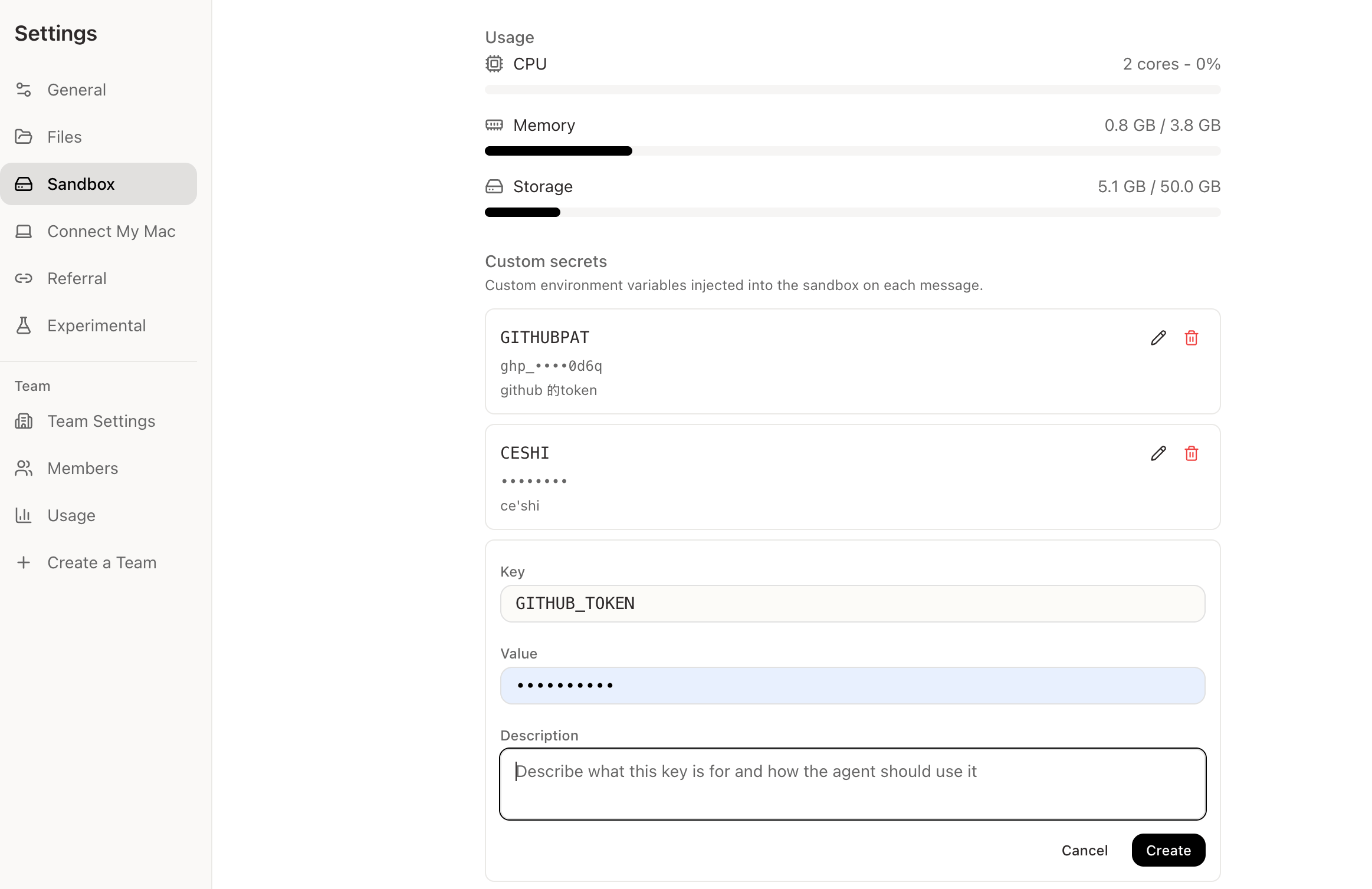

カスタムシークレットは、GitHub、Notion、Fly.io、Stripe、社内ツールなど、Happycapy の外部サービスで使う非公開アクセスキーです。 ツールが token や API key を必要とする場合は、チャットに貼り付けるのではなく、Settings > Sandbox > Custom secrets に追加してください。Happycapy は各メッセージの実行時に、そのシークレットを環境変数としてサンドボックスへ注入します。

カスタムシークレットを使う場面

Happycapy があなたの代わりにサービスやツールへアクセスする必要があるときに使います。 よくある例:
  • GitHub リポジトリ、Pull Request、workflow run を確認する
  • Notion ページを作成または更新する
  • Fly.io などのプラットフォームでアプリをデプロイまたは確認する
  • 自分の Stripe、分析、データベース、社内 API を呼び出すスクリプトを実行する
  • 環境変数から認証情報を読む command-line tools を使う

シークレットを追加する

  1. Settings を開きます。
  2. Sandbox に移動します。
  3. Custom secrets を探します。
  4. Add をクリックします。
  5. KeyValueDescription を入力します。
  6. Create をクリックします。
Happycapy の Sandbox 設定にある Custom secrets

各フィールドの意味

Description は単なるラベルではなく、短い指示として書くのがおすすめです。 良い例:
曖昧な例:

よく使う例

これらの名前は例です。使う予定のツール、SDK、CLI が期待する key 名を必ず使ってください。

Happycapy がシークレットを使う仕組み

カスタムシークレットを追加したら、値をチャットに貼り付ける必要はありません。通常どおりタスクを依頼してください。
Happycapy は環境変数が存在することを把握し、Description から用途を理解できます。シークレットの値は画面上では非表示のままです。

Tips

非公開 token をチャットに直接貼り付けないでください。 できるだけ明確で標準的な key 名を使ってください。多くのツールは環境変数の正確な名前を探します。 Description は具体的に書いてください。サービス、ツール、想定用途を含めます。 不要になったシークレットは削除してください。 ツールがシークレットを見つけられない場合は、key 名がそのツールの期待する名前と一致しているか確認してください。

関連リソース

  • CLI ツール:環境変数から認証情報を読む command-line tools を使う。
  • MCP:MCP サーバーを通じて Happycapy を外部ツールやシステムに接続する。
  • Files:サンドボックス内のアップロードファイルと生成された出力を管理する。