

1. Happycapy を開く
happycapy.ai にアクセスしてサインインし、最初の Project を開きます。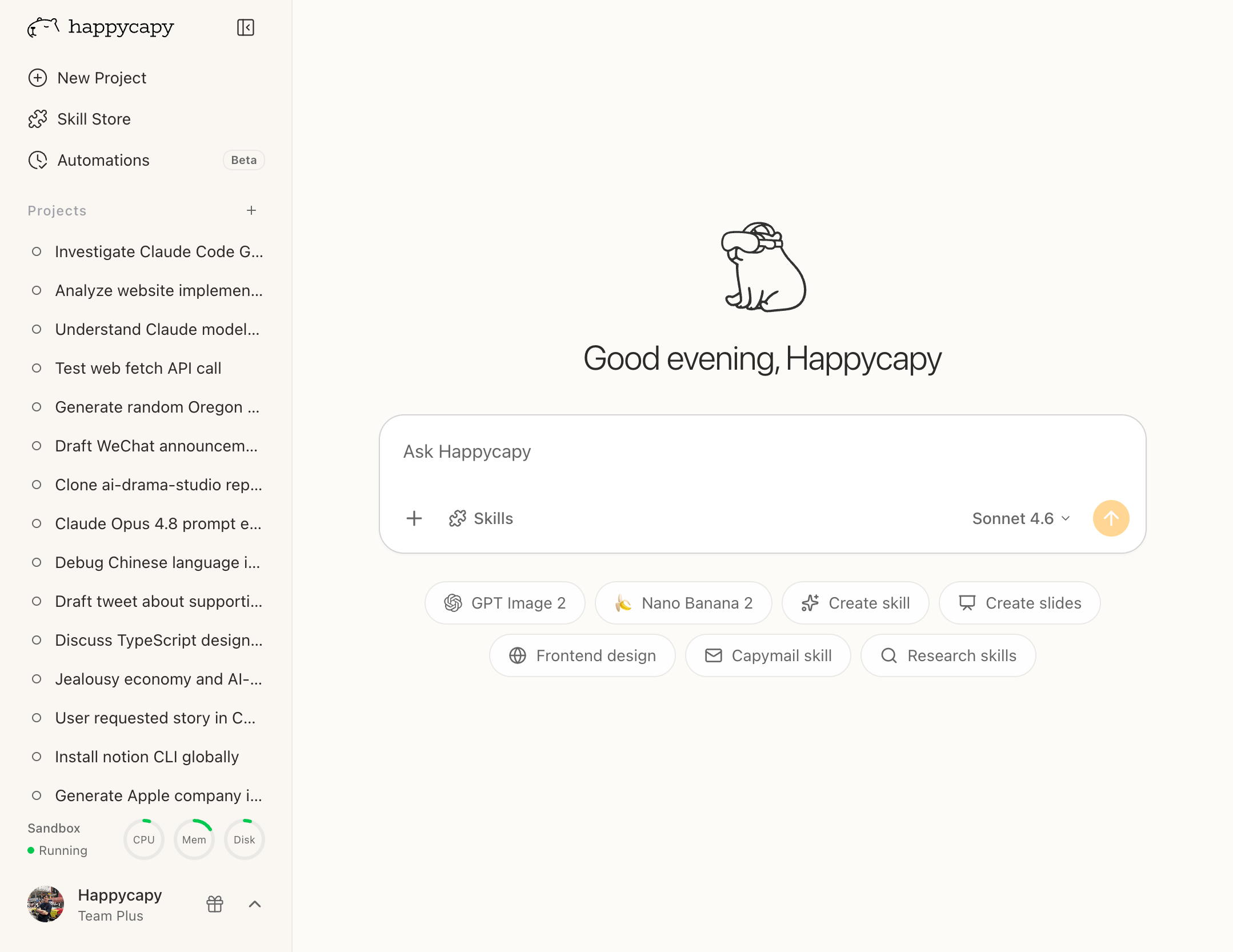
- サイドバー — Projects を作成し、Skill Store を開き、Automations を設定します。
- Projects — 永続的なワークスペースで Happycapy と作業し、進行状況を確認します。
- 入力ボックス — 依頼を書き、+ でファイルを添付し、必要に応じて Skill やモデルを選びます。
2. 結果を依頼する
Happycapy に何をしてほしいかを伝えます。よい依頼には、目標、背景、ほしい出力が含まれます。3. タスクに文脈が必要なときはファイルを追加する
ファイルを会話にドラッグするか、入力ボックスの + をクリックします。 Happycapy はスプレッドシート、PDF、画像、コード、動画、CSV、JSON などの一般的なファイルを扱えます。 元資料を分析したいとき、既存の素材を変換したいとき、または手元の内容から続けたいときにファイルを追加します。4. 繰り返し作業には Skills を使う
すべてのタスクで Skill をインストールする必要はありません。まずほしい結果を説明すると、作業に合う Skill がある場合は Happycapy が選択できます。 繰り返し使うワークフローや特定の能力が必要なときは、Skill Store を使います。Web サイトでは公開 Skills も閲覧できます。5. 次に進む
Projects
Projects を、sessions、ファイル、進行中の作業のための永続的なワークスペースとして使います。
Files
生成された出力、アップロードしたファイル、再利用したい素材を見つけます。
Skill Store
繰り返しワークフローや特定の能力に使える再利用可能な Skills を追加します。
Automations
Project から定期タスクや長時間の作業をスケジュールします。