

Files とは
Files は Happycapy サンドボックスのファイルブラウザです。アップロードした素材、Project ファイル、Happycapy が作業中に作成した出力ファイルを探すために使います。 Files は、アセット、レポート、コード、データエクスポート、画像、動画などを生成するタスクの後に特に便利です。Files を開く
Settings を開き、Files をクリックします。 次の場所からファイルを探せます。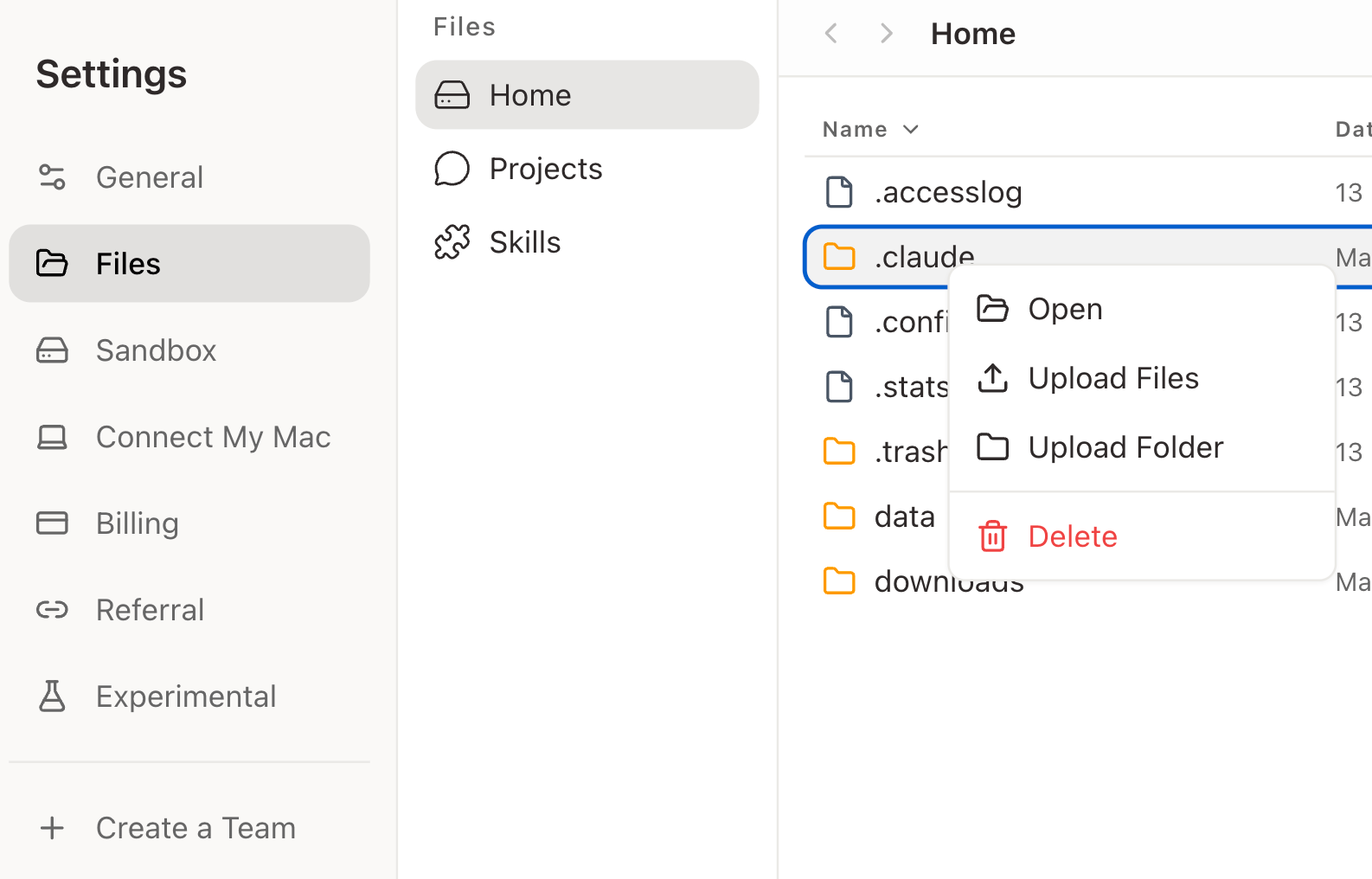
- Home — サンドボックス内のファイル
- Projects — Project ごとにまとめられたファイル
- Skills — インストール済み Skill のファイル
ファイルを探して管理する
検索を使って、ファイル名でファイルを探せます。画像、フォルダ、ファイル詳細を見比べたいときは、グリッド表示とリスト表示を切り替えます。 ファイルブラウザでは、ファイルを開く、対応形式をプレビューする、名前を変更する、移動する、削除する、ダウンロードする、といった操作ができます。ファイルをアップロードする
入力欄の + からファイルを添付するか、ファイルを会話にドラッグします。Happycapy はそれらのファイルをタスクのコンテキストとして使えます。 Happycapy は、ドキュメント、スプレッドシート、プレゼンテーション、画像、動画、アーカイブ、コードファイル、Markdown、CSV、JSON など、多くの一般的なファイルタイプを扱えます。迷ったらファイルをアップロードし、Happycapy に読み取りや確認を依頼できます。出力ファイルを扱う
Happycapy が作成したファイルはサンドボックスに保存され、Files で見つけられます。 たとえば、次のように頼めます。Files と Projects
Project のファイルは、その Project に残ります。同じ Project 内の sessions は同じファイルを読み書きできるため、同じファイルを再アップロードしなくても sessions をまたいで作業を続けられます。 Projects が sessions とファイルをどう整理するかについては、Projects をご覧ください。Project または session リンクからファイルを探す
会話リンクが以下いずれかの形式である場合、/s/ の後にある値が Project ID です。Files で JSONL ログや workspace のファイルを探すときは、この Project ID を使用します。
会話リンク
https://happycapy.ai/s/d94c8b54-161d-4278-a3f5-16e5046d66cd
サブ session 付きの会話リンク
https://happycapy.ai/s/d94c8b54-161d-4278-a3f5-16e5046d66cd?sub=48c366cc-a0e0-4bf4-ac56-4fa52c7cd7a7
Project ID
d94c8b54-161d-4278-a3f5-16e5046d66cd
JSONL ログを見つける
Files を開き、Home > .claude > projects に移動して、リンク内の Project ID を検索します。
一致するフォルダには、その Project 下の各会話の .jsonl ログがあります。各 .jsonl は、メイン session またはサブ session を含む 1 つの会話に対応します。
ワークスペースのファイルを見つける
Files を開き、次のどちらかの方法で探します。- Projects を開き、同じ Project ID を検索します。
- または
Home > a0 > workspaceに移動して、同じ Project ID を検索します。