

Publish & Remix とは
会話、ファイル、結果を見せるだけなら Share を使います。 相手に自分の Project をもとに編集してほしい場合は Publish を使います。Publish は、Remix できる Project スナップショットを保存します。リンクを持つ人はスナップショットを閲覧し、Remix して自分の編集可能な Project として使えます。 Remix は、スナップショットから新しい Project を作成します。コピーは独立しているため、Remix 側の変更が元の Project に影響することはありません。 自分で公開したスナップショットを Remix することもできます。安定したバージョンから別の方向を試したいときに便利です。いつ使うか
- 他の人に Project を編集または調整してほしいとき
- 他の人がコピーできる安定版を残したいとき
- 自分で現在のバージョンから別方向を試したいとき
- チームやコミュニティに Project を再利用してほしいとき
公開リンクを持つ人は誰でもスナップショットを閲覧できます。公開前に、ファイル、チャット履歴、トークン、シークレット、個人情報を確認してください。
スナップショットを Publish する
Project 右上の Publish をクリックします。 リンクをコピーする前に、含める内容を選びます。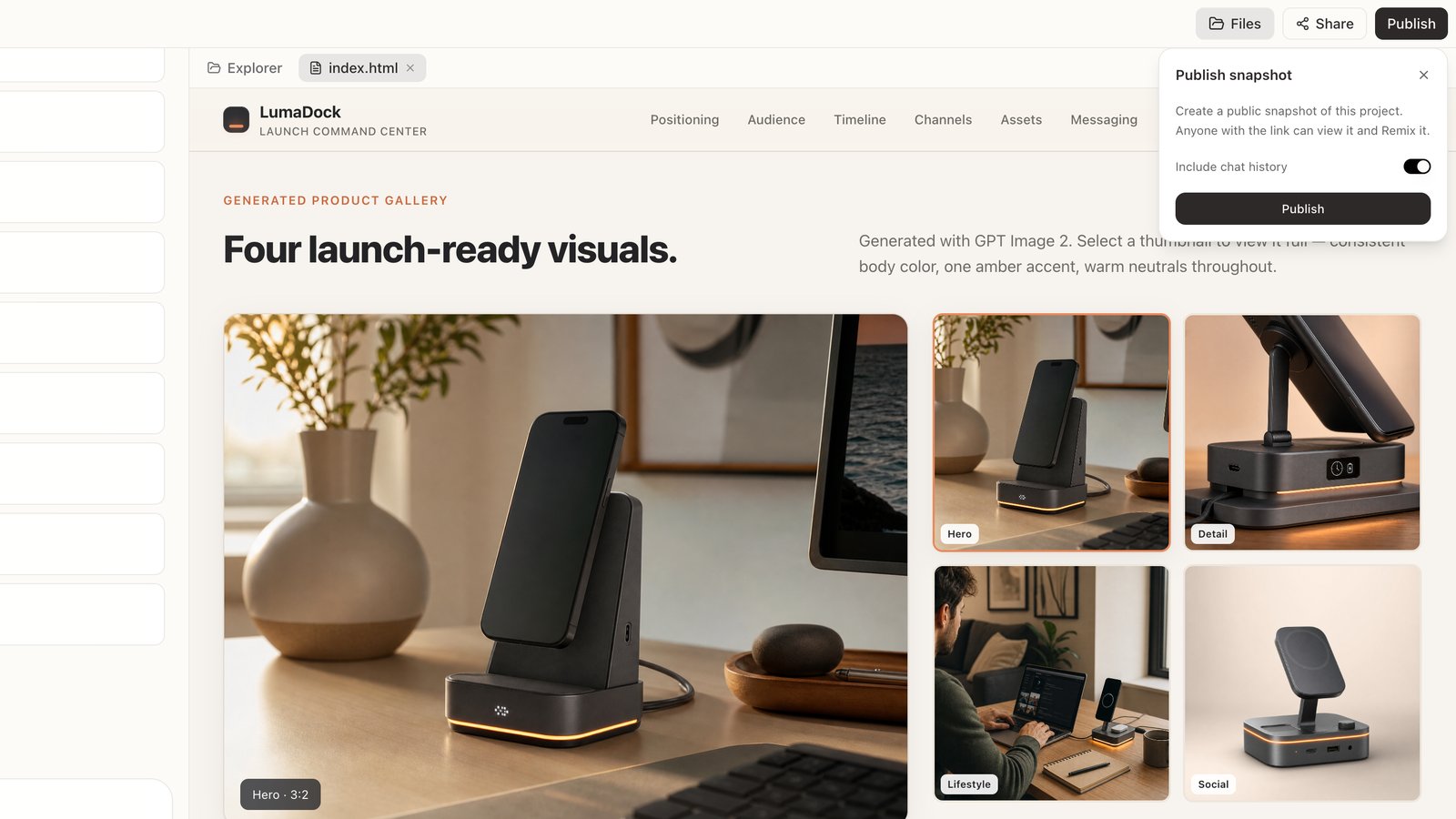
- Include chat history — 会話履歴をスナップショットに含める
- Files only — チャット履歴をオフにし、Project ファイルだけを公開する
- Past snapshots — 以前に公開したリンクを見つけて再共有する
スナップショットを Remix する
公開済みのスナップショットを開き、Remix をクリックします。 Happycapy はスナップショットをあなたのワークスペースにコピーし、新しい Project として開きます。そこからファイルを編集したり、作業を続けたり、別の方向に進めるよう Happycapy に依頼できます。 コピーは独立しています。- Remix 側の変更は元の Project に影響しません
- 元の Project の変更は既存の Remix に自動反映されません
- 複数の人が同じスナップショットを Remix し、それぞれ別々に作業できます