> ## Documentation Index
> Fetch the complete documentation index at: https://docs.happycapy.ai/llms.txt
> Use this file to discover all available pages before exploring further.
# 快速入门
> 用几分钟在 Happycapy 完成第一个任务
## 1. 打开 Happycapy
访问 [happycapy.ai](https://happycapy.ai),登录,并打开你的第一个 Project。
happycapy.ai
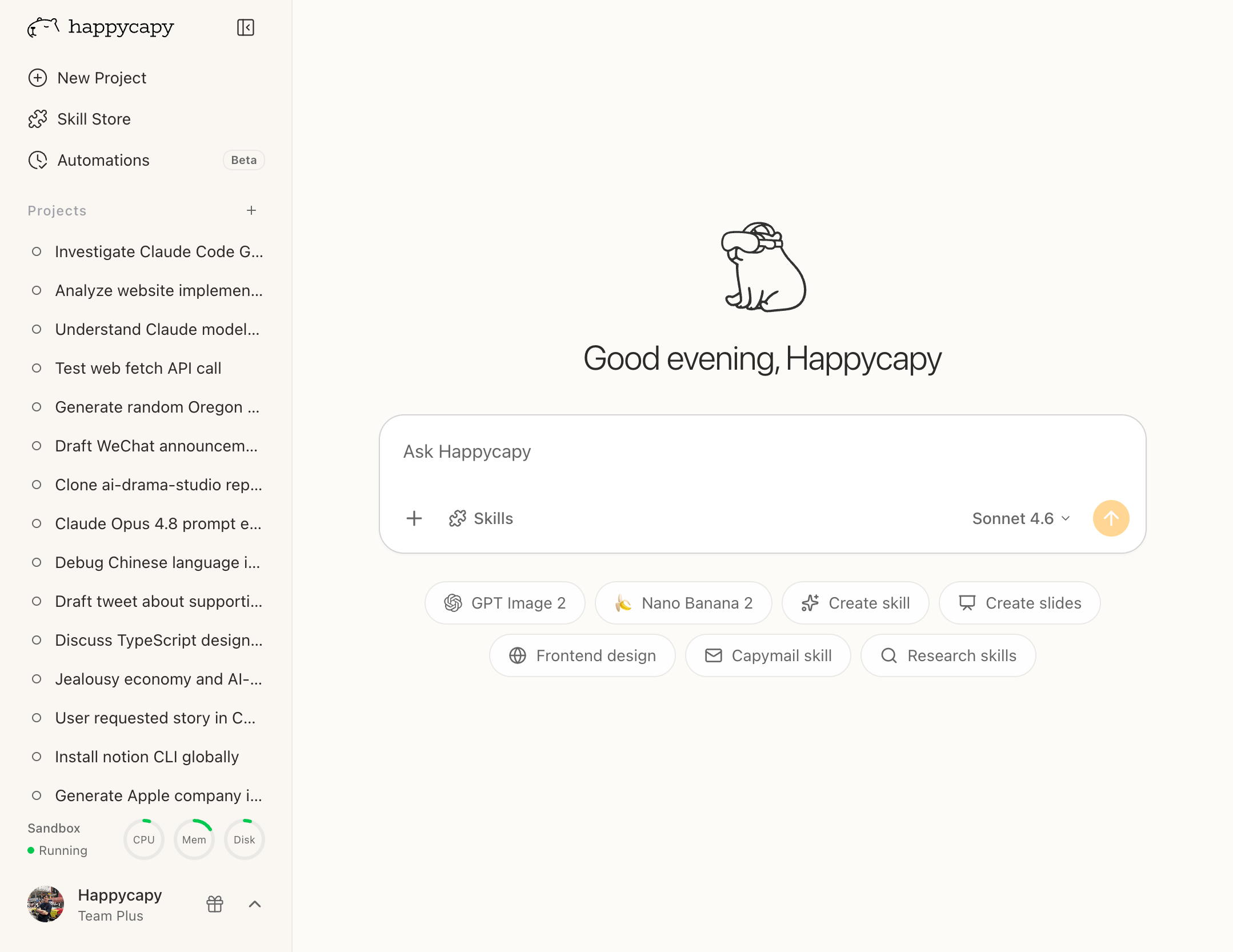
* **侧边栏** — 创建 Projects、浏览 Skill Store,并设置 Automations。
* **Projects** — 在持久工作区中和 Happycapy 协作,并跟随任务运行进度。
* **输入框** — 输入请求,用 **+** 附加文件,选择 Skill,或在需要时选择模型。
## 2. 请求一个结果
告诉 Happycapy 你想完成什么。一个好的请求通常包括目标、背景和期望输出。
```text theme={null}
帮我搭建一个深色主题的个人作品集网站,并包含联系表单。
```
```text theme={null}
分析这份 CSV,生成展示月度收入趋势的图表。
```
```text theme={null}
为这个落地页创建一张产品发布图片。
```
Happycapy 会在云端 sandbox 中运行。每个 Project 在这个 sandbox 里都有自己的工作区,生成的文件和输出会保存在对应工作区中。需要查看、下载或复用时,可以打开 **Files**。
## 3. 在任务需要上下文时添加文件
把文件拖进对话区,或点击输入框里的 **+**。
Happycapy 可以处理常见文件,例如表格、PDF、图片、代码、视频、CSV 和 JSON。
当你希望 Happycapy 分析原始材料、转换已有素材,或接着已有内容继续工作时,可以添加文件。
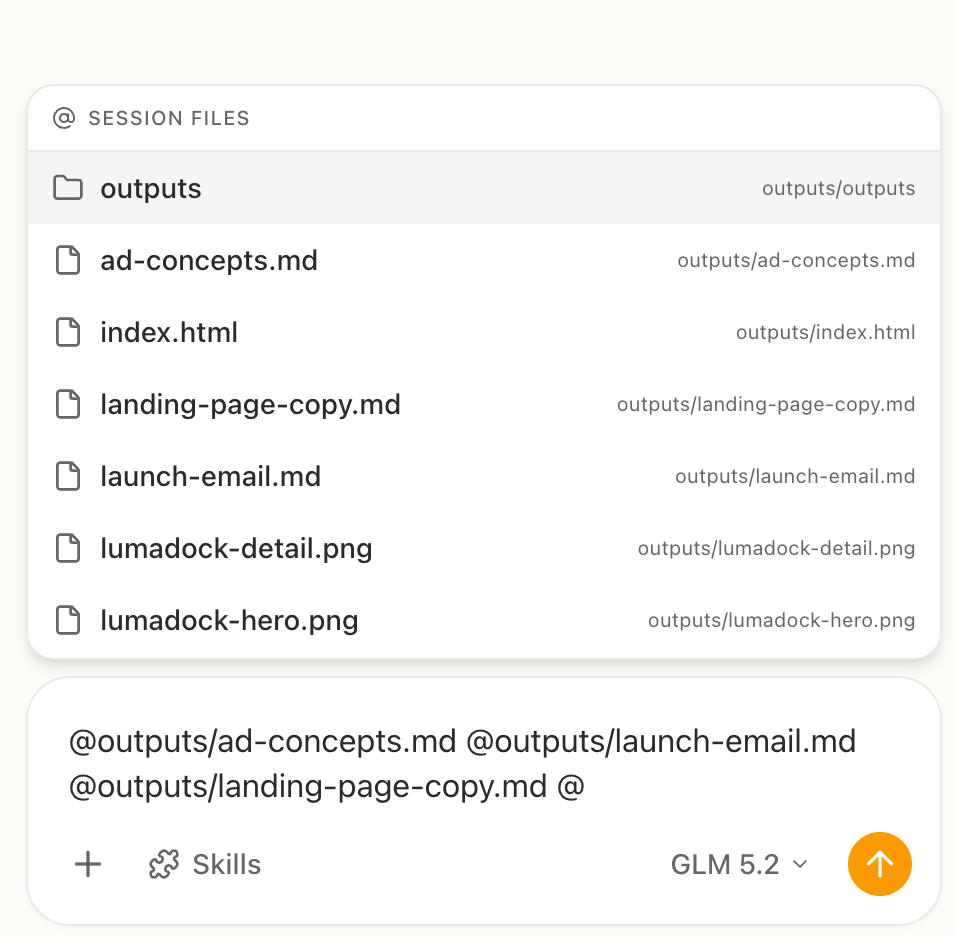
如果文件或文件夹已经在 Project 里,你可以在输入框输入 `@`,从 **Session Files** 里选择它。上传过的文件、文件夹,以及 Happycapy 生成到 `outputs/` 里的文件都可以这样引用,让 Happycapy 继续检查、修改、总结或转换它,不需要重新上传。
 ## 4. 为重复工作使用 Skills
你不需要为每个任务都安装 Skill。先描述你想要的结果;当相关 Skill 适合当前任务时,Happycapy 可以自动选择。
当你需要可重复的工作流或特定能力时,使用 [Skill Store](/zh/features/skill-store)。你也可以在官网浏览公开的 [Skills](https://happycapy.ai/skills)。
你也可以在输入框输入 `/` 使用 slash command。Slash command 可以直接调用 Skill;当你已经知道要用哪个工作流时,这比重新浏览 Skill Store 更快。
```text theme={null}
/frontend-design 创建一个 SaaS 产品落地页。
```
## 5. 继续探索
把 Projects 当作持久工作区,用来保存 sessions、文件和持续进行的工作。
查看生成的输出、上传的文件,以及之后还想复用的材料。
为重复工作流和特定能力添加可复用 Skills。
从 Project 中安排周期性任务和长时间运行的工作。
## 4. 为重复工作使用 Skills
你不需要为每个任务都安装 Skill。先描述你想要的结果;当相关 Skill 适合当前任务时,Happycapy 可以自动选择。
当你需要可重复的工作流或特定能力时,使用 [Skill Store](/zh/features/skill-store)。你也可以在官网浏览公开的 [Skills](https://happycapy.ai/skills)。
你也可以在输入框输入 `/` 使用 slash command。Slash command 可以直接调用 Skill;当你已经知道要用哪个工作流时,这比重新浏览 Skill Store 更快。
```text theme={null}
/frontend-design 创建一个 SaaS 产品落地页。
```
## 5. 继续探索
把 Projects 当作持久工作区,用来保存 sessions、文件和持续进行的工作。
查看生成的输出、上传的文件,以及之后还想复用的材料。
为重复工作流和特定能力添加可复用 Skills。
从 Project 中安排周期性任务和长时间运行的工作。