> ## Documentation Index
> Fetch the complete documentation index at: https://docs.happycapy.ai/llms.txt
> Use this file to discover all available pages before exploring further.

# 项目（Projects）

> 用于 sessions、文件和持续工作的持久工作区

## Projects 是什么

Project 会把相关工作放在同一个 workspace 里：sessions、文件和持续任务。你可以为一个代码库、营销活动、客户、研究主题、内容流程，或任何需要持续推进的任务创建一个 Project。

这让 Projects 很适合跨多次对话的工作。你可以在一个 session 里开始任务，再换到另一个 session 继续，文件还在同一个地方。

## 开始一个 Project

点击侧边栏里的 **New Project**，然后描述你想让 Happycapy 做什么。Happycapy 会创建 Project，并根据你的第一条提示自动命名。

你可以从一条提示开始，也可以上传文件，或在 Project 中打开已有文件。

<Tip>
  一个代码库或一个长期任务对应一个 Project，会比较清晰。需要并行推进相关任务时，可以在同一个 Project 里开多个 session。
</Tip>

## 跨 sessions 工作

<div style={{ display: 'grid', gridTemplateColumns: 'minmax(220px, 0.8fr) minmax(280px, 1fr)', gap: '28px', alignItems: 'start', marginBottom: '24px' }}>
  <div style={{ borderRadius: '14px', border: '1px solid rgba(45, 36, 27, 0.12)', boxShadow: '0 18px 46px rgba(56, 38, 20, 0.09)', overflow: 'hidden', background: '#FFFFFF' }}>
    <div style={{ padding: '12px 16px', borderBottom: '1px solid rgba(45, 36, 27, 0.08)', background: '#FFFFFF', fontFamily: '-apple-system, BlinkMacSystemFont, "SF Pro Text", "SF Pro Display", "Helvetica Neue", Arial, sans-serif' }}>
      <span style={{ display: 'block', color: '#2E2929', fontFamily: 'Instrument Serif, Georgia, "Times New Roman", serif', fontSize: '22px', fontWeight: 400, lineHeight: '1' }}>Sessions</span>
      <span style={{ display: 'block', marginTop: '6px', color: '#8A8178', fontFamily: 'Instrument Serif, Georgia, "Times New Roman", serif', fontSize: '16px', fontWeight: 400, lineHeight: '1.15' }}>并行推进，共享 workspace</span>
    </div>

    <img src="https://mintcdn.com/happycapy/9SccTkPwiYpehlgU/images/features/desktop-sessions.png?fit=max&auto=format&n=9SccTkPwiYpehlgU&q=85&s=8cee715f6e9fd0147fafbeefff607cf2" alt="Project 中的多个 sessions" style={{ maxWidth: '100%', display: 'block', margin: '0 auto' }} width="554" height="598" data-path="images/features/desktop-sessions.png" />
  </div>

  <div>
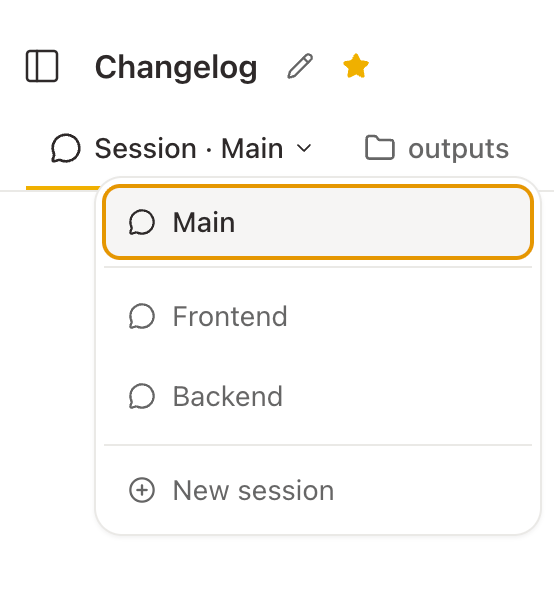
    <p style={{ marginTop: 0 }}>每个 Project 里可以同时运行多个 session。每个 session 是独立的对话线程，但它们都在同一个 Project workspace 里工作。</p>
    <p>实际用法：</p>

    <ul>
      <li>一个 session 生成图片，另一个写配套文案</li>
      <li>一个 session 处理前端代码，另一个处理后端</li>
      <li>一个 session 调研主题，另一个起草报告</li>
    </ul>
  </div>
</div>

<p><strong>新建 session：</strong>点击 Project 顶部 session 名称旁边的 <strong>+</strong> 按钮。</p>
<p><strong>切换 session：</strong>点击顶部的 session 名称下拉菜单。</p>

## 让文件留在一起

同一个 Project 里的 sessions 可以读写同一批文件。生成的图片、编辑后的文档、代码改动、报告和其他输出都会留在这个 Project 中，不会散落在不同对话里。

如需了解如何浏览和管理 Project 文件，请查看 [Files](/zh/features/files)。

## Folders 和 Favorites

Folders 用来在侧边栏里给 Projects 分组。点击 **Projects** 旁边的 **+** 图标（Create Folder）即可创建。

Folders 只改变 Projects 在侧边栏里的展示方式，不会改变 Project 本身。

点击 session 标题栏里的 **☆** 图标，可以把它固定到侧边栏顶部的 **Favorites**。再次点击即可取消。