> ## Documentation Index
> Fetch the complete documentation index at: https://docs.happycapy.ai/llms.txt
> Use this file to discover all available pages before exploring further.
# Automations (Beta)
> 在 Project 中按计划运行重复工作
**Beta:** Automations 仍处于早期访问阶段,功能会继续完善。
## Automations 是什么
Automation 是一个按计划运行的 prompt,会在指定 Project 中执行。它可以使用 Project 里的文件、session 上下文和说明,然后保存或发送结果。
当一项工作会重复发生、有明确时间表,并且会产出你需要 review 的结果时,就适合用 Automation。
## 什么时候使用 Automations
适合把 Automations 用在输入清晰、输出可重复的周期性工作上:
* 每日或每周摘要
* Project 状态报告
* 定时文件处理
* 周期性研究或监控
* 定期检查 GitHub、Notion 或邮件
* 需要在你离开后继续运行的工作
Automation prompt 越清楚越可靠。最好写明目标、来源材料、输出格式,以及没有新内容时要怎么处理。
## 创建 Automation
你可以从侧边栏创建 Automation,也可以直接在 Project 对话里让 Happycapy 创建。
Automations
按计划运行重复工作。
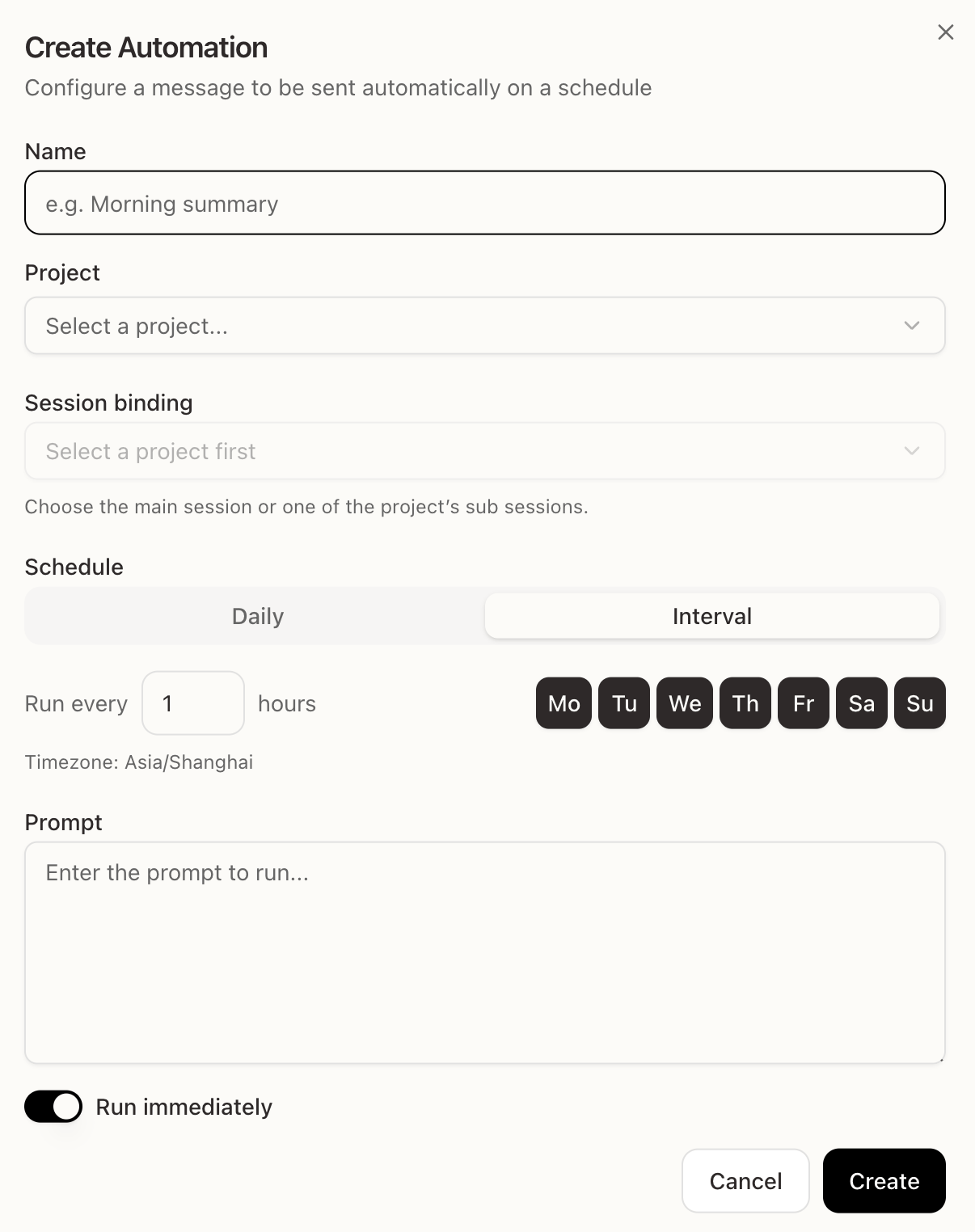
如果从侧边栏开始,点击 **Automations**,然后点击 **Create Automation**。
如果在 Project 对话中创建,直接描述要运行什么、什么时候运行:
```text theme={null}
创建一个 Automation,每周五下午 4 点总结这个 Project,并把报告保存到 outputs/。
```
填写:
* **Name** — 简短名称,例如 "Morning summary"
* **Project** — Automation 要运行的 Project
* **Session binding** — 绑定主 session,或该 Project 下的某个 session
* **Schedule** — 每天固定时间运行,或按间隔运行
* **Prompt** — Happycapy 每次要执行的指令
* **Run immediately** — 除了按计划运行,也立即测试一次
点击 **Create** 保存。
## 每个字段的含义
* **Project** 让 Automation 绑定到正确的工作区和文件。
* **Session binding** 决定 prompt 从哪个 session 上下文继续执行。
* **Schedule** 控制 Automation 什么时候运行。
* **Prompt** 是 Happycapy 每次执行的指令。
* **Run immediately** 可以在真正依赖计划任务前,先运行一次测试。
## 写一个可靠的 prompt
Automation 会自动重复运行,所以 prompt 应该能独立说明清楚任务。
* 写明目标和输出格式。
* 说明要检查的文件、文件夹或服务。
* 告诉 Happycapy 结果要保存或发送到哪里。
* 加上兜底规则,例如“如果没有新内容,写一条简短的无更新说明”。
## 示例
### 早间简报
```text theme={null}
抓取 AI、创业和产品设计领域的热门新闻。
过滤掉标题党。每条新闻用一句话总结。
生成 HTML 简报并发送到我的邮箱。
```
### Project 状态报告
```text theme={null}
总结这个 Project 过去一周完成的所有工作。
列出已完成任务、未解决问题和下一步计划。
生成报告并保存到 outputs/。
```
### GitHub review 检查
```text theme={null}
检查 my-org/my-repo 里所有 open 的 PR。
列出需要我 review 或有新评论的 PR。
把摘要发布到这个 Project。
```
### 文件处理
```text theme={null}
每个工作日检查 uploads 文件夹里是否有新的 CSV 文件。
清洗并总结所有新数据。
把摘要保存到 outputs/daily-data-summary.md。
如果没有新文件,写一条简短的无更新说明。
```
prompt 会像普通 session 消息一样运行。只要步骤可重复,你在 Project 里手动完成的事,通常都可以变成 Automation。