> ## Documentation Index
> Fetch the complete documentation index at: https://docs.happycapy.ai/llms.txt
> Use this file to discover all available pages before exploring further.

# 快速入門

> 用幾分鐘在 Happycapy 完成第一個任務

## 1. 打開 Happycapy

訪問 [happycapy.ai](https://happycapy.ai)，登入，並打開你的第一個 Project。

<div style={{ borderRadius: '18px', border: '1px solid rgba(45, 36, 27, 0.16)', overflow: 'hidden', background: '#F9F6F1', boxShadow: '0 20px 56px rgba(56, 38, 20, 0.11)', margin: '24px 0' }}>
  <div style={{ height: '48px', display: 'flex', alignItems: 'center', gap: '8px', padding: '0 16px', borderBottom: '1px solid rgba(45, 36, 27, 0.12)', background: '#F4EFE8', fontFamily: '-apple-system, BlinkMacSystemFont, "SF Pro Text", "SF Pro Display", "Helvetica Neue", Arial, sans-serif' }}>
    <span style={{ width: '10px', height: '10px', borderRadius: '999px', background: '#FF5F57', display: 'inline-block' }} />

    <span style={{ width: '10px', height: '10px', borderRadius: '999px', background: '#FFBD2E', display: 'inline-block' }} />

    <span style={{ width: '10px', height: '10px', borderRadius: '999px', background: '#28C840', display: 'inline-block' }} />

    <span style={{ flex: 1, marginLeft: '10px', border: '1px solid rgba(45, 36, 27, 0.12)', background: '#FFFDFC', borderRadius: '999px', padding: '6px 14px', color: '#7C746C', fontSize: '13px', lineHeight: '1', boxShadow: 'inset 0 1px 2px rgba(45, 36, 27, 0.04)' }}>happycapy.ai</span>
  </div>

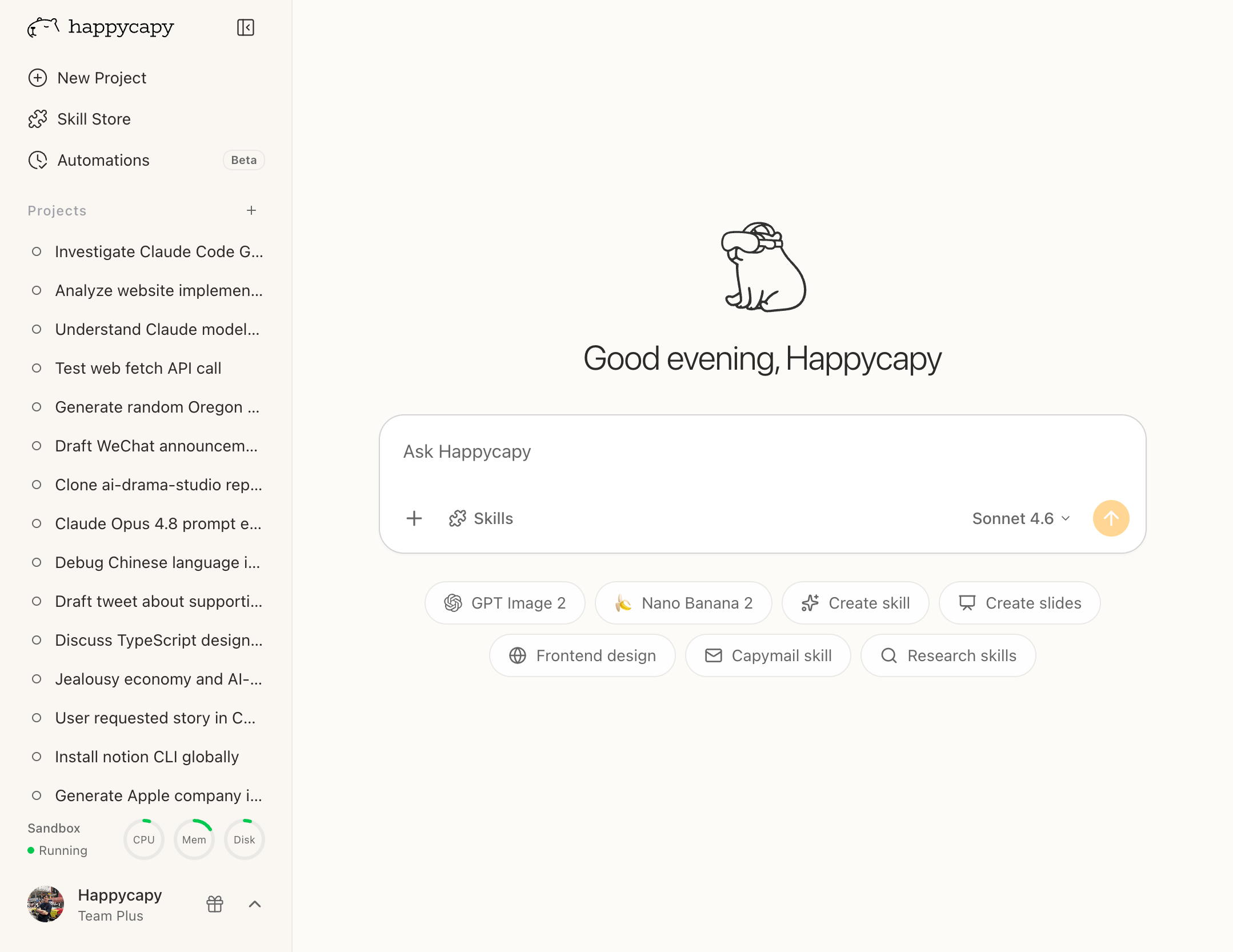
  <img src="https://mintcdn.com/happycapy/9SccTkPwiYpehlgU/images/features/main-interface.png?fit=max&auto=format&n=9SccTkPwiYpehlgU&q=85&s=1a353389525786f3dbef5dacc9f638e4" alt="Happycapy 主介面" style={{ maxWidth: '100%', display: 'block', margin: '0 auto' }} width="2158" height="1666" data-path="images/features/main-interface.png" />
</div>

* **側邊欄** — 建立 Projects、瀏覽 Skill Store，並設定 Automations。
* **Projects** — 在持久工作區中和 Happycapy 協作，並跟隨任務運行進度。
* **輸入框** — 輸入請求，用 **+** 附加文件，選擇 Skill，或在需要時選擇模型。

## 2. 請求一個結果

告訴 Happycapy 你想完成什麼。一個好的請求通常包括目標、背景和期望輸出。

```text theme={null}
幫我搭建一個深色主題的個人作品集網站，並包含聯絡表單。
```

```text theme={null}
分析這份 CSV，生成展示月度收入趨勢的圖表。
```

```text theme={null}
為這個落地頁建立一張產品發布圖片。
```

Happycapy 會在雲端 sandbox 中運行。每個 Project 在這個 sandbox 裡都有自己的工作區，生成的文件和輸出會保存在對應工作區中。需要查看、下載或複用時，可以打開 **Files**。

## 3. 在任務需要上下文時添加文件

把文件拖進對話區，或點擊輸入框裡的 **+**。

Happycapy 可以處理常見文件，例如表格、PDF、圖片、程式碼、影片、CSV 和 JSON。

當你希望 Happycapy 分析原始材料、轉換已有素材，或接著已有內容繼續工作時，可以添加文件。

## 4. 為重複工作使用 Skills

你不需要為每個任務都安裝 Skill。先描述你想要的結果；當相關 Skill 適合目前任務時，Happycapy 可以自動選擇。

當你需要可重複的工作流或特定能力時，使用 [Skill Store](/zh-Hant/features/skill-store)。你也可以在官網瀏覽公開的 [Skills](https://happycapy.ai/skills)。

```text theme={null}
/frontend-design 建立一個 SaaS 產品落地頁。
```

## 5. 繼續探索

<CardGroup cols={2}>
  <Card title="Projects" icon="desktop" href="/zh-Hant/features/projects">
    把 Projects 當作持久工作區，用來保存 sessions、文件和持續進行的工作。
  </Card>

  <Card title="Files" icon="file" href="/zh-Hant/features/files">
    查看生成的輸出、上傳的文件，以及之後還想複用的材料。
  </Card>

  <Card title="Skill Store" icon="wand-magic-sparkles" href="/zh-Hant/features/skill-store">
    為重複工作流和特定能力添加可複用 Skills。
  </Card>

  <Card title="Automations" icon="clock" href="/zh-Hant/features/automations">
    從 Project 中安排週期性任務和長時間運行的工作。
  </Card>
</CardGroup>