> ## Documentation Index
> Fetch the complete documentation index at: https://docs.happycapy.ai/llms.txt
> Use this file to discover all available pages before exploring further.

# 影片生成

> 在 Project 中用文字、圖片或現有影片生成短影片

## 什麼是影片生成？

影片生成可以讓你用文字提示詞、圖片或現有影片片段建立短影片。你可以用它製作社群廣告、產品展示、分鏡影片、動態概念稿，以及需要和其他 Project 檔案放在一起的行銷素材。

從你手上已有的素材開始即可。點擊輸入框下方的 **Generate Video** 進入影片模式，然後描述你想要的片段。你也可以直接在訊息裡讓 Happycapy 生成影片。如果你在意具體模型，可以在影片模型選單中選擇，或在提示詞裡說明；否則只描述目標結果，讓 Happycapy 選擇合適的路徑。

## 三種開始方式

選擇你已有的輸入：一個提示詞、一張或多張圖片，或者一段現有影片。

### 1. 從文字開始

描述你想要的影片。說明主體、場景、動作、風格、時長、畫幅比例，以及你準備把它用在哪裡。

<div style={{ display: 'grid', gridTemplateColumns: 'repeat(auto-fit, minmax(250px, 1fr))', gap: '1rem', margin: '1rem 0 2rem' }}>
  <div style={{ gridColumn: '1 / -1', border: '1px solid rgba(46, 41, 41, 0.1)', borderRadius: '12px', overflow: 'hidden', background: '#fffdf9' }}>
    <div style={{ padding: '1.1rem' }}>
      <div style={{ fontSize: '0.78rem', textTransform: 'uppercase', letterSpacing: '0.08em', color: '#df7657', fontWeight: 750 }}>文生影片</div>
      <h3 style={{ margin: '0.35rem 0 0.55rem', fontSize: '1.3rem' }}>把一個動態想法變成直式影片</h3>
      <p style={{ margin: '0 0 1rem', color: '#6e6861', fontSize: '0.95rem', lineHeight: 1.55 }}>從你想要的最終動作開始描述。包括主體、鏡頭角度、重複動作、感官細節和目標畫幅。</p>

      <div style={{ display: 'grid', gridTemplateColumns: 'repeat(auto-fit, minmax(240px, 1fr))', gap: '1.25rem', alignItems: 'stretch' }}>
        <div style={{ height: '100%', padding: '0.85rem', borderRadius: '9px', background: '#f8f6f2', color: '#4d4640', fontSize: '0.86rem', lineHeight: 1.55 }}>
          <p style={{ margin: '0 0 0.65rem', color: '#8a8178', fontWeight: 700 }}>詢問 Happycapy</p>
          <code style={{ whiteSpace: 'pre-wrap' }}>近景鏡頭：一隻手逐個按下一塊由各種餅乾和糖果組成的鍵盤按鍵。{"\n\n"}每次指尖落下時，對應的餅乾鍵帽會輕微下壓，然後迅速彈回，發出清脆的「click-clack, click-clack」聲音，既有餅乾的酥脆質感，也有機械鍵盤清晰的觸覺回饋。{"\n\n"}手指以穩定節奏連續按下不同鍵帽，動作流暢。直式影片，9:16 畫幅。</code>
        </div>

        <div style={{ height: '100%', justifySelf: 'center', width: 'min(100%, 240px)', display: 'flex' }}>
          <video controls muted playsInline preload="metadata" poster="/images/features/cookie-keyboard-video-poster.jpg" style={{ display: 'block', width: '100%', aspectRatio: '9 / 16', objectFit: 'cover', margin: 0, borderRadius: '12px', border: '1px solid rgba(46, 41, 41, 0.1)', boxShadow: '0 18px 40px rgba(46, 41, 41, 0.08)' }}>
            <source src="https://mintcdn.com/happycapy/3Agk_CtGKKqauJRe/images/features/cookie-keyboard-video.mp4?fit=max&auto=format&n=3Agk_CtGKKqauJRe&q=85&s=06f85a9977ebd9fef79696830bacb24f" type="video/mp4" data-path="images/features/cookie-keyboard-video.mp4" />

            您的瀏覽器不支援 video 標籤。
          </video>
        </div>
      </div>
    </div>
  </div>
</div>

### 2. 從圖片開始

當你想更好地控制首幀、尾幀、主體、產品、角色或視覺風格時，可以上傳圖片。

<div style={{ display: 'grid', gridTemplateColumns: 'repeat(auto-fit, minmax(250px, 1fr))', gap: '1rem', margin: '1rem 0 2rem' }}>
  <div style={{ gridColumn: '1 / -1', border: '1px solid rgba(46, 41, 41, 0.1)', borderRadius: '12px', overflow: 'hidden', background: '#fffdf9' }}>
    <div style={{ padding: '1.1rem' }}>
      <div style={{ fontSize: '0.78rem', textTransform: 'uppercase', letterSpacing: '0.08em', color: '#df7657', fontWeight: 750 }}>圖生影片</div>
      <h3 style={{ margin: '0.35rem 0 0.55rem', fontSize: '1.3rem' }}>用參考圖讓產品動起來</h3>
      <p style={{ margin: '0 0 1rem', color: '#6e6861', fontSize: '0.95rem', lineHeight: 1.55 }}>告訴 Happycapy 每張圖片控制什麼內容。首幀定義開場，尾幀定義目標畫面，參考圖則用於保持身分、材質或風格。</p>

      <div style={{ display: 'grid', gridTemplateColumns: 'repeat(auto-fit, minmax(170px, 1fr))', gap: '0.75rem', marginBottom: '1rem' }}>
        <div style={{ padding: '0.85rem', borderRadius: '10px', background: '#f8f6f2', border: '1px solid rgba(46, 41, 41, 0.08)' }}>
          <div style={{ color: '#df7657', fontSize: '0.78rem', fontWeight: 750, textTransform: 'uppercase', letterSpacing: '0.08em' }}>首幀</div>
          <p style={{ margin: '0.35rem 0 0', color: '#4d4640', fontSize: '0.88rem', lineHeight: 1.45 }}>影片最開始看到的畫面。</p>
        </div>

        <div style={{ padding: '0.85rem', borderRadius: '10px', background: '#f8f6f2', border: '1px solid rgba(46, 41, 41, 0.08)' }}>
          <div style={{ color: '#df7657', fontSize: '0.78rem', fontWeight: 750, textTransform: 'uppercase', letterSpacing: '0.08em' }}>尾幀</div>
          <p style={{ margin: '0.35rem 0 0', color: '#4d4640', fontSize: '0.88rem', lineHeight: 1.45 }}>最後的姿態、版面或揭示畫面。</p>
        </div>

        <div style={{ padding: '0.85rem', borderRadius: '10px', background: '#f8f6f2', border: '1px solid rgba(46, 41, 41, 0.08)' }}>
          <div style={{ color: '#df7657', fontSize: '0.78rem', fontWeight: 750, textTransform: 'uppercase', letterSpacing: '0.08em' }}>參考圖</div>
          <p style={{ margin: '0.35rem 0 0', color: '#4d4640', fontSize: '0.88rem', lineHeight: 1.45 }}>產品、角色、品牌或整體氛圍。</p>
        </div>
      </div>

      <div style={{ display: 'grid', gridTemplateColumns: 'repeat(auto-fit, minmax(260px, 1fr))', gap: '1.25rem', alignItems: 'start', marginBottom: '1rem' }}>
        <div>
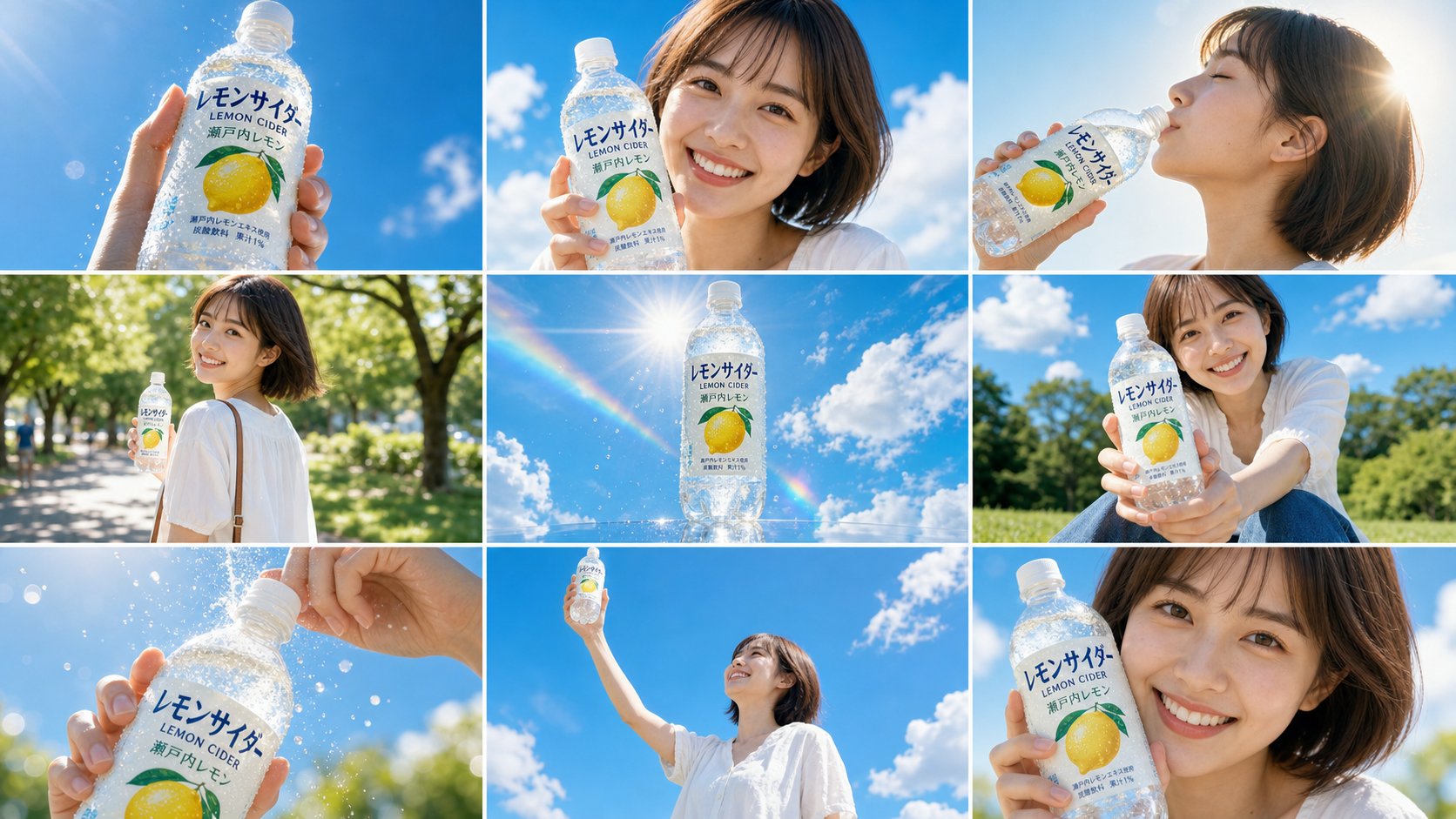
          <img src="https://mintcdn.com/happycapy/3Agk_CtGKKqauJRe/images/features/lemon-cider-storyboard.png?fit=max&auto=format&n=3Agk_CtGKKqauJRe&q=85&s=6a06f4a0528f02a54c2a065a6a04cacc" alt="用於圖生影片廣告的九宮格檸檬汽水分鏡參考圖" style={{ display: 'block', width: '100%', aspectRatio: '16 / 9', objectFit: 'cover', margin: 0, borderRadius: '12px', border: '1px solid rgba(46, 41, 41, 0.1)' }} width="1672" height="941" data-path="images/features/lemon-cider-storyboard.png" />

          <div style={{ marginTop: '0.45rem', color: '#8a8178', fontSize: '0.78rem', fontWeight: 700, textTransform: 'uppercase', letterSpacing: '0.08em' }}>分鏡參考圖</div>
        </div>

        <div>
          <video controls muted playsInline preload="metadata" poster="/images/features/lemon-cider-video-poster.jpg" style={{ display: 'block', width: '100%', aspectRatio: '16 / 9', objectFit: 'cover', margin: 0, borderRadius: '12px', border: '1px solid rgba(46, 41, 41, 0.1)', boxShadow: '0 18px 40px rgba(46, 41, 41, 0.08)' }}>
            <source src="https://mintcdn.com/happycapy/3Agk_CtGKKqauJRe/images/features/lemon-cider-video.mp4?fit=max&auto=format&n=3Agk_CtGKKqauJRe&q=85&s=0f95c2f13c2da0ab5e41162291ccdf78" type="video/mp4" data-path="images/features/lemon-cider-video.mp4" />

            您的瀏覽器不支援 video 標籤。
          </video>

          <div style={{ marginTop: '0.45rem', color: '#df7657', fontSize: '0.78rem', fontWeight: 750, textTransform: 'uppercase', letterSpacing: '0.08em' }}>生成影片</div>
        </div>
      </div>

      <p style={{ margin: '0 0 1rem', color: '#6e6861', fontSize: '0.95rem', lineHeight: 1.55 }}>分鏡圖可以同時做兩件事：固定產品、角色和色彩風格，也告訴 Happycapy 鏡頭順序。</p>

      <div style={{ padding: '0.85rem', borderRadius: '9px', background: '#f8f6f2', color: '#4d4640', fontSize: '0.86rem', lineHeight: 1.55 }}>
        <p style={{ margin: '0 0 0.65rem', color: '#8a8178', fontWeight: 700 }}>詢問 Happycapy</p>
        <code style={{ whiteSpace: 'pre-wrap' }}>使用上傳的九宮格分鏡圖作為視覺參考和鏡頭順序指南，生成一支 15 秒檸檬氣泡水廣告。{"\n\n"}保持角色、產品標籤、色彩、明亮夏日光線和鏡頭構圖接近參考圖。按照從左到右、從上到下的順序執行每個分鏡。加入自然運動：瓶身冷凝水、上升氣泡、微風中的頭髮、慢動作飲用、陽光光暈，以及最後的近景定格。{"\n\n"}使用輕盈的日本夏日廣告風格，天空藍鮮明，金色陽光溫暖，淺景深，手持鏡頭輕微漂移。保存為 outputs/lemon-cider-ad.mp4。</code>
      </div>
    </div>
  </div>
</div>

<Accordion title="完整分鏡提示詞">
  <div style={{ padding: '0.85rem', borderRadius: '9px', background: '#f8f6f2', color: '#4d4640', fontSize: '0.86rem', lineHeight: 1.55 }}>
    <code style={{ whiteSpace: 'pre-wrap' }}>使用上傳的九宮格分鏡圖（[https://storage.res-capy.com/img-prompt/lemon-cider-ad.png）作為這支廣告影片的視覺參考和鏡頭順序指南。\{"\n\n"}分鏡展示了一位開朗的日本年輕女性，她穿著白色服裝，在明亮的藍色夏日天空下拿著一瓶透明檸檬氣泡水（「レモンサイダー](https://storage.res-capy.com/img-prompt/lemon-cider-ad.png）作為這支廣告影片的視覺參考和鏡頭順序指南。\{"\n\n"}分鏡展示了一位開朗的日本年輕女性，她穿著白色服裝，在明亮的藍色夏日天空下拿著一瓶透明檸檬氣泡水（「レモンサイダー) LEMON CIDER 瀬戸内レモン」）。請忠實復現參考圖中的角色外觀、產品設計、色彩風格和每個鏡頭構圖。{"\n\n"}按照 9 個分鏡的順序生成場景：{"\n\n"}分鏡 1（0:00-0:02）：讓瓶子向鏡頭前伸，冷凝水珠捕捉光線，瓶內氣泡上升。{"\n\n"}分鏡 2（0:02-0:04）：女孩轉向鏡頭露出明亮笑容，頭髮在微風中輕動，身後陽光閃爍。{"\n\n"}分鏡 3（0:04-0:06）：她慢慢仰頭喝一口，滿足地閉上眼睛，溫暖陽光在輪廓周圍形成光暈。{"\n\n"}分鏡 4（0:06-0:08）：她走在灑滿陽光的小路上，回頭露出俏皮笑容，背景樹葉閃動。{"\n\n"}分鏡 5（0:08-0:10）：瓶子居中懸浮在深藍天空前，陽光穿過瓶身折射出緩慢掃過的彩虹弧線。{"\n\n"}分鏡 6（0:10-0:11）：她雙手把瓶子遞向觀眾，身體微微前傾，露出溫暖邀請的笑容。{"\n\n"}分鏡 7（0:11-0:12）：極近景：瓶蓋慢動作擰開，泡沫和氣泡在金色逆光下向上爆開。{"\n\n"}分鏡 8（0:12-0:13）：她大笑著把瓶子舉過頭頂，鏡頭向上漂移，展現廣闊藍天。{"\n\n"}分鏡 9（0:13-0:15）：她把瓶子靠近臉龐，溫柔地看向鏡頭並真誠微笑。慢慢推進。定格在最後一幀。{"\n\n"}風格：嚴格匹配參考圖的調色：略微過曝的高光、輕盈的白色、鮮明天空藍、溫暖金色陽光。電影感淺景深。平滑的手持鏡頭微漂移。在飲用、開蓋氣泡和最後定格處使用慢動作。</code>
  </div>
</Accordion>

### 3. 編輯影片

當你已經有一段素材，並希望 Happycapy 建立新版本、改變主體、調整動作或繼續優化同一場景時，可以上傳影片。

<div style={{ display: 'grid', gridTemplateColumns: 'repeat(auto-fit, minmax(250px, 1fr))', gap: '1rem', margin: '1rem 0 2rem' }}>
  <div style={{ gridColumn: '1 / -1', border: '1px solid rgba(46, 41, 41, 0.1)', borderRadius: '12px', overflow: 'hidden', background: '#fffdf9' }}>
    <div style={{ padding: '1.1rem' }}>
      <div style={{ fontSize: '0.78rem', textTransform: 'uppercase', letterSpacing: '0.08em', color: '#df7657', fontWeight: 750 }}>影片編輯</div>
      <h3 style={{ margin: '0.35rem 0 0.55rem', fontSize: '1.3rem' }}>修改現有影片裡發生的事情</h3>
      <p style={{ margin: '0 0 1rem', color: '#6e6861', fontSize: '0.95rem', lineHeight: 1.55 }}>把源影片交給 Happycapy，並說明你希望改變什麼。你可以保留原始鏡頭運動、房間、光線和節奏，同時改變主體或動作。</p>

      <div style={{ display: 'grid', gridTemplateColumns: 'repeat(auto-fit, minmax(220px, 1fr))', gap: '1.25rem', alignItems: 'start', marginBottom: '1rem' }}>
        <div>
          <video controls muted playsInline preload="metadata" poster="/images/features/video-edit-capy-cat-before-poster.jpg" style={{ display: 'block', width: '100%', aspectRatio: '9 / 16', objectFit: 'cover', margin: 0, borderRadius: '12px', border: '1px solid rgba(46, 41, 41, 0.1)' }}>
            <source src="https://mintcdn.com/happycapy/3Agk_CtGKKqauJRe/images/features/video-edit-capy-cat-before.mp4?fit=max&auto=format&n=3Agk_CtGKKqauJRe&q=85&s=ce7c9c1d7c2d6cfbafddeefcaef85cbb" type="video/mp4" data-path="images/features/video-edit-capy-cat-before.mp4" />

            您的瀏覽器不支援 video 標籤。
          </video>

          <div style={{ marginTop: '0.45rem', color: '#8a8178', fontSize: '0.78rem', fontWeight: 700, textTransform: 'uppercase', letterSpacing: '0.08em' }}>編輯前</div>
        </div>

        <div>
          <video controls muted playsInline preload="metadata" poster="/images/features/video-edit-capy-cat-after-poster.jpg" style={{ display: 'block', width: '100%', aspectRatio: '9 / 16', objectFit: 'cover', margin: 0, borderRadius: '12px', border: '1px solid rgba(46, 41, 41, 0.1)', boxShadow: '0 18px 40px rgba(46, 41, 41, 0.08)' }}>
            <source src="https://mintcdn.com/happycapy/3Agk_CtGKKqauJRe/images/features/video-edit-capy-cat-after.mp4?fit=max&auto=format&n=3Agk_CtGKKqauJRe&q=85&s=87a856a233ff5e6d93da7fd4e8a085c5" type="video/mp4" data-path="images/features/video-edit-capy-cat-after.mp4" />

            您的瀏覽器不支援 video 標籤。
          </video>

          <div style={{ marginTop: '0.45rem', color: '#df7657', fontSize: '0.78rem', fontWeight: 750, textTransform: 'uppercase', letterSpacing: '0.08em' }}>編輯後</div>
        </div>
      </div>

      <div style={{ padding: '0.85rem', borderRadius: '9px', background: '#f8f6f2', color: '#4d4640', fontSize: '0.86rem', lineHeight: 1.55 }}>
        <p style={{ margin: '0 0 0.65rem', color: '#8a8178', fontWeight: 700 }}>詢問 Happycapy</p>
        <code style={{ whiteSpace: 'pre-wrap' }}>使用上傳的影片作為源素材。{"\n\n"}保留原始房間、地板、桌腳、鏡頭運動、光線和貓的位置。讓一隻水豚進入畫面，從筆記型電腦螢幕裡出來，自然落到地面上，並和貓進行一段活潑的互動。{"\n\n"}讓水豚符合原影片的透視、比例、陰影和手持手機影片風格。互動要有能量，但不要暴力。保存為 outputs/capybara-cat-edit.mp4。</code>
      </div>
    </div>
  </div>
</div>

## 繼續迭代

影片生成後，可以繼續在同一個對話裡調整。讓 Happycapy 再做一個版本、修改動作、生成封面圖、撰寫 caption，或把最終檔案用清晰的名稱保存下來。

## 相關資源

* [圖片生成與編輯](/zh-Hant/features/image-generation)：建立靜態圖片、參考圖和封面素材。
* [檔案](/zh-Hant/features/files)：查找生成的 MP4、封面圖和相關檔案。
* [Credits 與用量](/zh-Hant/getting-started/credits)：了解媒體生成如何消耗 credits。
* [生成短影片廣告](/zh-Hant/use-cases/short-video-ad)：查看完整的影片廣告工作流。