> ## Documentation Index
> Fetch the complete documentation index at: https://docs.happycapy.ai/llms.txt
> Use this file to discover all available pages before exploring further.

# Files

> 集中尋找上傳檔案、輸出檔案和 Project 檔案

## Files 是什麼

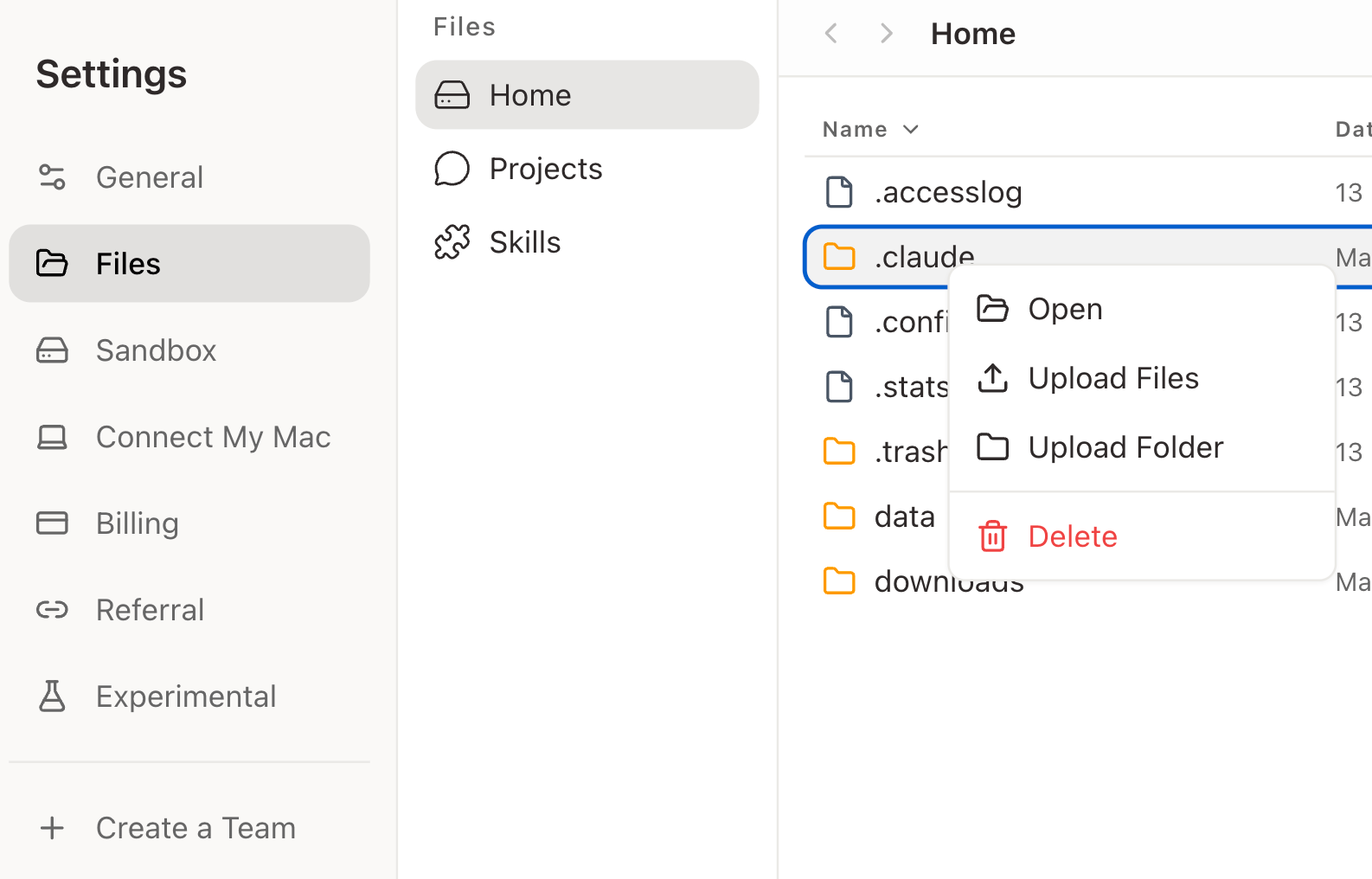
Files 是 Happycapy 沙盒裡的檔案瀏覽器。你可以用它尋找上傳素材、Project 檔案，以及 Happycapy 工作時建立的輸出檔案。

當任務會生成素材、報告、程式碼、資料匯出、圖片或影片時，Files 特別有用。

## 打開 Files

<div style={{ borderRadius: '14px', border: '1px solid rgba(45, 36, 27, 0.12)', boxShadow: '0 18px 46px rgba(56, 38, 20, 0.09)', overflow: 'hidden', background: '#FFFFFF', marginBottom: '24px' }}>
  <div style={{ padding: '12px 16px', borderBottom: '1px solid rgba(45, 36, 27, 0.08)', background: '#FFFFFF' }}>
    <span style={{ display: 'block', color: '#2E2929', fontFamily: 'Instrument Serif, Georgia, "Times New Roman", serif', fontSize: '28px', fontWeight: 400, lineHeight: '1' }}>Files</span>
    <span style={{ display: 'block', marginTop: '6px', color: '#8A8178', fontFamily: 'Instrument Serif, Georgia, "Times New Roman", serif', fontSize: '18px', fontWeight: 400, lineHeight: '1.2' }}>瀏覽上傳檔案、輸出檔案和 Project 檔案。</span>
  </div>

  <img src="https://mintcdn.com/happycapy/9SccTkPwiYpehlgU/images/features/files-browser.png?fit=max&auto=format&n=9SccTkPwiYpehlgU&q=85&s=ec788d745afc8278c71d79afc3029bc2" alt="Files 檔案瀏覽器" style={{ maxWidth: '100%', display: 'block', margin: '0 auto' }} width="1586" height="1016" data-path="images/features/files-browser.png" />
</div>

打開 **Settings**，然後點擊 **Files**。

你可以瀏覽：

* **Home** — 沙盒中的檔案
* **Projects** — 按 Project 分組的檔案
* **Skills** — 已安裝的 Skill 檔案

## 尋找和管理檔案

使用搜尋按檔案名稱尋找檔案。需要瀏覽圖片、資料夾或檔案詳情時，可以在格狀視圖和列表視圖之間切換。

你可以在檔案瀏覽器裡打開檔案、預覽支援的格式、重新命名、移動、刪除或下載檔案。

## 上傳檔案

點擊輸入框裡的 **+** 附加檔案，或直接把檔案拖進對話。Happycapy 可以把這些檔案作為任務上下文。

Happycapy 可以處理多種常見檔案類型，包括文件、試算表、簡報、圖片、影片、壓縮檔、程式碼檔案、Markdown、CSV、JSON 等。不確定時，可以直接上傳檔案，讓 Happycapy 讀取或檢查。

## 處理輸出檔案

Happycapy 建立的檔案會保存在沙盒中，並且可以在 Files 裡找到。

例如，你可以說：

```text theme={null}
把這個 Project 裡的圖片打包成 zip 檔案，讓我可以下載。
```

## Files 和 Projects

Project 檔案會留在對應的 Project 裡。同一個 Project 內的 sessions 可以讀寫同一批檔案，所以你可以跨 sessions 繼續工作，不需要重複上傳同一批檔案。

查看 [Projects](/zh-Hant/features/projects)，了解 Projects 如何組織 sessions 和檔案。

## 透過 Project 或 session 連結定位檔案

當對話連結符合以下任一格式時，`/s/` 後面的值就是 Project ID。後續在 Files 中查找 JSONL 日誌或 workspace 檔案時，使用這個 Project ID。

<div style={{ border: '1px solid rgba(250, 161, 92, 0.44)', borderRadius: '14px', padding: '18px 22px', overflowX: 'auto', fontFamily: 'ui-monospace, SFMono-Regular, Menlo, Monaco, Consolas, "Liberation Mono", monospace', fontSize: '0.95em', lineHeight: '1.8', whiteSpace: 'nowrap' }}>
  <div>對話連結</div>
  <div>https\://<a href="https://happycapy.ai" style={{ fontWeight: 400 }}>happycapy.ai</a>/s/<strong>d94c8b54-161d-4278-a3f5-16e5046d66cd</strong></div>

  <br />

  <div>帶子 session 的對話連結</div>
  <div>https\://<a href="https://happycapy.ai" style={{ fontWeight: 400 }}>happycapy.ai</a>/s/<strong>d94c8b54-161d-4278-a3f5-16e5046d66cd</strong>?sub=48c366cc-a0e0-4bf4-ac56-4fa52c7cd7a7</div>

  <br />

  <div>Project ID</div>
  <div><strong>d94c8b54-161d-4278-a3f5-16e5046d66cd</strong></div>
</div>

### 查找 JSONL 日誌

打開 **Files**，進入 `Home > .claude > projects`，搜尋連結裡的 **Project ID**。

匹配到的資料夾裡會包含這個 Project 下各個對話的 `.jsonl` 日誌。每個 `.jsonl` 對應一個對話，包括主 session 或子 session。

### 查找工作區檔案

打開 **Files**，可以用兩種方式查找：

* 打開 **Projects**，搜尋同一個 **Project ID**。
* 或進入 `Home > a0 > workspace`，搜尋同一個 **Project ID**。

匹配到的 Project 或 workspace 資料夾裡，是 Happycapy 在這個 Project 下建立或修改過的檔案。

### 如果 session 出現問題

你可以自己打開這些檔案查看，也可以打開一個新 session，對 Happycapy 說：

```text theme={null}
在 /home/node/.claude/projects/ 下找到 d94c8b54-161d-4278-a3f5-16e5046d66cd（Project ID）對應資料夾裡的 JSONL 日誌，先備份它，再診斷發生了什麼，修復問題，並幫我繼續這個對話。
```