> ## Documentation Index
> Fetch the complete documentation index at: https://docs.happycapy.ai/llms.txt
> Use this file to discover all available pages before exploring further.
# Custom Secrets
> 외부 도구를 사용할 때 채팅에 노출하지 않고 비공개 액세스 키를 저장합니다.
Custom secrets는 GitHub, Notion, Fly.io, Stripe 또는 내부 도구처럼 Happycapy 외부 서비스에 사용하는 비공개 액세스 키입니다.
도구가 token 또는 API key를 필요로 할 때는 채팅에 붙여넣지 말고 **Settings > Sandbox > Custom secrets**에 추가하세요. Happycapy는 각 메시지를 시작할 때 secret을 환경 변수로 sandbox에 주입합니다.
## Custom Secrets를 사용하는 경우
Happycapy가 사용자를 대신해 어떤 서비스나 도구에 접근해야 할 때 custom secrets를 사용합니다.
일반적인 예시는 다음과 같습니다.
* GitHub 저장소, Pull Request 또는 workflow run 확인
* Notion 페이지 생성 또는 업데이트
* Fly.io 같은 플랫폼에서 앱 배포 또는 점검
* 사용자의 Stripe, analytics, database 또는 내부 API를 호출하는 스크립트 실행
* 환경 변수에서 인증 정보를 읽는 command-line tools 사용
## Secret 추가하기
1. **Settings**를 엽니다.
2. **Sandbox**로 이동합니다.
3. **Custom secrets**를 찾습니다.
4. **Add**를 클릭합니다.
5. **Key**, **Value**, **Description**을 입력합니다.
6. **Create**를 클릭합니다.
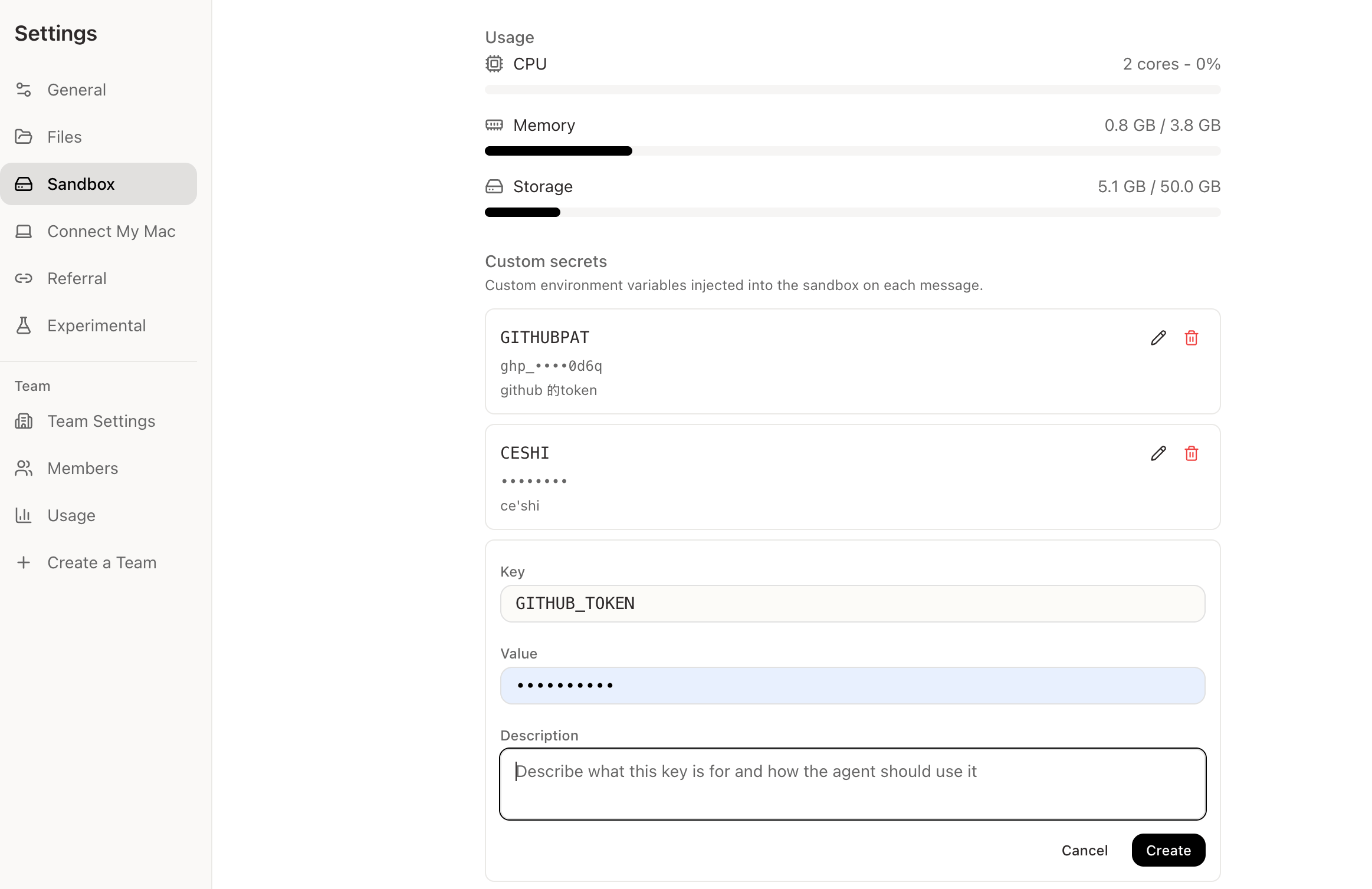 ## 각 필드의 의미
| 필드 | 쉬운 설명 | 예시 |
| --------------- | ----------------------------------------------- | --------------------------------------------------- |
| **Key** | Happycapy와 도구가 이 secret을 찾을 때 사용하는 이름입니다. | `GITHUB_TOKEN` |
| **Value** | 실제 비공개 token, API key 또는 secret 값입니다. | GitHub, Notion 또는 다른 서비스에서 가져온 값을 붙여넣습니다. |
| **Description** | Happycapy가 이 secret의 용도를 이해할 수 있도록 적는 짧은 설명입니다. | `GitHub access for checking PRs and workflow runs.` |
Description은 단순한 라벨보다 짧은 지시문처럼 작성하는 것이 좋습니다.
좋은 예:
```text theme={null}
GitHub token for using the gh CLI and GitHub API in my repositories.
```
너무 모호한 예:
```text theme={null}
github token
```
## 일반적인 예시
| Key | 사용 목적 |
| -------------------- | -------------------------------------------------- |
| `GITHUB_TOKEN` | 저장소 읽기, Pull Request 확인, GitHub API 사용 또는 `gh` 실행. |
| `NOTION_TOKEN` | Notion API로 Notion 페이지나 데이터베이스 작업. |
| `FLY_API_TOKEN` | `flyctl`로 Fly.io 앱 배포 또는 점검. |
| `STRIPE_API_KEY` | 사용자의 Stripe 계정을 호출하는 스크립트 테스트. |
| `INTERNAL_API_TOKEN` | 스크립트에서 회사 또는 프로젝트 API 호출. |
이 이름들은 예시입니다. 사용하려는 도구, SDK 또는 CLI가 기대하는 key 이름을 항상 사용하세요.
## Happycapy가 Secrets를 사용하는 방식
Custom secret을 추가한 뒤에는 값을 채팅에 붙여넣을 필요가 없습니다. 평소처럼 작업을 요청하면 됩니다.
```text theme={null}
Use GitHub to check the latest failed workflow run and summarize what broke.
```
```text theme={null}
Use the Notion API to create a task list from this meeting summary.
```
Happycapy는 해당 환경 변수가 존재한다는 것을 알 수 있고, Description을 통해 용도를 이해할 수 있습니다. Secret 값은 인터페이스에서 계속 숨겨집니다.
## 팁
비공개 token을 채팅에 직접 붙여넣지 마세요.
가능하면 명확하고 표준적인 key 이름을 사용하세요. 많은 도구는 정확한 환경 변수 이름을 찾습니다.
Description은 구체적으로 작성하세요. 서비스, 도구, intended use를 포함하세요.
더 이상 필요하지 않은 secrets는 삭제하세요.
도구가 secret을 찾지 못하면 key 이름이 도구가 기대하는 이름과 일치하는지 확인하세요.
## 관련 리소스
* [CLI 도구](/ko/integrations/cli): 환경 변수에서 인증 정보를 읽는 command-line tools를 사용합니다.
* [MCP](/ko/integrations/mcp): MCP 서버를 통해 Happycapy를 외부 도구와 시스템에 연결합니다.
* [Files](/ko/features/files): sandbox의 업로드 파일과 생성된 출력물을 관리합니다.
## 각 필드의 의미
| 필드 | 쉬운 설명 | 예시 |
| --------------- | ----------------------------------------------- | --------------------------------------------------- |
| **Key** | Happycapy와 도구가 이 secret을 찾을 때 사용하는 이름입니다. | `GITHUB_TOKEN` |
| **Value** | 실제 비공개 token, API key 또는 secret 값입니다. | GitHub, Notion 또는 다른 서비스에서 가져온 값을 붙여넣습니다. |
| **Description** | Happycapy가 이 secret의 용도를 이해할 수 있도록 적는 짧은 설명입니다. | `GitHub access for checking PRs and workflow runs.` |
Description은 단순한 라벨보다 짧은 지시문처럼 작성하는 것이 좋습니다.
좋은 예:
```text theme={null}
GitHub token for using the gh CLI and GitHub API in my repositories.
```
너무 모호한 예:
```text theme={null}
github token
```
## 일반적인 예시
| Key | 사용 목적 |
| -------------------- | -------------------------------------------------- |
| `GITHUB_TOKEN` | 저장소 읽기, Pull Request 확인, GitHub API 사용 또는 `gh` 실행. |
| `NOTION_TOKEN` | Notion API로 Notion 페이지나 데이터베이스 작업. |
| `FLY_API_TOKEN` | `flyctl`로 Fly.io 앱 배포 또는 점검. |
| `STRIPE_API_KEY` | 사용자의 Stripe 계정을 호출하는 스크립트 테스트. |
| `INTERNAL_API_TOKEN` | 스크립트에서 회사 또는 프로젝트 API 호출. |
이 이름들은 예시입니다. 사용하려는 도구, SDK 또는 CLI가 기대하는 key 이름을 항상 사용하세요.
## Happycapy가 Secrets를 사용하는 방식
Custom secret을 추가한 뒤에는 값을 채팅에 붙여넣을 필요가 없습니다. 평소처럼 작업을 요청하면 됩니다.
```text theme={null}
Use GitHub to check the latest failed workflow run and summarize what broke.
```
```text theme={null}
Use the Notion API to create a task list from this meeting summary.
```
Happycapy는 해당 환경 변수가 존재한다는 것을 알 수 있고, Description을 통해 용도를 이해할 수 있습니다. Secret 값은 인터페이스에서 계속 숨겨집니다.
## 팁
비공개 token을 채팅에 직접 붙여넣지 마세요.
가능하면 명확하고 표준적인 key 이름을 사용하세요. 많은 도구는 정확한 환경 변수 이름을 찾습니다.
Description은 구체적으로 작성하세요. 서비스, 도구, intended use를 포함하세요.
더 이상 필요하지 않은 secrets는 삭제하세요.
도구가 secret을 찾지 못하면 key 이름이 도구가 기대하는 이름과 일치하는지 확인하세요.
## 관련 리소스
* [CLI 도구](/ko/integrations/cli): 환경 변수에서 인증 정보를 읽는 command-line tools를 사용합니다.
* [MCP](/ko/integrations/mcp): MCP 서버를 통해 Happycapy를 외부 도구와 시스템에 연결합니다.
* [Files](/ko/features/files): sandbox의 업로드 파일과 생성된 출력물을 관리합니다.