> ## Documentation Index
> Fetch the complete documentation index at: https://docs.happycapy.ai/llms.txt
> Use this file to discover all available pages before exploring further.

# Quick Start

> Happycapy에서 첫 작업을 몇 분 안에 완료하기

## 1. Happycapy 열기

[happycapy.ai](https://happycapy.ai)에 접속해 로그인하고 첫 Project를 여세요.

<div style={{ borderRadius: '18px', border: '1px solid rgba(45, 36, 27, 0.16)', overflow: 'hidden', background: '#F9F6F1', boxShadow: '0 20px 56px rgba(56, 38, 20, 0.11)', margin: '24px 0' }}>
  <div style={{ height: '48px', display: 'flex', alignItems: 'center', gap: '8px', padding: '0 16px', borderBottom: '1px solid rgba(45, 36, 27, 0.12)', background: '#F4EFE8', fontFamily: '-apple-system, BlinkMacSystemFont, "SF Pro Text", "SF Pro Display", "Helvetica Neue", Arial, sans-serif' }}>
    <span style={{ width: '10px', height: '10px', borderRadius: '999px', background: '#FF5F57', display: 'inline-block' }} />

    <span style={{ width: '10px', height: '10px', borderRadius: '999px', background: '#FFBD2E', display: 'inline-block' }} />

    <span style={{ width: '10px', height: '10px', borderRadius: '999px', background: '#28C840', display: 'inline-block' }} />

    <span style={{ flex: 1, marginLeft: '10px', border: '1px solid rgba(45, 36, 27, 0.12)', background: '#FFFDFC', borderRadius: '999px', padding: '6px 14px', color: '#7C746C', fontSize: '13px', lineHeight: '1', boxShadow: 'inset 0 1px 2px rgba(45, 36, 27, 0.04)' }}>happycapy.ai</span>
  </div>

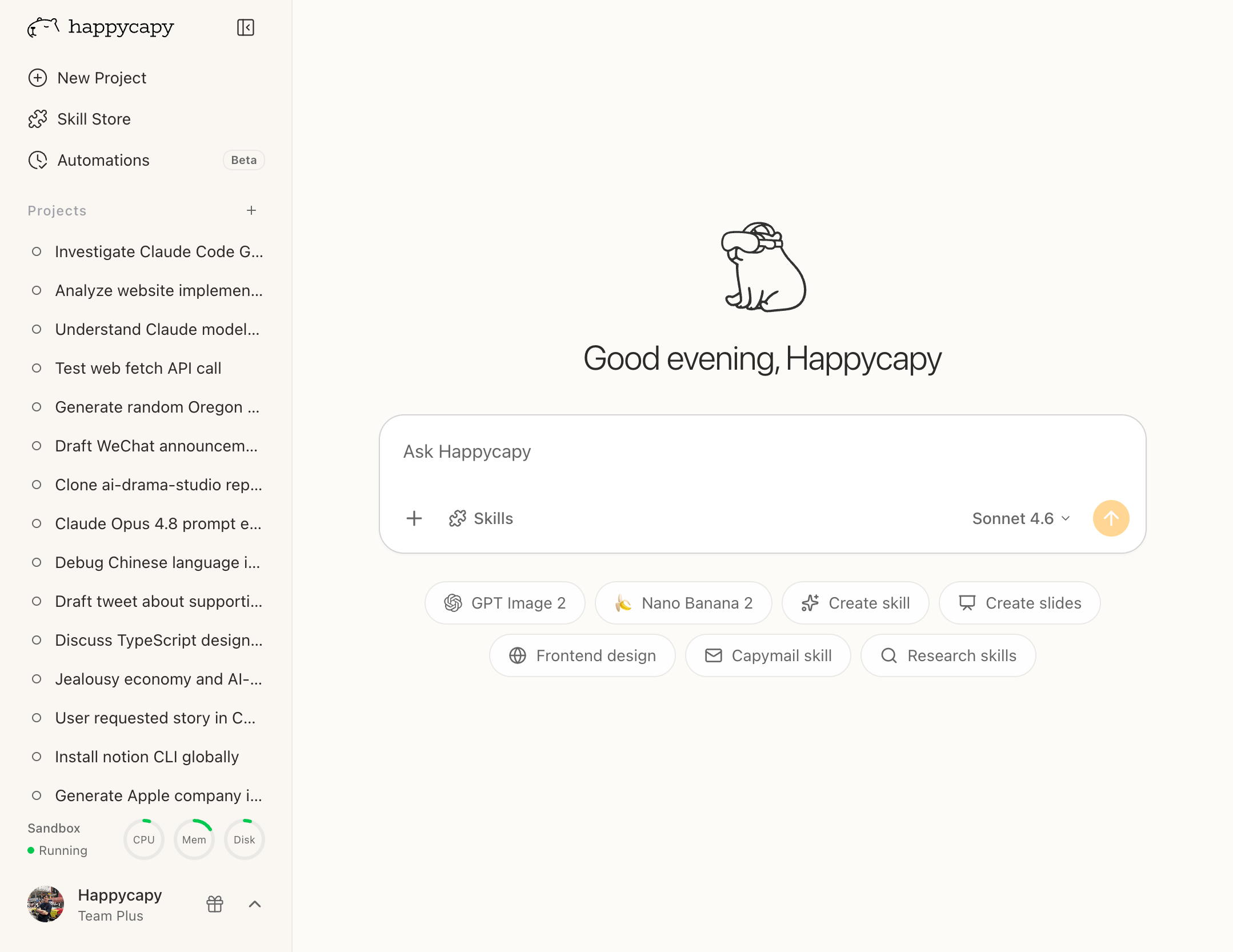
  <img src="https://mintcdn.com/happycapy/9SccTkPwiYpehlgU/images/features/main-interface.png?fit=max&auto=format&n=9SccTkPwiYpehlgU&q=85&s=1a353389525786f3dbef5dacc9f638e4" alt="Happycapy 메인 인터페이스" style={{ maxWidth: '100%', display: 'block', margin: '0 auto' }} width="2158" height="1666" data-path="images/features/main-interface.png" />
</div>

* **사이드바** — Projects를 만들고, Skill Store를 둘러보고, Automations를 설정합니다.
* **Projects** — 지속적인 워크스페이스에서 Happycapy와 작업하고 진행 상황을 확인합니다.
* **입력창** — 요청을 입력하고, \*\*+\*\*로 파일을 첨부하고, 필요할 때 Skill이나 모델을 선택합니다.

## 2. 결과 요청하기

Happycapy에게 무엇을 완료하고 싶은지 말하세요. 좋은 요청에는 보통 목표, 맥락, 원하는 출력이 포함됩니다.

```text theme={null}
다크 테마와 연락처 폼이 있는 개인 포트폴리오 웹사이트를 만들어 줘.
```

```text theme={null}
이 CSV를 분석하고 월별 매출 추이를 보여주는 차트를 만들어 줘.
```

```text theme={null}
이 랜딩 페이지를 위한 제품 출시 이미지를 만들어 줘.
```

Happycapy는 클라우드 sandbox에서 실행됩니다. 각 Project에는 그 sandbox 안에 전용 workspace가 있으며, 생성된 파일과 결과물은 그곳에 남습니다. 확인, 다운로드, 재사용이 필요할 때는 **Files**를 여세요.

## 3. 작업에 맥락이 필요할 때 파일 추가하기

파일을 대화 영역으로 드래그하거나 입력창의 \*\*+\*\*를 클릭하세요.

Happycapy는 스프레드시트, PDF, 이미지, 코드, 동영상, CSV, JSON 같은 일반적인 파일을 다룰 수 있습니다.

원본 자료를 분석하거나, 기존 에셋을 변환하거나, 이미 가진 자료에서 이어서 작업하고 싶을 때 파일을 추가하세요.

## 4. 반복 작업에는 Skills 사용하기

모든 작업에 Skill을 설치할 필요는 없습니다. 먼저 원하는 결과를 설명하세요. 작업에 맞는 Skill이 있으면 Happycapy가 선택할 수 있습니다.

반복 가능한 워크플로나 특정 능력이 필요할 때는 [Skill Store](/ko/features/skill-store)를 사용하세요. 웹사이트에서 공개 [Skills](https://happycapy.ai/skills)도 둘러볼 수 있습니다.

```text theme={null}
/frontend-design SaaS 제품 랜딩 페이지를 만들어 줘.
```

## 5. 계속 살펴보기

<CardGroup cols={2}>
  <Card title="Projects" icon="desktop" href="/ko/features/projects">
    Projects를 sessions, 파일, 진행 중인 작업을 위한 지속적인 워크스페이스로 사용합니다.
  </Card>

  <Card title="Files" icon="file" href="/ko/features/files">
    생성된 결과물, 업로드한 파일, 다시 사용하고 싶은 자료를 찾습니다.
  </Card>

  <Card title="Skill Store" icon="wand-magic-sparkles" href="/ko/features/skill-store">
    반복 워크플로와 특정 능력을 위한 재사용 가능한 Skills를 추가합니다.
  </Card>

  <Card title="Automations" icon="clock" href="/ko/features/automations">
    Project에서 반복 작업과 오래 걸리는 작업을 예약합니다.
  </Card>
</CardGroup>