> ## Documentation Index
> Fetch the complete documentation index at: https://docs.happycapy.ai/llms.txt
> Use this file to discover all available pages before exploring further.
# Projects
> sessions, 파일, 진행 중인 작업을 위한 지속적인 워크스페이스
## Projects란
Project는 관련된 작업을 하나의 workspace에 모아 둡니다. sessions, 파일, 진행 중인 작업을 함께 유지할 수 있습니다. 코드베이스, 캠페인, 고객, 리서치 주제, 콘텐츠 파이프라인처럼 시간이 지나도 계속 이어지는 작업마다 하나의 Project를 사용할 수 있습니다.
그래서 Projects는 여러 대화에 걸쳐 이어지는 작업에 유용합니다. 한 session에서 시작한 일을 다른 session에서 이어서 해도 파일은 같은 곳에 남아 있습니다.
## Project 시작하기
사이드바에서 **New Project**를 클릭한 다음, Happycapy가 무엇을 작업하면 되는지 설명하세요. Happycapy가 Project를 만들고 첫 번째 프롬프트를 바탕으로 이름을 자동 생성합니다.
프롬프트로 시작할 수도 있고, 파일을 업로드하거나 Project 안의 기존 파일을 열 수도 있습니다.
코드베이스나 오래 이어지는 작업마다 Project를 하나씩 두면 깔끔합니다. 관련 작업을 병렬로 진행하고 싶을 때는 같은 Project 안에서 여러 session을 사용하세요.
## sessions를 넘나들며 작업하기
Sessions
작업은 병렬로, workspace는 함께.
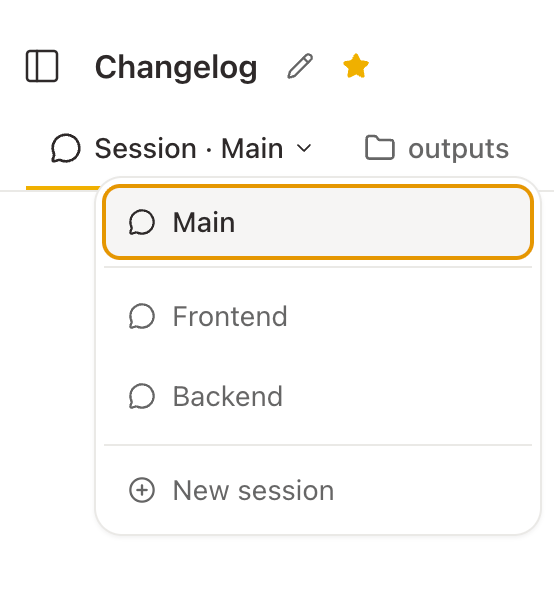
각 Project 안에서는 여러 session을 동시에 실행할 수 있습니다. 각 session은 독립된 대화 스레드이지만, 같은 Project workspace에서 작업합니다.
활용 예시:
- 한 session은 이미지를 만들고, 다른 session은 함께 쓸 문구를 작성
- 한 session은 프론트엔드 코드를 맡고, 다른 session은 백엔드를 맡음
- 한 session은 주제를 조사하고, 다른 session은 보고서 초안을 작성
새 session 열기: Project 상단의 session 이름 옆 + 버튼을 클릭합니다.
session 전환: 상단의 session 이름 드롭다운을 클릭합니다.
## 파일을 함께 보관하기
같은 Project 안의 sessions는 같은 파일을 읽고 쓸 수 있습니다. 생성한 이미지, 수정한 문서, 코드 변경사항, 보고서, 그 밖의 출력물이 Project 안에 남기 때문에 여러 대화에 흩어지지 않습니다.
Project 파일을 둘러보고 관리하는 방법은 [Files](/ko/features/files)를 참고하세요.
## Folders와 Favorites
Folders는 사이드바에서 Projects를 그룹화하는 기능입니다. **Projects** 옆의 **+** 아이콘(Create Folder)을 클릭해 만들 수 있습니다.
Folders는 Projects가 사이드바에 표시되는 방식만 바꿉니다. Project 자체를 바꾸지는 않습니다.
session 헤더의 **☆** 아이콘을 클릭하면 사이드바 상단의 **Favorites**에 고정됩니다. 다시 클릭하면 해제됩니다.