> ## Documentation Index
> Fetch the complete documentation index at: https://docs.happycapy.ai/llms.txt
> Use this file to discover all available pages before exploring further.

# Files

> 업로드, 출력 파일, Project 파일을 한곳에서 찾기

## Files란

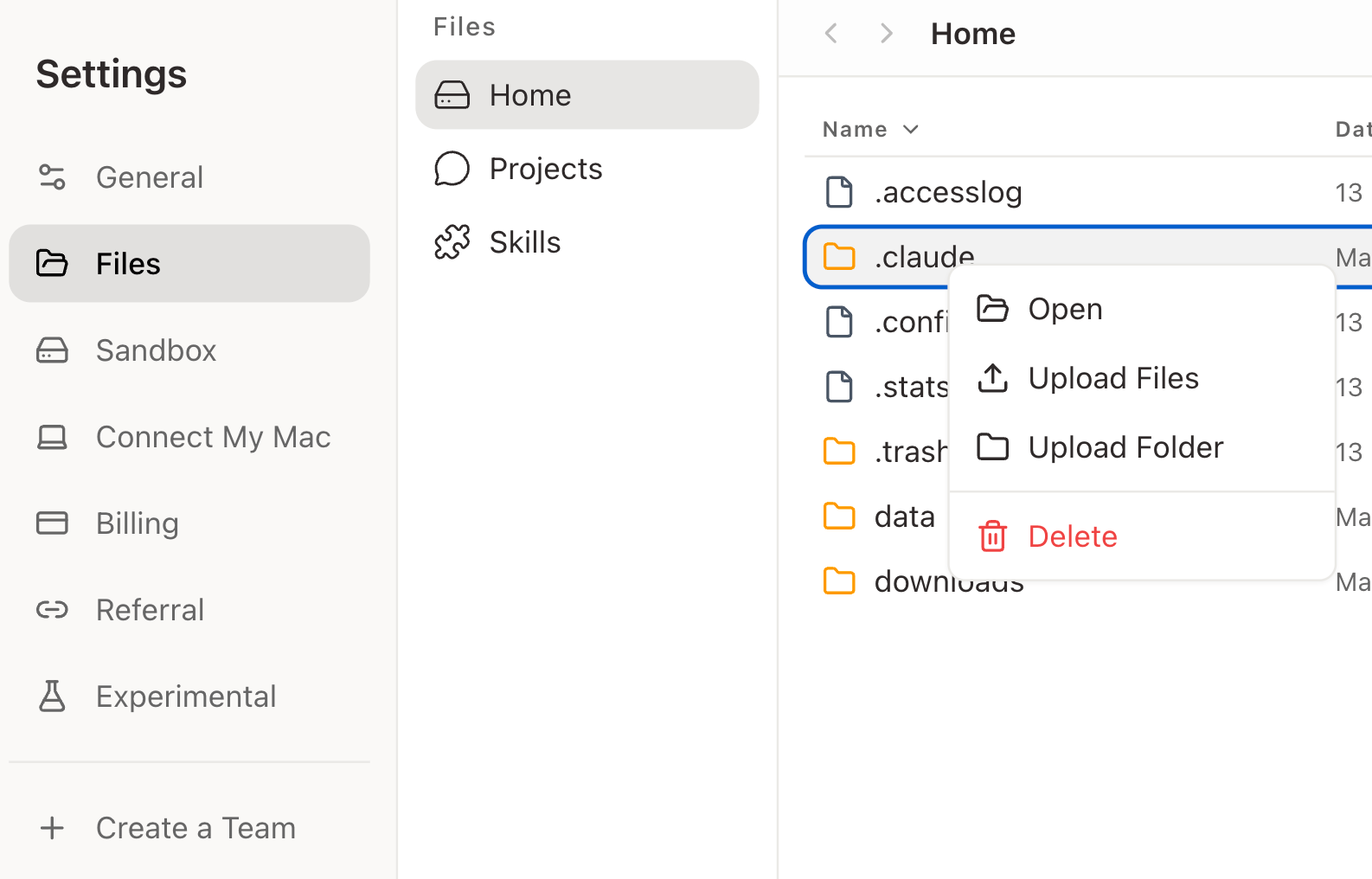
Files는 Happycapy 샌드박스의 파일 브라우저입니다. 업로드한 자료, Project 파일, Happycapy가 작업 중 만든 출력 파일을 찾을 때 사용합니다.

Files는 에셋, 보고서, 코드, 데이터 내보내기, 이미지, 영상 등을 만드는 작업 이후에 특히 유용합니다.

## Files 열기

<div style={{ borderRadius: '14px', border: '1px solid rgba(45, 36, 27, 0.12)', boxShadow: '0 18px 46px rgba(56, 38, 20, 0.09)', overflow: 'hidden', background: '#FFFFFF', marginBottom: '24px' }}>
  <div style={{ padding: '12px 16px', borderBottom: '1px solid rgba(45, 36, 27, 0.08)', background: '#FFFFFF' }}>
    <span style={{ display: 'block', color: '#2E2929', fontFamily: 'Instrument Serif, Georgia, "Times New Roman", serif', fontSize: '28px', fontWeight: 400, lineHeight: '1' }}>Files</span>
    <span style={{ display: 'block', marginTop: '6px', color: '#8A8178', fontFamily: 'Instrument Serif, Georgia, "Times New Roman", serif', fontSize: '18px', fontWeight: 400, lineHeight: '1.2' }}>업로드, 출력물, Project 파일을 둘러봅니다.</span>
  </div>

  <img src="https://mintcdn.com/happycapy/9SccTkPwiYpehlgU/images/features/files-browser.png?fit=max&auto=format&n=9SccTkPwiYpehlgU&q=85&s=ec788d745afc8278c71d79afc3029bc2" alt="Files 브라우저" style={{ maxWidth: '100%', display: 'block', margin: '0 auto' }} width="1586" height="1016" data-path="images/features/files-browser.png" />
</div>

**Settings**를 열고 **Files**를 클릭합니다.

다음 위치에서 파일을 둘러볼 수 있습니다.

* **Home** — 샌드박스 안의 파일
* **Projects** — Project별로 그룹화된 파일
* **Skills** — 설치된 Skill 파일

## 파일 찾고 관리하기

검색으로 파일 이름을 찾아볼 수 있습니다. 이미지, 폴더, 파일 세부 정보를 빠르게 훑어봐야 할 때는 그리드 보기와 목록 보기를 전환하세요.

파일 브라우저에서는 파일을 열고, 지원되는 형식을 미리 보고, 이름을 바꾸고, 이동하고, 삭제하거나 다운로드할 수 있습니다.

## 파일 업로드

입력창의 \*\*+\*\*로 파일을 첨부하거나 파일을 대화로 드래그하세요. Happycapy는 해당 파일을 작업의 컨텍스트로 사용할 수 있습니다.

Happycapy는 문서, 스프레드시트, 프레젠테이션, 이미지, 영상, 압축 파일, 코드 파일, Markdown, CSV, JSON 등 다양한 일반 파일 형식을 다룰 수 있습니다. 확실하지 않다면 파일을 업로드하고 Happycapy에게 읽거나 확인해 달라고 요청하세요.

## 결과물 다루기

Happycapy가 만든 파일은 샌드박스에 저장되며 Files에서 찾을 수 있습니다.

예를 들어 이렇게 요청할 수 있습니다.

```text theme={null}
이 Project의 이미지들을 다운로드할 수 있도록 zip 파일로 묶어줘.
```

## Files와 Projects

Project 파일은 해당 Project 안에 남습니다. 같은 Project 안의 sessions는 같은 파일을 읽고 쓸 수 있으므로, 같은 파일을 다시 업로드하지 않고도 sessions를 넘나들며 작업을 이어갈 수 있습니다.

Projects가 sessions와 파일을 어떻게 정리하는지는 [Projects](/ko/features/projects)를 참고하세요.

## Project 또는 session 링크에서 파일 찾기

대화 링크가 아래 형식 중 하나라면 `/s/` 뒤의 값이 Project ID입니다. Files에서 JSONL 로그나 workspace 파일을 찾을 때 이 Project ID를 사용합니다.

<div style={{ border: '1px solid rgba(250, 161, 92, 0.44)', borderRadius: '14px', padding: '18px 22px', overflowX: 'auto', fontFamily: 'ui-monospace, SFMono-Regular, Menlo, Monaco, Consolas, "Liberation Mono", monospace', fontSize: '0.95em', lineHeight: '1.8', whiteSpace: 'nowrap' }}>
  <div>대화 링크</div>
  <div>https\://<a href="https://happycapy.ai" style={{ fontWeight: 400 }}>happycapy.ai</a>/s/<strong>d94c8b54-161d-4278-a3f5-16e5046d66cd</strong></div>

  <br />

  <div>하위 session이 포함된 대화 링크</div>
  <div>https\://<a href="https://happycapy.ai" style={{ fontWeight: 400 }}>happycapy.ai</a>/s/<strong>d94c8b54-161d-4278-a3f5-16e5046d66cd</strong>?sub=48c366cc-a0e0-4bf4-ac56-4fa52c7cd7a7</div>

  <br />

  <div>Project ID</div>
  <div><strong>d94c8b54-161d-4278-a3f5-16e5046d66cd</strong></div>
</div>

### JSONL 로그 찾기

**Files**를 열고 `Home > .claude > projects`로 이동한 다음 링크의 **Project ID**를 검색하세요.

일치하는 폴더에는 이 Project 아래 각 대화의 `.jsonl` 로그가 들어 있습니다. 각 `.jsonl`은 기본 session 또는 하위 session을 포함한 하나의 대화에 대응합니다.

### workspace 파일 찾기

**Files**를 열고 다음 중 한 가지 방법으로 찾으세요.

* **Projects**를 열고 같은 **Project ID**를 검색하세요.
* 또는 `Home > a0 > workspace`로 이동한 다음 같은 **Project ID**를 검색하세요.

일치하는 Project 또는 workspace 폴더에는 Happycapy가 이 Project 아래에서 생성하거나 수정한 파일이 들어 있습니다.

### 문제가 생겼을 때

이 파일들을 직접 확인할 수도 있고, 새 session을 열어 Happycapy에게 이렇게 요청할 수도 있습니다.

```text theme={null}
Under /home/node/.claude/projects/, find the folder for d94c8b54-161d-4278-a3f5-16e5046d66cd (Project ID), back up the corresponding JSONL log, diagnose what went wrong, fix it, and resume this conversation.
```