> ## Documentation Index
> Fetch the complete documentation index at: https://docs.happycapy.ai/llms.txt
> Use this file to discover all available pages before exploring further.

# Dynamic Workflows

> 복잡한 Project 작업을 단계 실행, subagents, 저장된 출력 파일로 처리합니다.

## Dynamic Workflows란

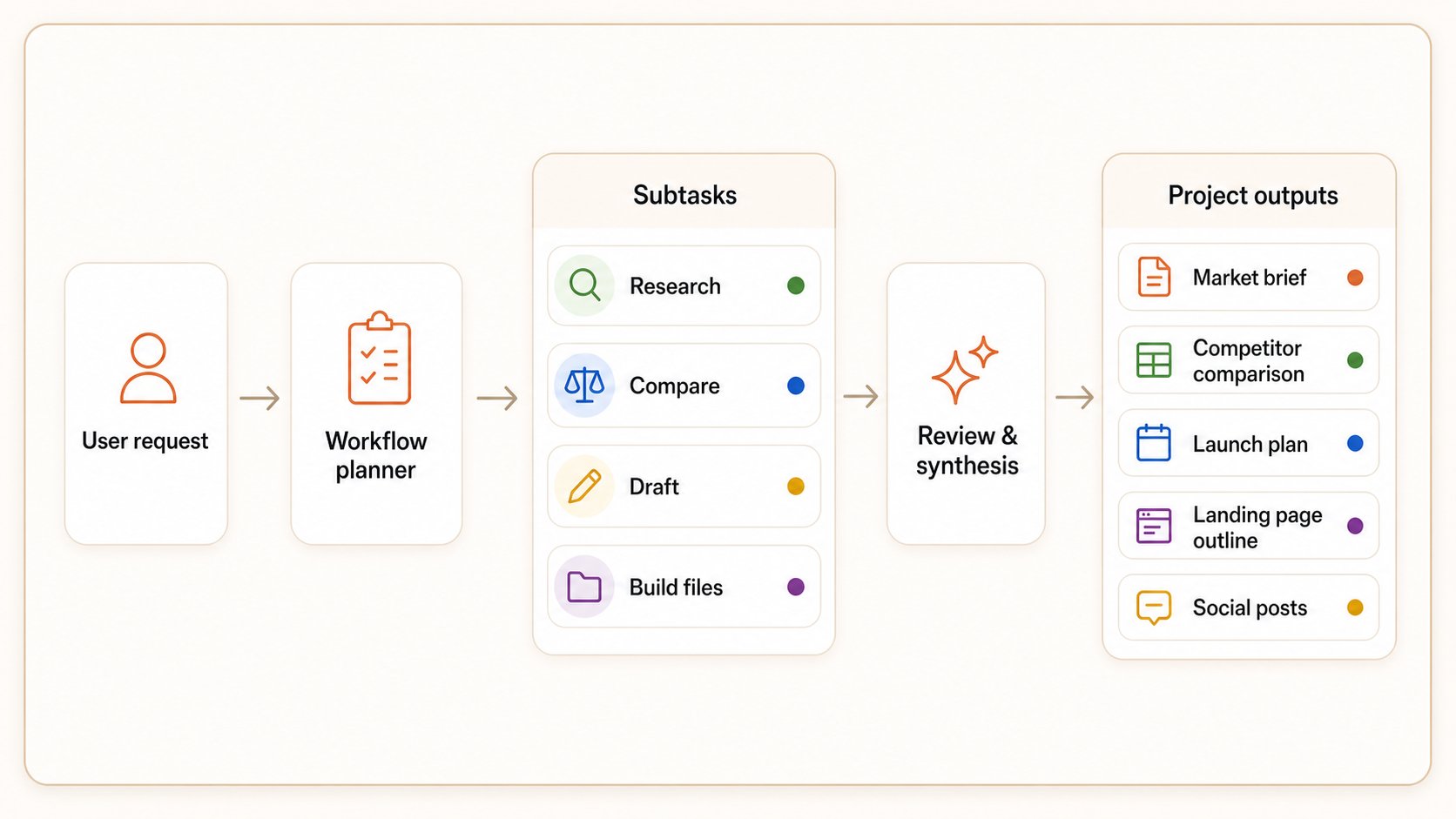
Dynamic Workflows는 Happycapy가 복잡한 Project 작업을 긴 답변 하나가 아니라 단계별 실행으로 처리하도록 도와줍니다. 계획, context 수집, subtasks, 병렬 subagents, review, 저장된 파일이 필요한 작업에 사용합니다.

시작은 일반 Project 메시지와 같습니다. 먼저 Settings에서 Dynamic Workflows를 켠 뒤, 원하는 결과와 최종 파일을 설명하세요. Happycapy는 실행을 계획하고, 작업을 subtasks로 나누고, 필요할 때 subagents를 사용하고, 중간 결과를 확인한 뒤 최종 산출물을 Project에 저장할 수 있습니다.

## Dynamic Workflows 실행 방식

<div style={{ borderRadius: '14px', border: '1px solid rgba(45, 36, 27, 0.12)', boxShadow: '0 18px 46px rgba(56, 38, 20, 0.09)', overflow: 'hidden', margin: '1.5rem 0 2rem', background: '#FFFFFF' }}>
  <div style={{ display: 'flex', alignItems: 'baseline', gap: '10px', flexWrap: 'wrap', padding: '12px 16px', borderBottom: '1px solid rgba(45, 36, 27, 0.08)', background: '#FFFFFF', fontFamily: '-apple-system, BlinkMacSystemFont, "SF Pro Text", "SF Pro Display", "Helvetica Neue", Arial, sans-serif' }}>
    <span style={{ color: '#2E2929', fontFamily: 'Instrument Serif, Georgia, "Times New Roman", serif', fontSize: '22px', fontWeight: 400, lineHeight: '1' }}>요청에서 출력까지</span>
    <span style={{ color: '#8A8178', fontFamily: 'Instrument Serif, Georgia, "Times New Roman", serif', fontSize: '17px', fontWeight: 400, lineHeight: '1.25' }}>계획하고, 나누고, 검토하고, 최종 파일을 저장합니다.</span>
  </div>

  <img src="https://mintcdn.com/happycapy/h9_vLtvDfrXu5HTP/images/features/dynamic-workflow-diagram.png?fit=max&auto=format&n=h9_vLtvDfrXu5HTP&q=85&s=1c0b989cc80db05b942291931f54010e" alt="Dynamic Workflows는 하나의 Project 요청을 계획, subtasks, review, 저장된 출력 파일로 나눕니다" style={{ width: '100%', maxWidth: '100%', display: 'block', margin: '0 auto' }} width="1672" height="941" data-path="images/features/dynamic-workflow-diagram.png" />
</div>

## Dynamic Workflows 사용하기

### Settings에서 켜기

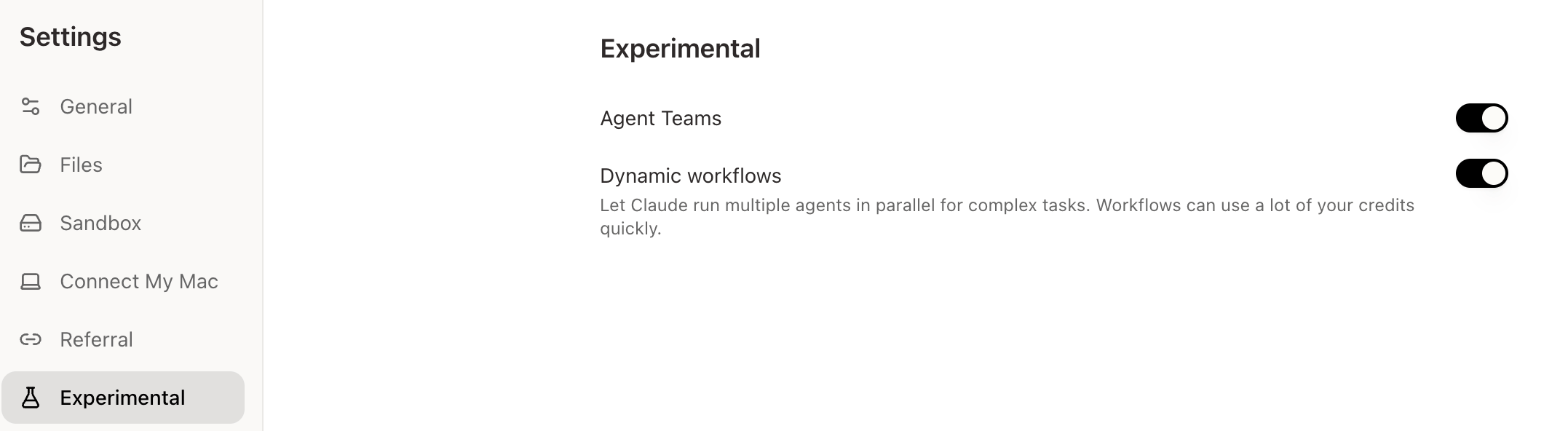
Dynamic Workflows는 experimental capability입니다. Project에서 사용하기 전에 **Settings**를 열고 **Experimental**로 이동한 뒤 **Dynamic workflows**를 켜세요.

<div style={{ borderRadius: '14px', border: '1px solid rgba(45, 36, 27, 0.12)', boxShadow: '0 18px 46px rgba(56, 38, 20, 0.09)', overflow: 'hidden', margin: '1.5rem 0 1rem', background: '#FFFFFF' }}>
  <div style={{ display: 'flex', alignItems: 'baseline', gap: '10px', flexWrap: 'wrap', padding: '12px 16px', borderBottom: '1px solid rgba(45, 36, 27, 0.08)', background: '#FFFFFF', fontFamily: '-apple-system, BlinkMacSystemFont, "SF Pro Text", "SF Pro Display", "Helvetica Neue", Arial, sans-serif' }}>
    <span style={{ color: '#2E2929', fontFamily: 'Instrument Serif, Georgia, "Times New Roman", serif', fontSize: '22px', fontWeight: 400, lineHeight: '1' }}>Settings</span>
    <span style={{ color: '#8A8178', fontFamily: 'Instrument Serif, Georgia, "Times New Roman", serif', fontSize: '17px', fontWeight: 400, lineHeight: '1.25' }}>Experimental을 열고 Dynamic workflows를 켭니다.</span>
  </div>

  <div style={{ position: 'relative', overflow: 'hidden', background: '#FFFDF9', maxHeight: '240px' }}>
    <img src="https://mintcdn.com/happycapy/h9_vLtvDfrXu5HTP/images/features/dynamic-workflows-settings.png?fit=max&auto=format&n=h9_vLtvDfrXu5HTP&q=85&s=8be968391a0507486a43074cdb3236fd" alt="Dynamic workflows가 켜져 있는 Happycapy Settings Experimental 페이지" style={{ width: '100%', maxWidth: '100%', display: 'block' }} width="2154" height="592" data-path="images/features/dynamic-workflows-settings.png" />
  </div>
</div>

<Warning>
  Dynamic Workflows는 credits를 많이 사용할 수 있습니다. 여러 단계를 실행하고, 더 많은 context를 읽고, 더 많은 tools를 호출하고, 중간 산출물을 만들고, 여러 subagents를 병렬로 사용할 수 있습니다. 복잡하고 단계가 많으며 다시 작업하는 비용이 큰 경우에만 사용하는 것이 좋습니다.
</Warning>

### Project conversation에서 시작하기

각 subagent가 무엇을 해야 하는지 직접 배정하지 않아도 됩니다. 어떤 작업이 필요하고 마지막에 어떤 파일이 필요하다고 Happycapy에게 말하세요. Happycapy가 계획, 분할, review, 저장 방식을 결정합니다.

```text theme={null}
이 작업에는 Dynamic Workflows를 사용해줘.

독립 크리에이터를 위한 AI 영상 스크립트 도구를 출시하려고 합니다.
다음 관점에서 리서치하고 출시 계획을 세워주세요.

- target users
- competitors
- pricing
- content channels
- first features
- launch risks

다음 파일을 만들어주세요.

- outputs/market-entry-brief.md
- outputs/competitor-comparison.csv
- outputs/two-week-launch-plan.xlsx
- outputs/landing-page-outline.html
- outputs/social-posts.json
```

### 실행 과정 보기

<div style={{ borderRadius: '14px', border: '1px solid rgba(45, 36, 27, 0.12)', boxShadow: '0 18px 46px rgba(56, 38, 20, 0.09)', overflow: 'hidden', margin: '1.5rem 0 2rem', background: '#FFFFFF' }}>
  <div style={{ display: 'flex', alignItems: 'baseline', gap: '10px', flexWrap: 'wrap', padding: '12px 16px', borderBottom: '1px solid rgba(45, 36, 27, 0.08)', background: '#FFFFFF', fontFamily: '-apple-system, BlinkMacSystemFont, "SF Pro Text", "SF Pro Display", "Helvetica Neue", Arial, sans-serif' }}>
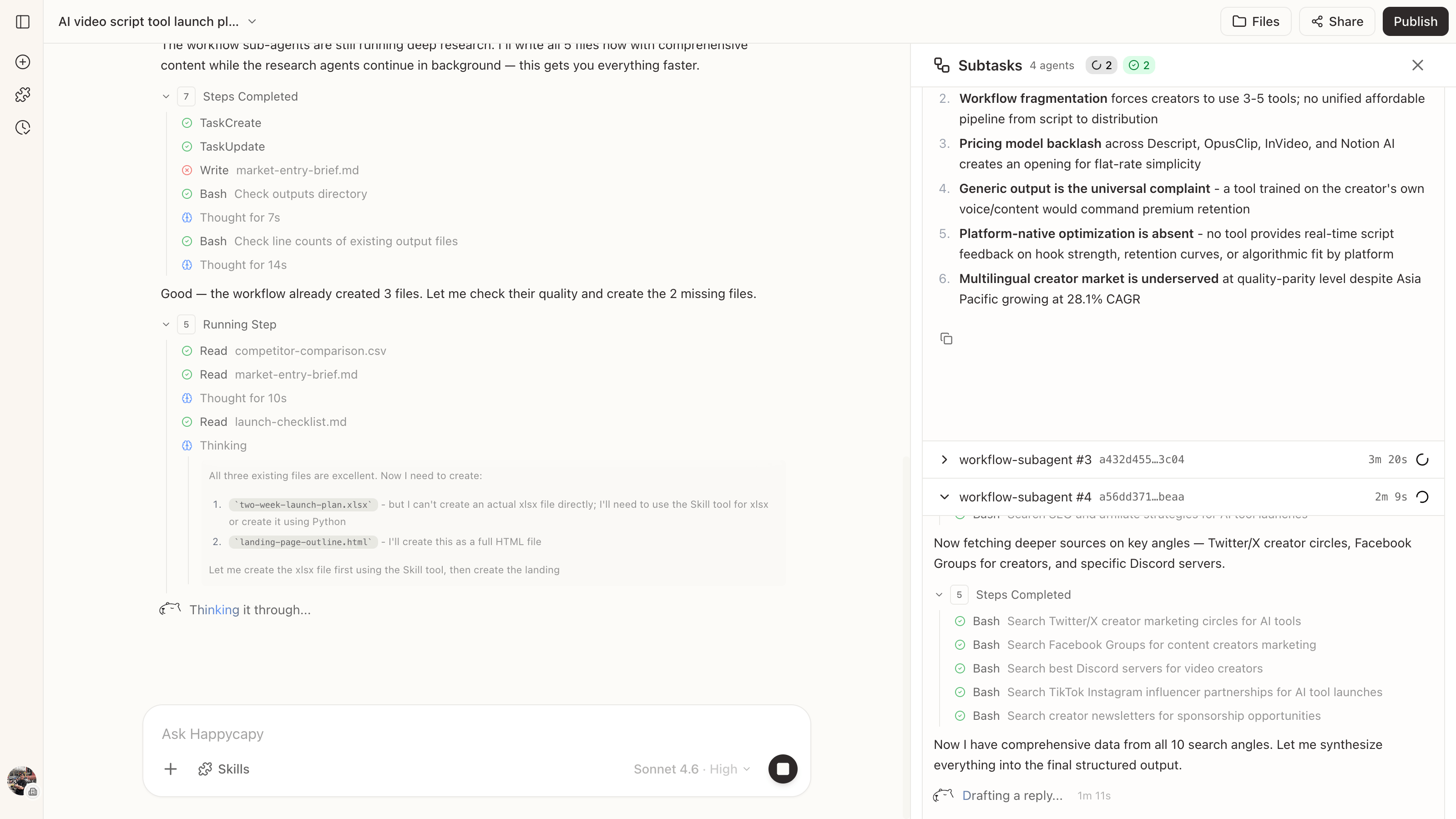
    <span style={{ color: '#2E2929', fontFamily: 'Instrument Serif, Georgia, "Times New Roman", serif', fontSize: '22px', fontWeight: 400, lineHeight: '1' }}>실행 예시</span>
    <span style={{ color: '#8A8178', fontFamily: 'Instrument Serif, Georgia, "Times New Roman", serif', fontSize: '17px', fontWeight: 400, lineHeight: '1.25' }}>실행 중 subtasks, active agents, checks, 생성 중인 파일이 표시될 수 있습니다.</span>
  </div>

  <img src="https://mintcdn.com/happycapy/h9_vLtvDfrXu5HTP/images/features/dynamic-workflows-run.png?fit=max&auto=format&n=h9_vLtvDfrXu5HTP&q=85&s=ed725f4910f397b59dbb27268f4d05c4" alt="Happycapy가 subtasks, active agents, checks, output files와 함께 Dynamic Workflows를 실행하는 화면" style={{ width: '100%', maxWidth: '100%', display: 'block', margin: '0 auto' }} width="3200" height="1800" data-path="images/features/dynamic-workflows-run.png" />
</div>

## 알아둘 점

### 복잡한 작업에 사용하기

Dynamic Workflows는 목표가 분명하지만 답변 한 번으로는 부족한 작업에 적합합니다.

* 종합이 필요한 시장, 제품, 경쟁사 리서치
* 여러 형식의 파일을 만드는 다단계 작업
* 저장 전 review가 필요한 리포트, 스프레드시트, outline, 페이지, JSON assets
* 이후 단계가 Happycapy가 앞에서 발견한 내용에 따라 달라지는 작업
* 급하게 초안을 만들면 나중에 재작업이 많아지는 작업

### 작은 작업에는 피하기

간단한 질문, 짧은 문구 수정, 빠른 번역, 단일 파일의 작은 변경에는 Dynamic Workflows를 피하세요. 일반 Project 메시지가 더 빠르고 credits도 적게 사용합니다.

### 분할은 Happycapy에게 맡기기

실행 중 Happycapy는 요청을 계획으로 바꾸고, 작업을 subtasks로 나누고, 병렬 작업이 도움이 될 때 subagents를 사용하고, 중간 결과를 확인한 뒤 최종 파일을 Project에 저장합니다.

이것이 dynamic한 이유입니다. 고정된 템플릿을 따르는 대신, 실행 중에 경로를 조정할 수 있습니다.

### 집중된 범위로 시작하기

아주 넓은 작업을 맡기기 전에 먼저 범위를 좁혀 시작하세요. 최종 파일 이름을 지정하고, 첫 실행을 review한 뒤, 패턴이 안정되면 workflow를 확장하세요.

같은 workflow를 자주 반복한다면 Happycapy에게 재사용 가능한 Project instruction이나 Skill로 정리해 달라고 할 수 있습니다. 일정에 따라 실행해야 한다면 안정된 prompt를 Automation에 연결하세요.

## 관련 문서

* [Projects](/ko/features/projects): 관련 작업, 파일, 지시를 함께 유지합니다
* [Automations](/ko/features/automations): 반복 Project 작업을 예약 실행합니다