> ## Documentation Index
> Fetch the complete documentation index at: https://docs.happycapy.ai/llms.txt
> Use this file to discover all available pages before exploring further.

# Automations (Beta)

> Project 안에서 반복 작업을 예약 실행합니다

<Note>
  **Beta:** Automations는 early access 상태입니다. 기능은 계속 개선됩니다.
</Note>

## Automations란

Automation은 Project 안에서 일정에 맞춰 실행되는 prompt입니다. Project의 파일, session context, 지시를 사용해 결과를 저장하거나 보낼 수 있습니다.

반복되는 작업이고, 실행 시점이 분명하며, 검토할 수 있는 결과물이 있을 때 Automations를 사용하면 좋습니다.

## Automations를 사용하기 좋은 경우

Automations는 입력이 명확하고 출력이 반복 가능한 정기 작업에 적합합니다.

* 매일 또는 매주 요약
* Project 상태 리포트
* 예약된 파일 처리
* 반복 리서치 또는 모니터링
* GitHub, Notion, 이메일 정기 확인
* 자리를 비운 동안에도 계속되어야 하는 작업

<Note>
  Automation prompt는 목표, 참고할 자료, 출력 형식, 새 내용이 없을 때의 처리까지 적어두면 더 안정적으로 실행됩니다.
</Note>

## Automation 만들기

Automation은 사이드바에서 만들 수 있습니다. Project conversation에서 Happycapy에게 만들어 달라고 요청할 수도 있습니다.

<div style={{ borderRadius: '14px', border: '1px solid rgba(45, 36, 27, 0.12)', boxShadow: '0 18px 46px rgba(56, 38, 20, 0.09)', overflow: 'hidden', background: '#FFFFFF', marginBottom: '24px' }}>
  <div style={{ padding: '12px 16px', borderBottom: '1px solid rgba(45, 36, 27, 0.08)', background: '#FFFFFF' }}>
    <span style={{ display: 'block', color: '#2E2929', fontFamily: 'Instrument Serif, Georgia, "Times New Roman", serif', fontSize: '28px', fontWeight: 400, lineHeight: '1' }}>Automations</span>
    <span style={{ display: 'block', marginTop: '6px', color: '#8A8178', fontFamily: 'Instrument Serif, Georgia, "Times New Roman", serif', fontSize: '18px', fontWeight: 400, lineHeight: '1.2' }}>Project의 반복 작업을 예약합니다.</span>
  </div>

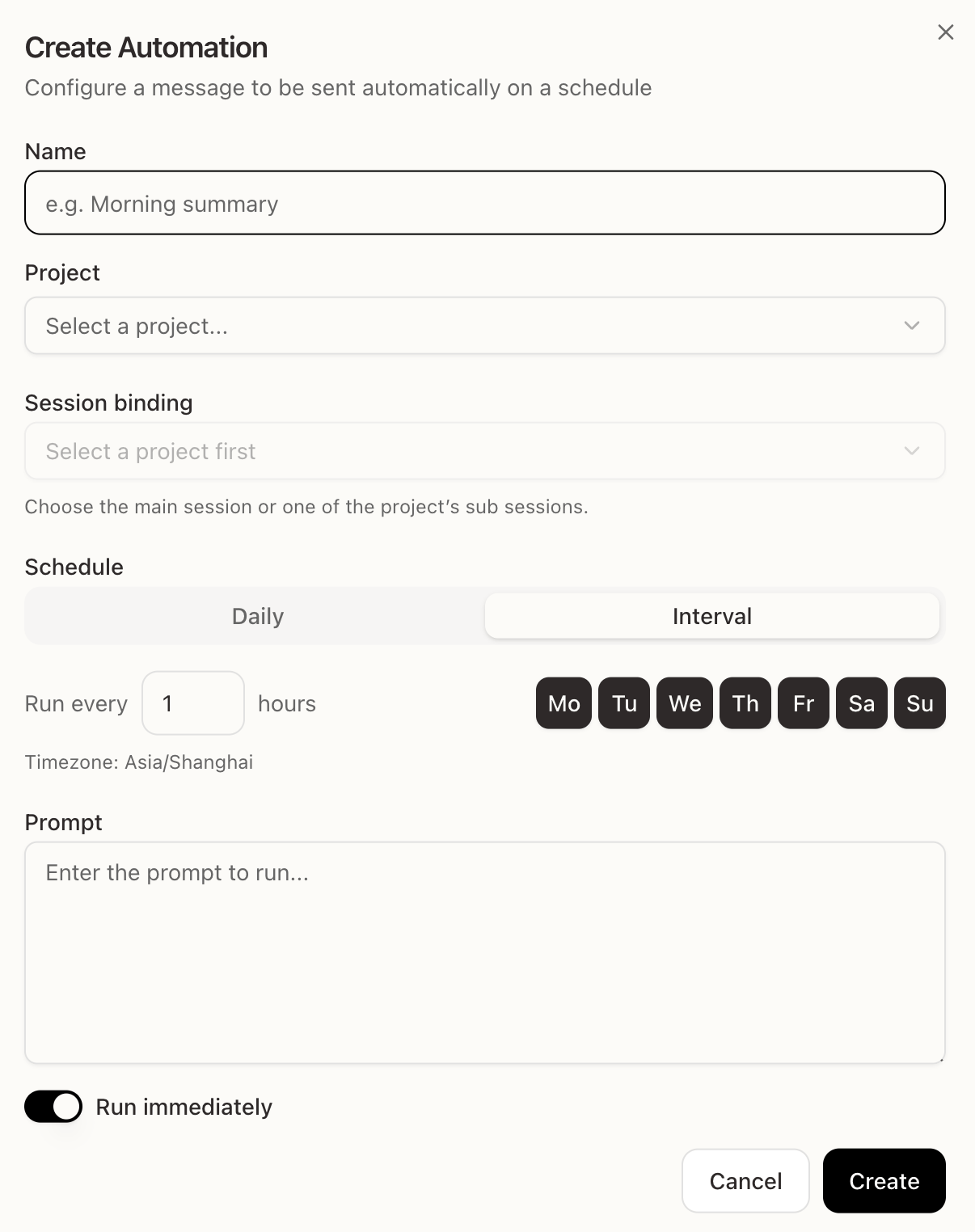
  <img src="https://mintcdn.com/happycapy/9SccTkPwiYpehlgU/images/features/automation-create.png?fit=max&auto=format&n=9SccTkPwiYpehlgU&q=85&s=55a207dea695692917019da117c0dd95" alt="Create Automation dialog" style={{ maxWidth: '100%', display: 'block', margin: '0 auto' }} width="1206" height="1524" data-path="images/features/automation-create.png" />
</div>

사이드바에서 시작하려면 **Automations**를 클릭한 뒤 **Create Automation**을 클릭합니다.

Project conversation에서 만들려면 무엇을 언제 실행할지 설명하세요.

```text theme={null}
매주 금요일 오후 4시에 이 Project를 요약하고 보고서를 outputs/에 저장하는 Automation을 만들어줘.
```

입력할 항목:

* **Name** — "Morning summary" 같은 짧은 이름
* **Project** — Automation을 실행할 Project
* **Session binding** — main session 또는 해당 Project 안의 session
* **Schedule** — 매일 특정 시간 또는 일정 간격
* **Prompt** — Happycapy가 매번 실행할 지시
* **Run immediately** — 예약과 별개로 지금 한 번 실행

**Create**를 클릭해 저장합니다.

## 각 필드의 의미

* **Project**는 Automation을 올바른 workspace와 files에 연결합니다.
* **Session binding**은 prompt가 어떤 session context에서 이어서 실행될지 정합니다.
* **Schedule**은 Automation이 언제 실행될지 제어합니다.
* **Prompt**는 Happycapy가 매번 실행하는 지시입니다.
* **Run immediately**는 예약 실행에 맡기기 전에 한 번 테스트할 때 사용합니다.

## 안정적인 prompt 작성하기

Automation은 같은 prompt를 자동으로 반복 실행하므로, prompt만으로 작업을 이해할 수 있어야 합니다.

* 목표와 출력 형식을 명확히 씁니다.
* 확인할 파일, 폴더, 서비스를 적습니다.
* 결과를 어디에 저장하거나 보낼지 알려줍니다.
* “새 내용이 없으면 짧은 no-update note를 작성해줘” 같은 fallback을 넣습니다.

## 예시

### 아침 브리프

```text theme={null}
AI, 스타트업, 제품 디자인 분야의 트렌드 뉴스를 가져와줘.
클릭베이트는 제외하고, 각 항목을 한 문장으로 요약해줘.
HTML 브리프를 만들어 내 이메일로 보내줘.
```

### Project 상태 리포트

```text theme={null}
지난 한 주 동안 이 Project에서 진행된 모든 작업을 요약해줘.
완료된 작업, 열린 이슈, 다음 단계를 정리해줘.
보고서를 만들어 outputs/에 저장해줘.
```

### GitHub review 확인

```text theme={null}
my-org/my-repo의 모든 open PR을 확인해줘.
내 review가 필요하거나 새 댓글이 있는 PR을 정리해줘.
요약을 이 Project에 게시해줘.
```

### 파일 처리

```text theme={null}
평일마다 uploads 폴더에 새 CSV 파일이 있는지 확인해줘.
새 데이터를 정리하고 요약해줘.
요약을 outputs/daily-data-summary.md에 저장해줘.
새 파일이 없으면 짧은 no-update note를 작성해줘.
```

<Tip>
  prompt는 일반 session 메시지처럼 실행됩니다. Project에서 수동으로 할 수 있는 일은, 단계가 반복 가능하다면 보통 Automation으로 만들 수 있습니다.
</Tip>