> ## Documentation Index
> Fetch the complete documentation index at: https://docs.happycapy.ai/llms.txt
> Use this file to discover all available pages before exploring further.

# Quick Start

> Happycapy で最初のタスクを数分で完了する

## 1. Happycapy を開く

[happycapy.ai](https://happycapy.ai) にアクセスしてサインインし、最初の Project を開きます。

<div style={{ borderRadius: '18px', border: '1px solid rgba(45, 36, 27, 0.16)', overflow: 'hidden', background: '#F9F6F1', boxShadow: '0 20px 56px rgba(56, 38, 20, 0.11)', margin: '24px 0' }}>
  <div style={{ height: '48px', display: 'flex', alignItems: 'center', gap: '8px', padding: '0 16px', borderBottom: '1px solid rgba(45, 36, 27, 0.12)', background: '#F4EFE8', fontFamily: '-apple-system, BlinkMacSystemFont, "SF Pro Text", "SF Pro Display", "Helvetica Neue", Arial, sans-serif' }}>
    <span style={{ width: '10px', height: '10px', borderRadius: '999px', background: '#FF5F57', display: 'inline-block' }} />

    <span style={{ width: '10px', height: '10px', borderRadius: '999px', background: '#FFBD2E', display: 'inline-block' }} />

    <span style={{ width: '10px', height: '10px', borderRadius: '999px', background: '#28C840', display: 'inline-block' }} />

    <span style={{ flex: 1, marginLeft: '10px', border: '1px solid rgba(45, 36, 27, 0.12)', background: '#FFFDFC', borderRadius: '999px', padding: '6px 14px', color: '#7C746C', fontSize: '13px', lineHeight: '1', boxShadow: 'inset 0 1px 2px rgba(45, 36, 27, 0.04)' }}>happycapy.ai</span>
  </div>

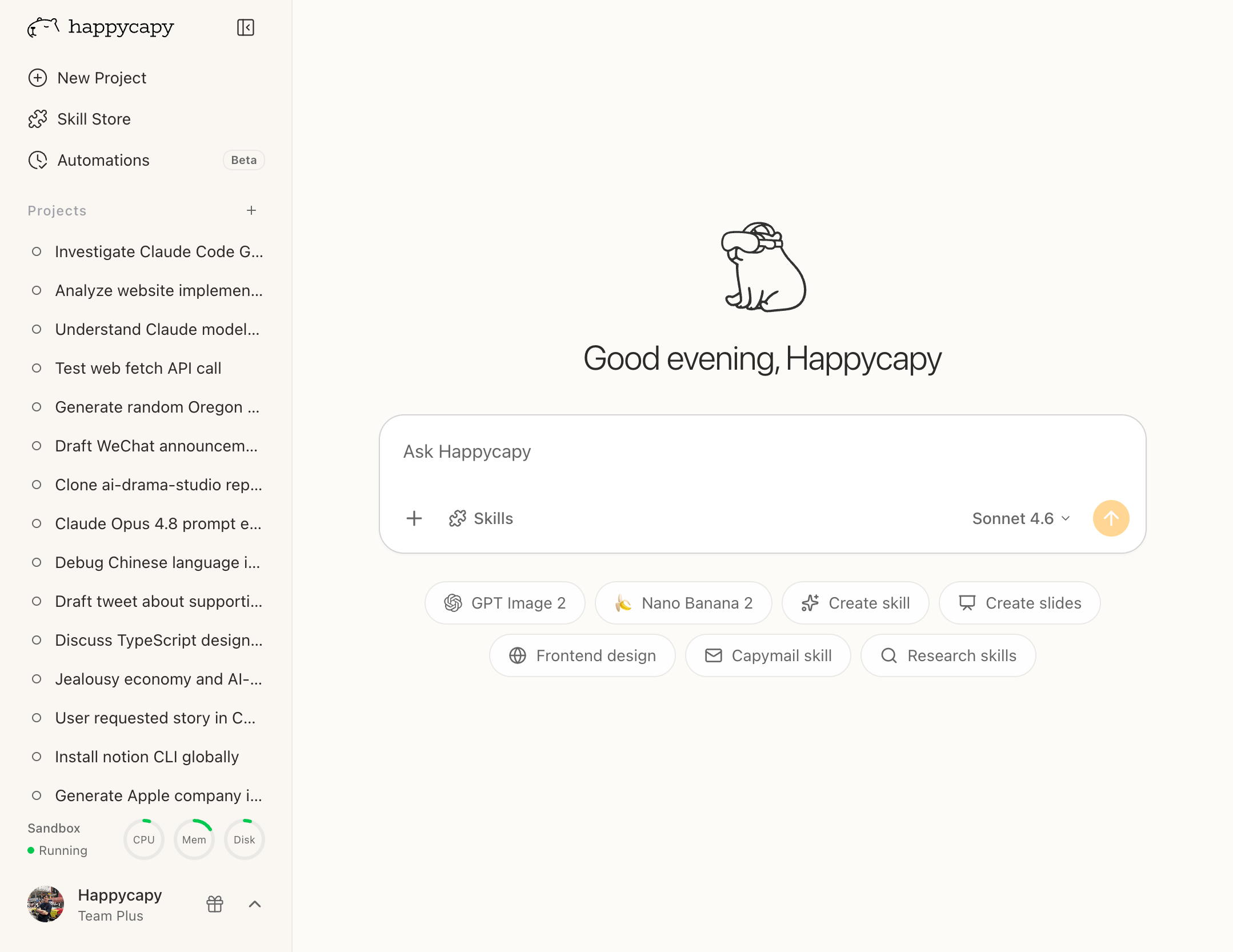
  <img src="https://mintcdn.com/happycapy/9SccTkPwiYpehlgU/images/features/main-interface.png?fit=max&auto=format&n=9SccTkPwiYpehlgU&q=85&s=1a353389525786f3dbef5dacc9f638e4" alt="Happycapy のメインインターフェース" style={{ maxWidth: '100%', display: 'block', margin: '0 auto' }} width="2158" height="1666" data-path="images/features/main-interface.png" />
</div>

* **サイドバー** — Projects を作成し、Skill Store を開き、Automations を設定します。
* **Projects** — 永続的なワークスペースで Happycapy と作業し、進行状況を確認します。
* **入力ボックス** — 依頼を書き、**+** でファイルを添付し、必要に応じて Skill やモデルを選びます。

## 2. 結果を依頼する

Happycapy に何をしてほしいかを伝えます。よい依頼には、目標、背景、ほしい出力が含まれます。

```text theme={null}
ダークテーマで、問い合わせフォーム付きの個人ポートフォリオサイトを作って。
```

```text theme={null}
この CSV を分析して、月ごとの売上推移を示すグラフを作って。
```

```text theme={null}
このランディングページ用の商品ローンチ画像を作って。
```

Happycapy はクラウド sandbox で実行されます。各 Project にはその sandbox 内に専用のワークスペースがあり、生成されたファイルと出力はそこに残ります。確認、ダウンロード、再利用したいときは **Files** を開きます。

## 3. タスクに文脈が必要なときはファイルを追加する

ファイルを会話にドラッグするか、入力ボックスの **+** をクリックします。

Happycapy はスプレッドシート、PDF、画像、コード、動画、CSV、JSON などの一般的なファイルを扱えます。

元資料を分析したいとき、既存の素材を変換したいとき、または手元の内容から続けたいときにファイルを追加します。

## 4. 繰り返し作業には Skills を使う

すべてのタスクで Skill をインストールする必要はありません。まずほしい結果を説明すると、作業に合う Skill がある場合は Happycapy が選択できます。

繰り返し使うワークフローや特定の能力が必要なときは、[Skill Store](/ja/features/skill-store) を使います。Web サイトでは公開 [Skills](https://happycapy.ai/skills) も閲覧できます。

```text theme={null}
/frontend-design SaaS プロダクトのランディングページを作って。
```

## 5. 次に進む

<CardGroup cols={2}>
  <Card title="Projects" icon="desktop" href="/ja/features/projects">
    Projects を、sessions、ファイル、進行中の作業のための永続的なワークスペースとして使います。
  </Card>

  <Card title="Files" icon="file" href="/ja/features/files">
    生成された出力、アップロードしたファイル、再利用したい素材を見つけます。
  </Card>

  <Card title="Skill Store" icon="wand-magic-sparkles" href="/ja/features/skill-store">
    繰り返しワークフローや特定の能力に使える再利用可能な Skills を追加します。
  </Card>

  <Card title="Automations" icon="clock" href="/ja/features/automations">
    Project から定期タスクや長時間の作業をスケジュールします。
  </Card>
</CardGroup>