> ## Documentation Index
> Fetch the complete documentation index at: https://docs.happycapy.ai/llms.txt
> Use this file to discover all available pages before exploring further.

# 動画生成

> Project 内でプロンプト、画像、既存クリップから短い動画を作成します

## 動画生成とは？

動画生成では、テキストプロンプト、画像、既存の動画クリップから短い動画を作成できます。SNS 広告、製品デモ、ストーリーボード、モーション案、Project ファイルと一緒に管理したいキャンペーン素材に使えます。

手元にある素材から始められます。入力欄の下にある **Generate Video** をクリックして動画モードに入り、作りたいクリップを説明してください。メッセージ内で直接「動画を作って」と依頼することもできます。特定のモデルを使いたい場合は、動画モデルメニューで選ぶか、プロンプト内でモデル名を指定します。指定がなければ、欲しい結果を説明し、Happycapy に適した方法を選ばせます。

## 3つの始め方

すでにある入力を選びます。プロンプト、1枚以上の画像、または既存動画です。

### 1. テキストから始める

作りたい動画を説明します。被写体、シーン、動き、スタイル、長さ、アスペクト比、使う場所を入れると伝わりやすくなります。

<div style={{ display: 'grid', gridTemplateColumns: 'repeat(auto-fit, minmax(250px, 1fr))', gap: '1rem', margin: '1rem 0 2rem' }}>
  <div style={{ gridColumn: '1 / -1', border: '1px solid rgba(46, 41, 41, 0.1)', borderRadius: '12px', overflow: 'hidden', background: '#fffdf9' }}>
    <div style={{ padding: '1.1rem' }}>
      <div style={{ fontSize: '0.78rem', textTransform: 'uppercase', letterSpacing: '0.08em', color: '#df7657', fontWeight: 750 }}>テキストから動画</div>
      <h3 style={{ margin: '0.35rem 0 0.55rem', fontSize: '1.3rem' }}>動きのアイデアを縦型クリップにする</h3>
      <p style={{ margin: '0 0 1rem', color: '#6e6861', fontSize: '0.95rem', lineHeight: 1.55 }}>完成した動きから説明します。被写体、カメラアングル、繰り返す動作、感覚的なディテール、目標の比率を含めてください。</p>

      <div style={{ display: 'grid', gridTemplateColumns: 'repeat(auto-fit, minmax(240px, 1fr))', gap: '1.25rem', alignItems: 'stretch' }}>
        <div style={{ height: '100%', padding: '0.85rem', borderRadius: '9px', background: '#f8f6f2', color: '#4d4640', fontSize: '0.86rem', lineHeight: 1.55 }}>
          <p style={{ margin: '0 0 0.65rem', color: '#8a8178', fontWeight: 700 }}>Happycapy に依頼する</p>
          <code style={{ whiteSpace: 'pre-wrap' }}>クッキーとキャンディでできたキーボードのキーを、手が一つずつ押していくクローズアップショット。{"\n\n"}指先が触れるたびに、そのクッキーのキーキャップが少し沈み、すぐに跳ね返る。ビスケットのサクッとした質感と、メカニカルキーボードのはっきりした打鍵感が混ざった、鋭い「click-clack, click-clack」という音がする。{"\n\n"}指は一定のリズムで、違うキーを滑らかに押し続ける。縦型動画、9:16。</code>
        </div>

        <div style={{ height: '100%', justifySelf: 'center', width: 'min(100%, 240px)', display: 'flex' }}>
          <video controls muted playsInline preload="metadata" poster="/images/features/cookie-keyboard-video-poster.jpg" style={{ display: 'block', width: '100%', aspectRatio: '9 / 16', objectFit: 'cover', margin: 0, borderRadius: '12px', border: '1px solid rgba(46, 41, 41, 0.1)', boxShadow: '0 18px 40px rgba(46, 41, 41, 0.08)' }}>
            <source src="https://mintcdn.com/happycapy/3Agk_CtGKKqauJRe/images/features/cookie-keyboard-video.mp4?fit=max&auto=format&n=3Agk_CtGKKqauJRe&q=85&s=06f85a9977ebd9fef79696830bacb24f" type="video/mp4" data-path="images/features/cookie-keyboard-video.mp4" />

            お使いのブラウザは video タグに対応していません。
          </video>
        </div>
      </div>
    </div>
  </div>
</div>

### 2. 画像から始める

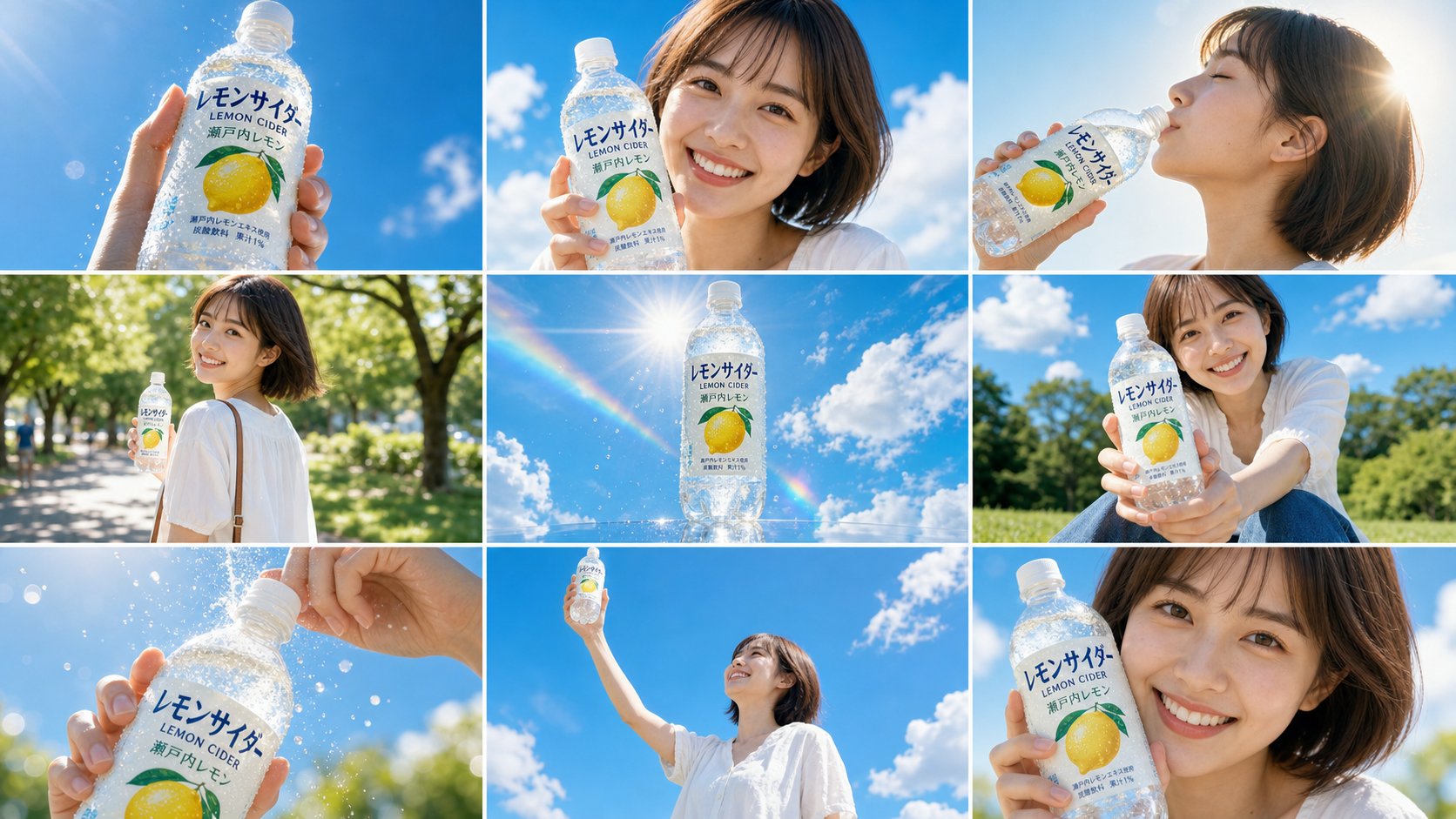
最初のフレーム、最後のフレーム、被写体、製品、キャラクター、ビジュアルスタイルをより細かく制御したい場合は、画像をアップロードします。

<div style={{ display: 'grid', gridTemplateColumns: 'repeat(auto-fit, minmax(250px, 1fr))', gap: '1rem', margin: '1rem 0 2rem' }}>
  <div style={{ gridColumn: '1 / -1', border: '1px solid rgba(46, 41, 41, 0.1)', borderRadius: '12px', overflow: 'hidden', background: '#fffdf9' }}>
    <div style={{ padding: '1.1rem' }}>
      <div style={{ fontSize: '0.78rem', textTransform: 'uppercase', letterSpacing: '0.08em', color: '#df7657', fontWeight: 750 }}>画像から動画</div>
      <h3 style={{ margin: '0.35rem 0 0.55rem', fontSize: '1.3rem' }}>参照画像から製品を動かす</h3>
      <p style={{ margin: '0 0 1rem', color: '#6e6861', fontSize: '0.95rem', lineHeight: 1.55 }}>各画像が何を制御するのかを Happycapy に伝えます。開始フレームは冒頭、終了フレームは到達点、参照画像は被写体の同一性、質感、スタイルを導きます。</p>

      <div style={{ display: 'grid', gridTemplateColumns: 'repeat(auto-fit, minmax(170px, 1fr))', gap: '0.75rem', marginBottom: '1rem' }}>
        <div style={{ padding: '0.85rem', borderRadius: '10px', background: '#f8f6f2', border: '1px solid rgba(46, 41, 41, 0.08)' }}>
          <div style={{ color: '#df7657', fontSize: '0.78rem', fontWeight: 750, textTransform: 'uppercase', letterSpacing: '0.08em' }}>開始フレーム</div>
          <p style={{ margin: '0.35rem 0 0', color: '#4d4640', fontSize: '0.88rem', lineHeight: 1.45 }}>最初に見える瞬間。</p>
        </div>

        <div style={{ padding: '0.85rem', borderRadius: '10px', background: '#f8f6f2', border: '1px solid rgba(46, 41, 41, 0.08)' }}>
          <div style={{ color: '#df7657', fontSize: '0.78rem', fontWeight: 750, textTransform: 'uppercase', letterSpacing: '0.08em' }}>終了フレーム</div>
          <p style={{ margin: '0.35rem 0 0', color: '#4d4640', fontSize: '0.88rem', lineHeight: 1.45 }}>最後のポーズ、構図、または見せ場。</p>
        </div>

        <div style={{ padding: '0.85rem', borderRadius: '10px', background: '#f8f6f2', border: '1px solid rgba(46, 41, 41, 0.08)' }}>
          <div style={{ color: '#df7657', fontSize: '0.78rem', fontWeight: 750, textTransform: 'uppercase', letterSpacing: '0.08em' }}>参照画像</div>
          <p style={{ margin: '0.35rem 0 0', color: '#4d4640', fontSize: '0.88rem', lineHeight: 1.45 }}>製品、キャラクター、ブランド、雰囲気。</p>
        </div>
      </div>

      <div style={{ display: 'grid', gridTemplateColumns: 'repeat(auto-fit, minmax(260px, 1fr))', gap: '1.25rem', alignItems: 'start', marginBottom: '1rem' }}>
        <div>
          <img src="https://mintcdn.com/happycapy/3Agk_CtGKKqauJRe/images/features/lemon-cider-storyboard.png?fit=max&auto=format&n=3Agk_CtGKKqauJRe&q=85&s=6a06f4a0528f02a54c2a065a6a04cacc" alt="画像から動画広告を作るためのレモンサイダー9コマ絵コンテ参照画像" style={{ display: 'block', width: '100%', aspectRatio: '16 / 9', objectFit: 'cover', margin: 0, borderRadius: '12px', border: '1px solid rgba(46, 41, 41, 0.1)' }} width="1672" height="941" data-path="images/features/lemon-cider-storyboard.png" />

          <div style={{ marginTop: '0.45rem', color: '#8a8178', fontSize: '0.78rem', fontWeight: 700, textTransform: 'uppercase', letterSpacing: '0.08em' }}>絵コンテ参照</div>
        </div>

        <div>
          <video controls muted playsInline preload="metadata" poster="/images/features/lemon-cider-video-poster.jpg" style={{ display: 'block', width: '100%', aspectRatio: '16 / 9', objectFit: 'cover', margin: 0, borderRadius: '12px', border: '1px solid rgba(46, 41, 41, 0.1)', boxShadow: '0 18px 40px rgba(46, 41, 41, 0.08)' }}>
            <source src="https://mintcdn.com/happycapy/3Agk_CtGKKqauJRe/images/features/lemon-cider-video.mp4?fit=max&auto=format&n=3Agk_CtGKKqauJRe&q=85&s=0f95c2f13c2da0ab5e41162291ccdf78" type="video/mp4" data-path="images/features/lemon-cider-video.mp4" />

            お使いのブラウザは video タグに対応していません。
          </video>

          <div style={{ marginTop: '0.45rem', color: '#df7657', fontSize: '0.78rem', fontWeight: 750, textTransform: 'uppercase', letterSpacing: '0.08em' }}>生成動画</div>
        </div>
      </div>

      <p style={{ margin: '0 0 1rem', color: '#6e6861', fontSize: '0.95rem', lineHeight: 1.55 }}>絵コンテは2つの役割を持てます。製品、キャラクター、色の方向性を固定しながら、Happycapy にショットの順番も伝えます。</p>

      <div style={{ padding: '0.85rem', borderRadius: '9px', background: '#f8f6f2', color: '#4d4640', fontSize: '0.86rem', lineHeight: 1.55 }}>
        <p style={{ margin: '0 0 0.65rem', color: '#8a8178', fontWeight: 700 }}>Happycapy に依頼する</p>
        <code style={{ whiteSpace: 'pre-wrap' }}>アップロードした9コマの絵コンテ画像を、15秒のレモンスパークリングウォーター広告のビジュアル参照とショット順序ガイドとして使用してください。{"\n\n"}キャラクター、製品ラベル、色使い、明るい夏の光、カメラ構図を参照画像に近づけます。パネルを左から右、上から下の順番で進めてください。ボトルの結露、上昇する泡、風で動く髪、ゆっくり飲む動作、太陽のフレア、最後のクローズアップ静止を入れてください。{"\n\n"}空気感のある日本の夏の広告スタイルにします。鮮やかな青空、暖かい金色の光、浅い被写界深度、なめらかな手持ちカメラの揺れを使ってください。outputs/lemon-cider-ad.mp4 として保存します。</code>
      </div>
    </div>
  </div>
</div>

<Accordion title="完全な絵コンテプロンプト">
  <div style={{ padding: '0.85rem', borderRadius: '9px', background: '#f8f6f2', color: '#4d4640', fontSize: '0.86rem', lineHeight: 1.55 }}>
    <code style={{ whiteSpace: 'pre-wrap' }}>Use the attached 9-panel storyboard image ([https://storage.res-capy.com/img-prompt/lemon-cider-ad.png](https://storage.res-capy.com/img-prompt/lemon-cider-ad.png)) as the visual reference and shot sequence guide for this advertisement video.{"\n\n"}The storyboard shows a cheerful Japanese young woman in a white outfit holding a transparent lemon sparkling water bottle ("レモンサイダー LEMON CIDER 瀬戸内レモン") against a bright blue summer sky. Reproduce the character's appearance, product design, color palette, and each shot composition faithfully from the reference.{"\n\n"}Follow the 9 panels in order as the scene sequence: bottle thrust toward camera, smiling turn to camera, slow sip, walking glance-back, floating bottle hero shot, bottle offered toward viewer, cap opening close-up, bottle raised to the sky, and final close-up freeze frame.{"\n\n"}STYLE: Match the color grading in the reference exactly: overexposed highlights, airy whites, vivid sky blue, warm golden sunlight. Cinematic shallow depth of field. Smooth handheld camera motion with subtle drift. Slow motion on sip, fizz, and final freeze moments.</code>
  </div>
</Accordion>

### 3. 動画を編集する

すでに素材があり、Happycapy に新しいバージョンを作らせたい、被写体を変えたい、動作を調整したい、同じシーンをさらに作り込みたい場合は、動画をアップロードします。

<div style={{ display: 'grid', gridTemplateColumns: 'repeat(auto-fit, minmax(250px, 1fr))', gap: '1rem', margin: '1rem 0 2rem' }}>
  <div style={{ gridColumn: '1 / -1', border: '1px solid rgba(46, 41, 41, 0.1)', borderRadius: '12px', overflow: 'hidden', background: '#fffdf9' }}>
    <div style={{ padding: '1.1rem' }}>
      <div style={{ fontSize: '0.78rem', textTransform: 'uppercase', letterSpacing: '0.08em', color: '#df7657', fontWeight: 750 }}>動画編集</div>
      <h3 style={{ margin: '0.35rem 0 0.55rem', fontSize: '1.3rem' }}>既存クリップで起きることを変える</h3>
      <p style={{ margin: '0 0 1rem', color: '#6e6861', fontSize: '0.95rem', lineHeight: 1.55 }}>元動画を Happycapy に渡し、何を変えたいかを説明します。元のカメラワーク、部屋、光、タイミングを保ちながら、被写体やアクションを変更できます。</p>

      <div style={{ display: 'grid', gridTemplateColumns: 'repeat(auto-fit, minmax(220px, 1fr))', gap: '1.25rem', alignItems: 'start', marginBottom: '1rem' }}>
        <div>
          <video controls muted playsInline preload="metadata" poster="/images/features/video-edit-capy-cat-before-poster.jpg" style={{ display: 'block', width: '100%', aspectRatio: '9 / 16', objectFit: 'cover', margin: 0, borderRadius: '12px', border: '1px solid rgba(46, 41, 41, 0.1)' }}>
            <source src="https://mintcdn.com/happycapy/3Agk_CtGKKqauJRe/images/features/video-edit-capy-cat-before.mp4?fit=max&auto=format&n=3Agk_CtGKKqauJRe&q=85&s=ce7c9c1d7c2d6cfbafddeefcaef85cbb" type="video/mp4" data-path="images/features/video-edit-capy-cat-before.mp4" />

            お使いのブラウザは video タグに対応していません。
          </video>

          <div style={{ marginTop: '0.45rem', color: '#8a8178', fontSize: '0.78rem', fontWeight: 700, textTransform: 'uppercase', letterSpacing: '0.08em' }}>編集前</div>
        </div>

        <div>
          <video controls muted playsInline preload="metadata" poster="/images/features/video-edit-capy-cat-after-poster.jpg" style={{ display: 'block', width: '100%', aspectRatio: '9 / 16', objectFit: 'cover', margin: 0, borderRadius: '12px', border: '1px solid rgba(46, 41, 41, 0.1)', boxShadow: '0 18px 40px rgba(46, 41, 41, 0.08)' }}>
            <source src="https://mintcdn.com/happycapy/3Agk_CtGKKqauJRe/images/features/video-edit-capy-cat-after.mp4?fit=max&auto=format&n=3Agk_CtGKKqauJRe&q=85&s=87a856a233ff5e6d93da7fd4e8a085c5" type="video/mp4" data-path="images/features/video-edit-capy-cat-after.mp4" />

            お使いのブラウザは video タグに対応していません。
          </video>

          <div style={{ marginTop: '0.45rem', color: '#df7657', fontSize: '0.78rem', fontWeight: 750, textTransform: 'uppercase', letterSpacing: '0.08em' }}>編集後</div>
        </div>
      </div>

      <div style={{ padding: '0.85rem', borderRadius: '9px', background: '#f8f6f2', color: '#4d4640', fontSize: '0.86rem', lineHeight: 1.55 }}>
        <p style={{ margin: '0 0 0.65rem', color: '#8a8178', fontWeight: 700 }}>Happycapy に依頼する</p>
        <code style={{ whiteSpace: 'pre-wrap' }}>アップロードした動画を元素材として使用してください。{"\n\n"}元の部屋、床、デスクの脚、カメラの動き、光、猫の位置を保ちます。カピバラをシーンに追加し、ノートパソコンの画面から出てきて自然に床へ着地し、猫と元気にじゃれ合うようにしてください。{"\n\n"}カピバラは元動画の遠近感、スケール、影、手持ちスマホ動画の質感に合わせます。動きはエネルギッシュに、ただし暴力的にはしないでください。編集後の動画を outputs/capybara-cat-edit.mp4 として保存します。</code>
      </div>
    </div>
  </div>
</div>

## 続けて調整する

動画が生成されたら、同じ会話の中で続けて作業できます。別バージョンの作成、動きの調整、カバー画像の作成、キャプション作成、最終ファイルの分かりやすい名前での保存を Happycapy に依頼できます。

## 関連リソース

* [画像生成と編集](/ja/features/image-generation): 静止画、参照画像、カバー素材を作成します。
* [ファイル](/ja/features/files): 生成された MP4、カバー画像、関連ファイルを探します。
* [Credits と使用量](/ja/getting-started/credits): メディア生成で credits がどのように使われるかを確認します。
* [短い動画広告を生成](/ja/use-cases/short-video-ad): 完全な動画広告ワークフローを見る。