> ## Documentation Index
> Fetch the complete documentation index at: https://docs.happycapy.ai/llms.txt
> Use this file to discover all available pages before exploring further.

# Publish & Remix

> Remix できる Project スナップショットを公開し、他の人や自分が新しい Project としてコピーできるようにします。

export function LivePreview({url, label, linkLabel = "Open live result", fit = "content"}) {
  const isContentFit = fit === "content";
  return <div className={`hc-live-preview${isContentFit ? " hc-preview-content" : ""}`} style={{
    width: isContentFit ? "100%" : "clamp(320px, calc(100vw - 640px), 960px)",
    margin: isContentFit ? "18px 0 32px" : "18px 0 32px 50%",
    transform: isContentFit ? "none" : "translateX(-50%)",
    border: "1px solid rgba(46, 41, 41, 0.1)",
    borderRadius: "10px",
    overflow: "hidden",
    background: "rgba(255, 255, 255, 0.55)",
    boxShadow: "0 18px 45px rgba(46, 41, 41, 0.08)"
  }}>
      <style>{`
        .hc-live-preview-clip {
          position: relative;
          container-type: inline-size;
          aspect-ratio: 16 / 10;
          height: auto;
          overflow: hidden;
          background: white;
        }

        .hc-live-preview-frame {
          position: absolute;
          left: 0;
          top: 0;
          width: 1280px !important;
          height: 800px !important;
          max-width: none !important;
          border: 0;
          background: white;
          display: block;
          transform: scale(calc(100cqw / 1280px));
          transform-origin: top left;
        }

        @media (max-width: 1279px) {
          .hc-live-preview:not(.hc-preview-content) {
            width: 100% !important;
            margin-left: 0 !important;
            transform: none !important;
          }

          .hc-live-preview:not(.hc-preview-content) .hc-live-preview-clip {
            height: min(70vh, 520px);
          }

          .hc-live-preview:not(.hc-preview-content) .hc-live-preview-frame {
            width: 100%;
            height: 100%;
            transform: none;
          }
        }
      `}</style>
      <div style={{
    display: "flex",
    alignItems: "center",
    gap: "8px",
    padding: "10px 12px",
    borderBottom: "1px solid rgba(46, 41, 41, 0.08)",
    background: "rgba(46, 41, 41, 0.035)"
  }}>
        <span style={{
    width: "8px",
    height: "8px",
    borderRadius: "999px",
    background: "#F8A963"
  }} />
        <span style={{
    width: "8px",
    height: "8px",
    borderRadius: "999px",
    background: "rgba(46, 41, 41, 0.18)"
  }} />
        <span style={{
    width: "8px",
    height: "8px",
    borderRadius: "999px",
    background: "rgba(46, 41, 41, 0.18)"
  }} />
        <span style={{
    marginLeft: "8px",
    color: "rgba(46, 41, 41, 0.58)",
    fontSize: "0.82rem",
    overflow: "hidden",
    textOverflow: "ellipsis",
    whiteSpace: "nowrap"
  }}>{label}</span>
      </div>
      <div className="hc-live-preview-clip">
        <iframe className="hc-live-preview-frame" src={url} title={label} loading="lazy" style={{
    margin: 0,
    maxWidth: "none"
  }} />
      </div>
      <div style={{
    padding: "12px 14px",
    borderTop: "1px solid rgba(46, 41, 41, 0.08)",
    background: "rgba(255, 255, 255, 0.72)"
  }}>
        <a href={url} target="_blank" rel="noreferrer">{linkLabel}</a>
      </div>
    </div>;
}

## Publish & Remix とは

会話、ファイル、結果を見せるだけなら **Share** を使います。

相手に自分の Project をもとに編集してほしい場合は **Publish** を使います。Publish は、Remix できる Project スナップショットを保存します。リンクを持つ人はスナップショットを閲覧し、**Remix** して自分の編集可能な Project として使えます。

**Remix** は、スナップショットから新しい Project を作成します。コピーは独立しているため、Remix 側の変更が元の Project に影響することはありません。

自分で公開したスナップショットを Remix することもできます。安定したバージョンから別の方向を試したいときに便利です。

## いつ使うか

* 他の人に Project を編集または調整してほしいとき
* 他の人がコピーできる安定版を残したいとき
* 自分で現在のバージョンから別方向を試したいとき
* チームやコミュニティに Project を再利用してほしいとき

<Note>
  公開リンクを持つ人は誰でもスナップショットを閲覧できます。公開前に、ファイル、チャット履歴、トークン、シークレット、個人情報を確認してください。
</Note>

## スナップショットを Publish する

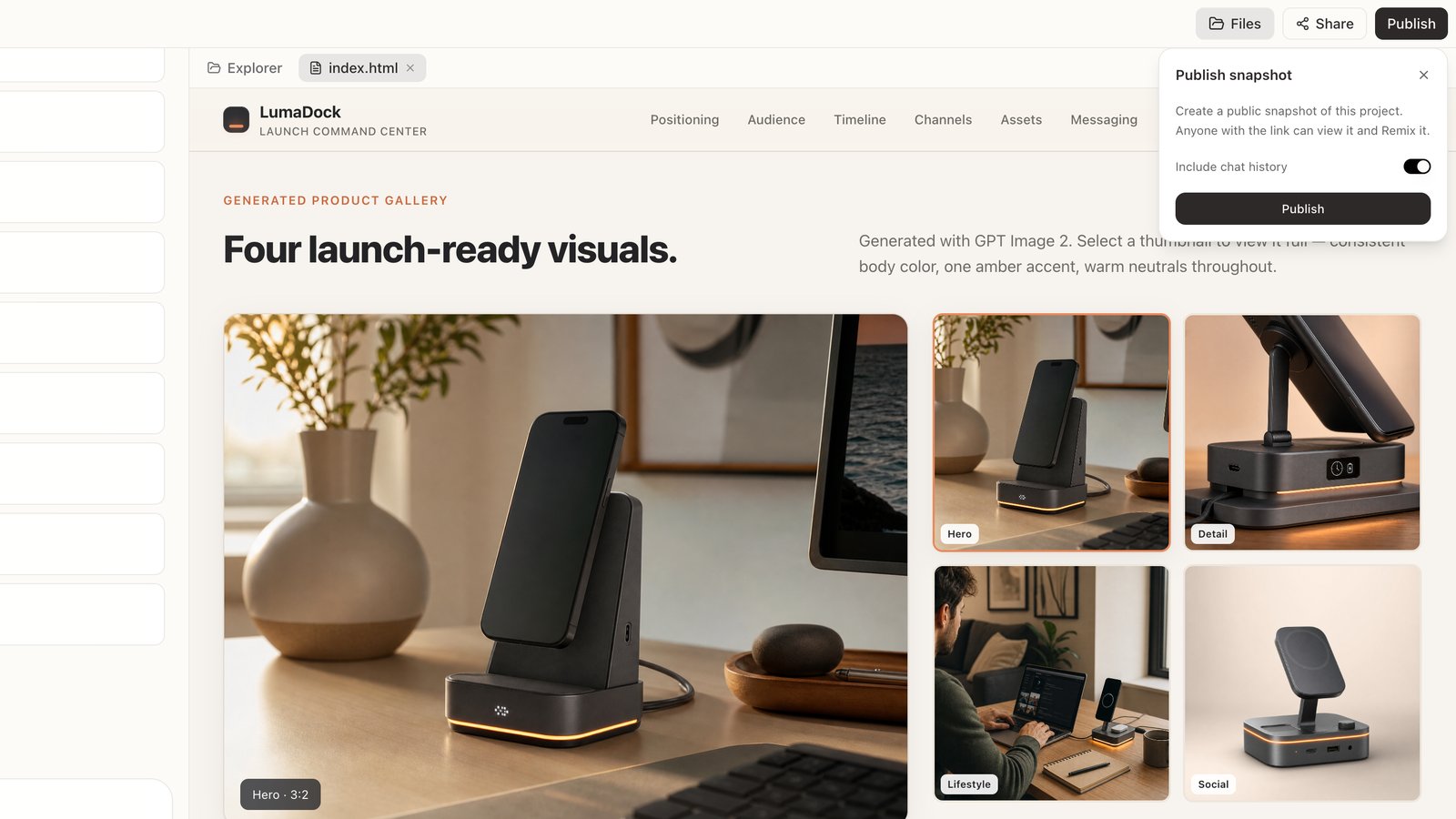
Project 右上の **Publish** をクリックします。

<div style={{ borderRadius: '14px', border: '1px solid rgba(45, 36, 27, 0.12)', boxShadow: '0 18px 46px rgba(56, 38, 20, 0.09)', overflow: 'hidden', background: '#FFFFFF', marginBottom: '24px' }}>
  <div style={{ padding: '12px 16px', borderBottom: '1px solid rgba(45, 36, 27, 0.08)', background: '#FFFFFF' }}>
    <span style={{ display: 'block', color: '#2E2929', fontFamily: 'Instrument Serif, Georgia, "Times New Roman", serif', fontSize: '28px', fontWeight: 400, lineHeight: '1' }}>Publish</span>
    <span style={{ display: 'block', marginTop: '6px', color: '#8A8178', fontFamily: 'Instrument Serif, Georgia, "Times New Roman", serif', fontSize: '18px', fontWeight: 400, lineHeight: '1.2' }}>Remix できる Project スナップショットを保存します。</span>
  </div>

  <img src="https://mintcdn.com/happycapy/qu9DbeP3oO1Bbe3K/images/features/publish-snapshot.png?fit=max&auto=format&n=qu9DbeP3oO1Bbe3K&q=85&s=e295fcb80229d4704896f484304d4805" alt="Publish スナップショットのパネル" style={{ maxWidth: '100%', display: 'block', margin: '0 auto' }} width="1600" height="900" data-path="images/features/publish-snapshot.png" />
</div>

リンクをコピーする前に、含める内容を選びます。

* **Include chat history** — 会話履歴をスナップショットに含める
* **Files only** — チャット履歴をオフにし、Project ファイルだけを公開する
* **Past snapshots** — 以前に公開したリンクを見つけて再共有する

公開後、リンクをコピーして、スナップショットを閲覧または Remix してほしい相手に送ります。

<Tip>
  スナップショットは、Publish した時点の Project を記録します。その後に重要な変更を加えた場合は、もう一度 Publish して新しいバージョンを共有してください。
</Tip>

## スナップショットを Remix する

公開済みのスナップショットを開き、**Remix** をクリックします。

<LivePreview url="https://happycapy.ai/snapshots/e4f0e3b2-a8c8-4c50-91df-0789f7017d37" label="happycapy.ai/snapshots/e4f0e3b2-a8c8-4c50-91df-0789f7017d37" linkLabel="スナップショットを開く" />

Happycapy はスナップショットをあなたのワークスペースにコピーし、新しい Project として開きます。そこからファイルを編集したり、作業を続けたり、別の方向に進めるよう Happycapy に依頼できます。

コピーは独立しています。

* Remix 側の変更は元の Project に影響しません
* 元の Project の変更は既存の Remix に自動反映されません
* 複数の人が同じスナップショットを Remix し、それぞれ別々に作業できます