> ## Documentation Index
> Fetch the complete documentation index at: https://docs.happycapy.ai/llms.txt
> Use this file to discover all available pages before exploring further.
# Projects
> セッション、ファイル、進行中の作業をまとめる永続的なワークスペース
## Projects とは
Project は、関連する作業を同じ workspace にまとめます。sessions、ファイル、進行中の作業を同じ場所に置けます。コードベース、キャンペーン、クライアント、調査テーマ、コンテンツ制作の流れ、長く続くタスクごとに 1 つの Project を使えます。
そのため Projects は、複数の会話にまたがる作業に向いています。ある session で始めたタスクを別の session で続けても、ファイルは同じ場所にあります。
## Project を始める
サイドバーの **New Project** をクリックし、Happycapy に何をしてほしいかを説明します。Happycapy は Project を作成し、最初のプロンプトをもとに自動で名前を付けます。
プロンプトから始めることも、ファイルをアップロードすることも、Project 内の既存ファイルを開くこともできます。
コードベースや長く続くタスクごとに 1 つの Project を使うと整理しやすくなります。関連する作業を並行して進めたいときは、同じ Project 内で複数の session を使います。
## sessions をまたいで作業する
Sessions
並行作業、workspace は共有。
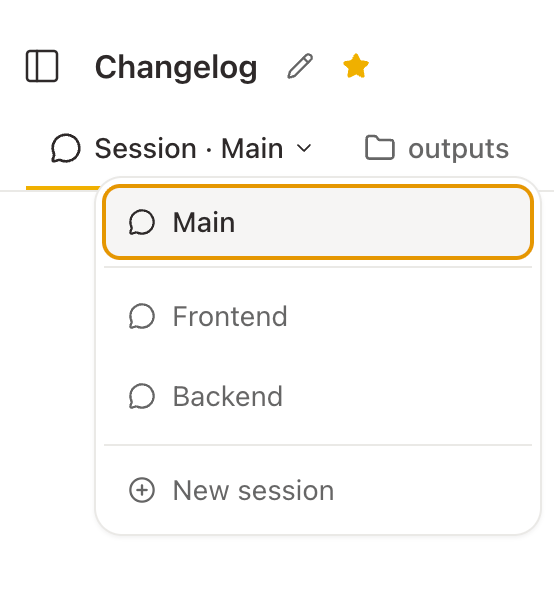
各 Project では、複数の session を同時に実行できます。各 session は独立した会話スレッドですが、同じ Project workspace で作業します。
実用例:
- ある session で画像を生成し、別の session で添える文章を書く
- ある session でフロントエンドコードを扱い、別の session でバックエンドを扱う
- ある session で調査し、別の session でレポートを下書きする
新しい session を開くには:Project 上部の session 名の横にある + ボタンをクリックします。
session を切り替えるには:上部の session 名ドロップダウンをクリックします。
## ファイルをまとめておく
同じ Project 内の sessions は、同じファイルを読み書きできます。生成した画像、編集したドキュメント、コード変更、レポート、その他の出力は Project に残るため、別々の会話に散らばりません。
Project ファイルの閲覧と管理について詳しくは、[Files](/ja/features/files) をご覧ください。
## Folders と Favorites
Folders は、サイドバー内で Projects をグループ化するためのものです。**Projects** の横にある **+** アイコン(Create Folder)をクリックして作成します。
Folders は、Projects がサイドバーにどう表示されるかだけを変えます。Project そのものは変わりません。
session ヘッダーの **☆** アイコンをクリックすると、サイドバー上部の **Favorites** に固定できます。もう一度クリックすると解除できます。