> ## Documentation Index
> Fetch the complete documentation index at: https://docs.happycapy.ai/llms.txt
> Use this file to discover all available pages before exploring further.

# Files

> アップロード、出力ファイル、Project ファイルを 1 か所で見つける

## Files とは

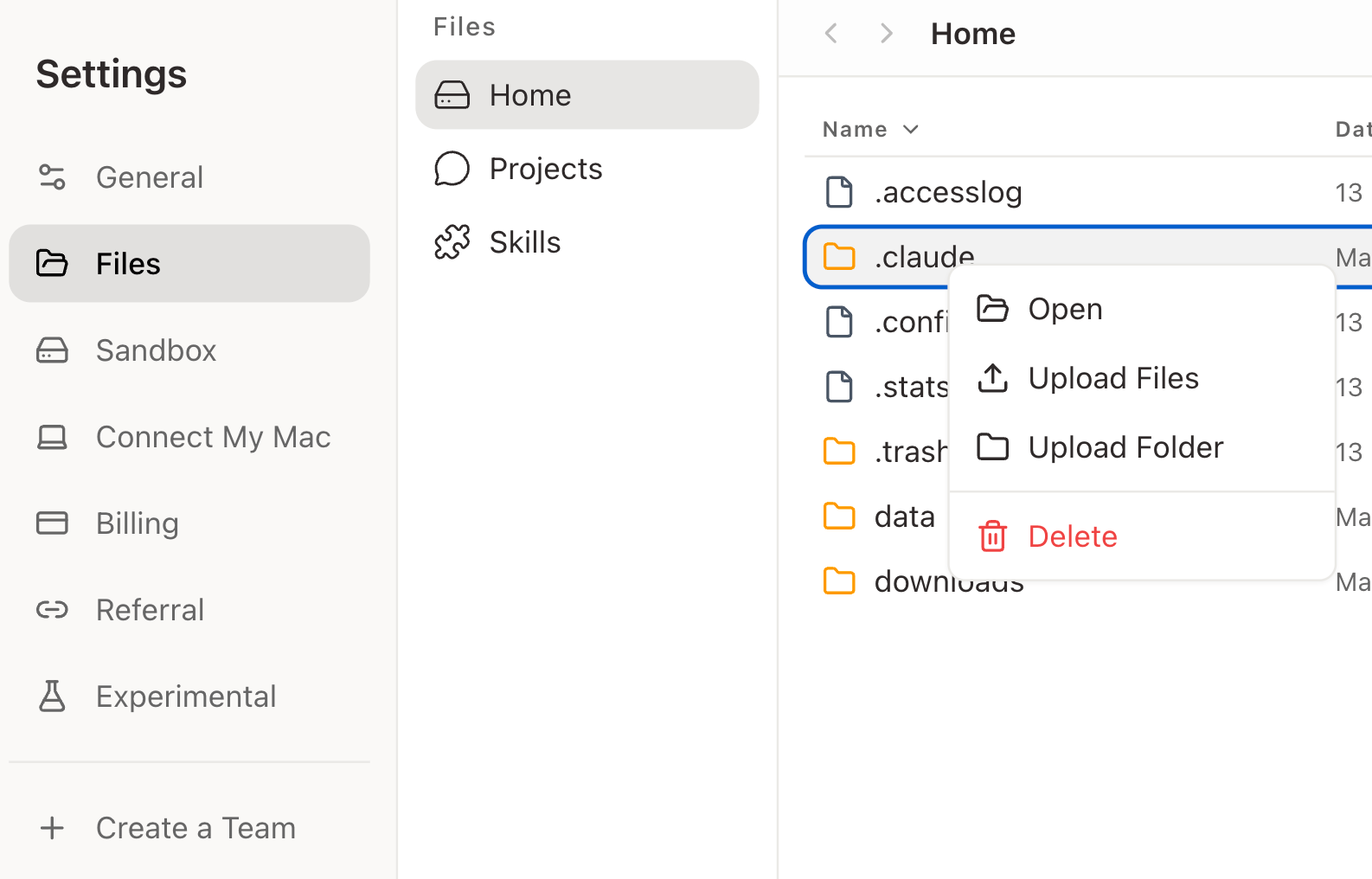
Files は Happycapy サンドボックスのファイルブラウザです。アップロードした素材、Project ファイル、Happycapy が作業中に作成した出力ファイルを探すために使います。

Files は、アセット、レポート、コード、データエクスポート、画像、動画などを生成するタスクの後に特に便利です。

## Files を開く

<div style={{ borderRadius: '14px', border: '1px solid rgba(45, 36, 27, 0.12)', boxShadow: '0 18px 46px rgba(56, 38, 20, 0.09)', overflow: 'hidden', background: '#FFFFFF', marginBottom: '24px' }}>
  <div style={{ padding: '12px 16px', borderBottom: '1px solid rgba(45, 36, 27, 0.08)', background: '#FFFFFF' }}>
    <span style={{ display: 'block', color: '#2E2929', fontFamily: 'Instrument Serif, Georgia, "Times New Roman", serif', fontSize: '28px', fontWeight: 400, lineHeight: '1' }}>Files</span>
    <span style={{ display: 'block', marginTop: '6px', color: '#8A8178', fontFamily: 'Instrument Serif, Georgia, "Times New Roman", serif', fontSize: '18px', fontWeight: 400, lineHeight: '1.2' }}>アップロード、出力、Project ファイルを探します。</span>
  </div>

  <img src="https://mintcdn.com/happycapy/9SccTkPwiYpehlgU/images/features/files-browser.png?fit=max&auto=format&n=9SccTkPwiYpehlgU&q=85&s=ec788d745afc8278c71d79afc3029bc2" alt="Files ブラウザ" style={{ maxWidth: '100%', display: 'block', margin: '0 auto' }} width="1586" height="1016" data-path="images/features/files-browser.png" />
</div>

**Settings** を開き、**Files** をクリックします。

次の場所からファイルを探せます。

* **Home** — サンドボックス内のファイル
* **Projects** — Project ごとにまとめられたファイル
* **Skills** — インストール済み Skill のファイル

## ファイルを探して管理する

検索を使って、ファイル名でファイルを探せます。画像、フォルダ、ファイル詳細を見比べたいときは、グリッド表示とリスト表示を切り替えます。

ファイルブラウザでは、ファイルを開く、対応形式をプレビューする、名前を変更する、移動する、削除する、ダウンロードする、といった操作ができます。

## ファイルをアップロードする

入力欄の **+** からファイルを添付するか、ファイルを会話にドラッグします。Happycapy はそれらのファイルをタスクのコンテキストとして使えます。

Happycapy は、ドキュメント、スプレッドシート、プレゼンテーション、画像、動画、アーカイブ、コードファイル、Markdown、CSV、JSON など、多くの一般的なファイルタイプを扱えます。迷ったらファイルをアップロードし、Happycapy に読み取りや確認を依頼できます。

## 出力ファイルを扱う

Happycapy が作成したファイルはサンドボックスに保存され、Files で見つけられます。

たとえば、次のように頼めます。

```text theme={null}
この Project 内の画像を zip ファイルにまとめて、ダウンロードできるようにして。
```

## Files と Projects

Project のファイルは、その Project に残ります。同じ Project 内の sessions は同じファイルを読み書きできるため、同じファイルを再アップロードしなくても sessions をまたいで作業を続けられます。

Projects が sessions とファイルをどう整理するかについては、[Projects](/ja/features/projects) をご覧ください。

## Project または session リンクからファイルを探す

会話リンクが以下いずれかの形式である場合、`/s/` の後にある値が Project ID です。Files で JSONL ログや workspace のファイルを探すときは、この Project ID を使用します。

<div style={{ border: '1px solid rgba(250, 161, 92, 0.44)', borderRadius: '14px', padding: '18px 22px', overflowX: 'auto', fontFamily: 'ui-monospace, SFMono-Regular, Menlo, Monaco, Consolas, "Liberation Mono", monospace', fontSize: '0.95em', lineHeight: '1.8', whiteSpace: 'nowrap' }}>
  <div>会話リンク</div>
  <div>https\://<a href="https://happycapy.ai" style={{ fontWeight: 400 }}>happycapy.ai</a>/s/<strong>d94c8b54-161d-4278-a3f5-16e5046d66cd</strong></div>

  <br />

  <div>サブ session 付きの会話リンク</div>
  <div>https\://<a href="https://happycapy.ai" style={{ fontWeight: 400 }}>happycapy.ai</a>/s/<strong>d94c8b54-161d-4278-a3f5-16e5046d66cd</strong>?sub=48c366cc-a0e0-4bf4-ac56-4fa52c7cd7a7</div>

  <br />

  <div>Project ID</div>
  <div><strong>d94c8b54-161d-4278-a3f5-16e5046d66cd</strong></div>
</div>

### JSONL ログを見つける

**Files** を開き、`Home > .claude > projects` に移動して、リンク内の **Project ID** を検索します。

一致するフォルダには、その Project 下の各会話の `.jsonl` ログがあります。各 `.jsonl` は、メイン session またはサブ session を含む 1 つの会話に対応します。

### ワークスペースのファイルを見つける

**Files** を開き、次のどちらかの方法で探します。

* **Projects** を開き、同じ **Project ID** を検索します。
* または `Home > a0 > workspace` に移動して、同じ **Project ID** を検索します。

一致する Project または workspace フォルダには、その Project 下で Happycapy が作成または編集したファイルがあります。

### 問題が起きた場合

自分でこれらのファイルを確認することも、新しい session を開いて Happycapy に次のように依頼することもできます。

```text theme={null}
Under /home/node/.claude/projects/, find the folder for d94c8b54-161d-4278-a3f5-16e5046d66cd (Project ID), back up the corresponding JSONL log, diagnose what went wrong, fix it, and resume this conversation.
```