> ## Documentation Index
> Fetch the complete documentation index at: https://docs.happycapy.ai/llms.txt
> Use this file to discover all available pages before exploring further.

# Dynamic Workflows

> 複雑な Project タスクを、段階的な実行、subagents、保存された成果物として進めます。

## Dynamic Workflows とは

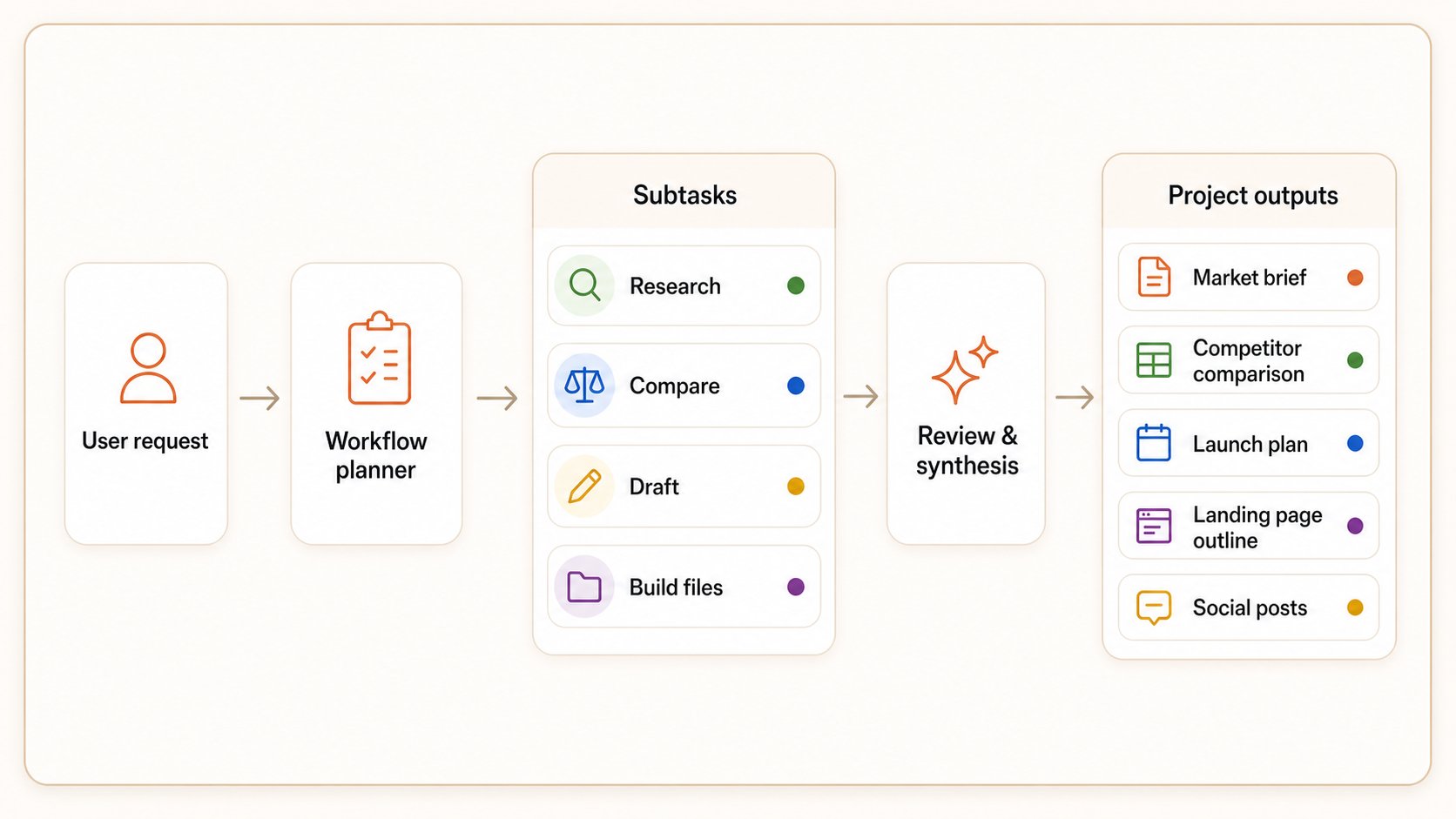
Dynamic Workflows は、複雑な Project 作業を 1 つの長い返信ではなく、段階的な実行として進めるための機能です。計画、context の収集、subtasks、並列の subagents、review、保存されるファイルが必要なタスクに向いています。

始め方は通常の Project メッセージと同じです。まず Settings で Dynamic Workflows を有効にし、求める結果と最終的に欲しいファイルを伝えます。Happycapy は実行計画を作り、作業を subtasks に分け、必要に応じて subagents を使い、中間結果を確認し、最終成果物を Project に保存できます。

## Dynamic Workflows の動き

<div style={{ borderRadius: '14px', border: '1px solid rgba(45, 36, 27, 0.12)', boxShadow: '0 18px 46px rgba(56, 38, 20, 0.09)', overflow: 'hidden', margin: '1.5rem 0 2rem', background: '#FFFFFF' }}>
  <div style={{ display: 'flex', alignItems: 'baseline', gap: '10px', flexWrap: 'wrap', padding: '12px 16px', borderBottom: '1px solid rgba(45, 36, 27, 0.08)', background: '#FFFFFF', fontFamily: '-apple-system, BlinkMacSystemFont, "SF Pro Text", "SF Pro Display", "Helvetica Neue", Arial, sans-serif' }}>
    <span style={{ color: '#2E2929', fontFamily: 'Instrument Serif, Georgia, "Times New Roman", serif', fontSize: '22px', fontWeight: 400, lineHeight: '1' }}>依頼から成果物へ</span>
    <span style={{ color: '#8A8178', fontFamily: 'Instrument Serif, Georgia, "Times New Roman", serif', fontSize: '17px', fontWeight: 400, lineHeight: '1.25' }}>計画し、分割し、確認し、最終ファイルを保存します。</span>
  </div>

  <img src="https://mintcdn.com/happycapy/h9_vLtvDfrXu5HTP/images/features/dynamic-workflow-diagram.png?fit=max&auto=format&n=h9_vLtvDfrXu5HTP&q=85&s=1c0b989cc80db05b942291931f54010e" alt="Dynamic Workflows は 1 つの Project 依頼を計画、subtasks、review、保存された出力ファイルに分解します" style={{ width: '100%', maxWidth: '100%', display: 'block', margin: '0 auto' }} width="1672" height="941" data-path="images/features/dynamic-workflow-diagram.png" />
</div>

## Dynamic Workflows の使い方

### Settings で有効にする

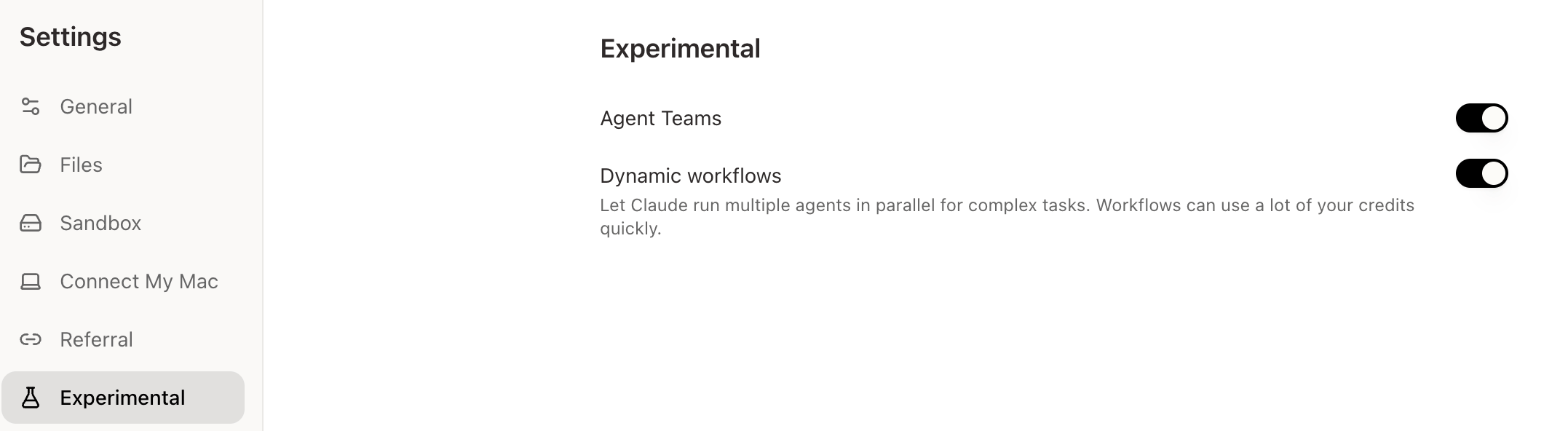
Dynamic Workflows は experimental capability です。Project で使う前に、**Settings** を開き、**Experimental** に移動して **Dynamic workflows** をオンにします。

<div style={{ borderRadius: '14px', border: '1px solid rgba(45, 36, 27, 0.12)', boxShadow: '0 18px 46px rgba(56, 38, 20, 0.09)', overflow: 'hidden', margin: '1.5rem 0 1rem', background: '#FFFFFF' }}>
  <div style={{ display: 'flex', alignItems: 'baseline', gap: '10px', flexWrap: 'wrap', padding: '12px 16px', borderBottom: '1px solid rgba(45, 36, 27, 0.08)', background: '#FFFFFF', fontFamily: '-apple-system, BlinkMacSystemFont, "SF Pro Text", "SF Pro Display", "Helvetica Neue", Arial, sans-serif' }}>
    <span style={{ color: '#2E2929', fontFamily: 'Instrument Serif, Georgia, "Times New Roman", serif', fontSize: '22px', fontWeight: 400, lineHeight: '1' }}>Settings</span>
    <span style={{ color: '#8A8178', fontFamily: 'Instrument Serif, Georgia, "Times New Roman", serif', fontSize: '17px', fontWeight: 400, lineHeight: '1.25' }}>Experimental を開き、Dynamic workflows をオンにします。</span>
  </div>

  <div style={{ position: 'relative', overflow: 'hidden', background: '#FFFDF9', maxHeight: '240px' }}>
    <img src="https://mintcdn.com/happycapy/h9_vLtvDfrXu5HTP/images/features/dynamic-workflows-settings.png?fit=max&auto=format&n=h9_vLtvDfrXu5HTP&q=85&s=8be968391a0507486a43074cdb3236fd" alt="Dynamic workflows が有効になっている Happycapy Settings の Experimental ページ" style={{ width: '100%', maxWidth: '100%', display: 'block' }} width="2154" height="592" data-path="images/features/dynamic-workflows-settings.png" />
  </div>
</div>

<Warning>
  Dynamic Workflows は多くの credits を消費することがあります。複数の段階を実行し、より多くの context を読み、より多くの tools を呼び出し、中間成果物を作成し、複数の subagents を並列に使う場合があります。複雑で多段階、やり直しのコストが高いタスクに限定して使うのがおすすめです。
</Warning>

### Project の会話から始める

各 subagent に何をさせるかを自分で割り当てる必要はありません。必要な作業と、最後に欲しいファイルを Happycapy に伝えてください。Happycapy が計画、分割、review、保存の進め方を判断します。

```text theme={null}
このタスクには Dynamic Workflows を使って。

独立系クリエイター向けの AI 動画スクリプトツールをローンチする準備をしています。
次の観点からリサーチし、ローンチ計画を作ってください。

- ターゲットユーザー
- 競合
- 価格
- コンテンツチャネル
- 初期機能
- ローンチリスク

次のファイルを作成してください。

- outputs/market-entry-brief.md
- outputs/competitor-comparison.csv
- outputs/two-week-launch-plan.xlsx
- outputs/landing-page-outline.html
- outputs/social-posts.json
```

### 実行を確認する

<div style={{ borderRadius: '14px', border: '1px solid rgba(45, 36, 27, 0.12)', boxShadow: '0 18px 46px rgba(56, 38, 20, 0.09)', overflow: 'hidden', margin: '1.5rem 0 2rem', background: '#FFFFFF' }}>
  <div style={{ display: 'flex', alignItems: 'baseline', gap: '10px', flexWrap: 'wrap', padding: '12px 16px', borderBottom: '1px solid rgba(45, 36, 27, 0.08)', background: '#FFFFFF', fontFamily: '-apple-system, BlinkMacSystemFont, "SF Pro Text", "SF Pro Display", "Helvetica Neue", Arial, sans-serif' }}>
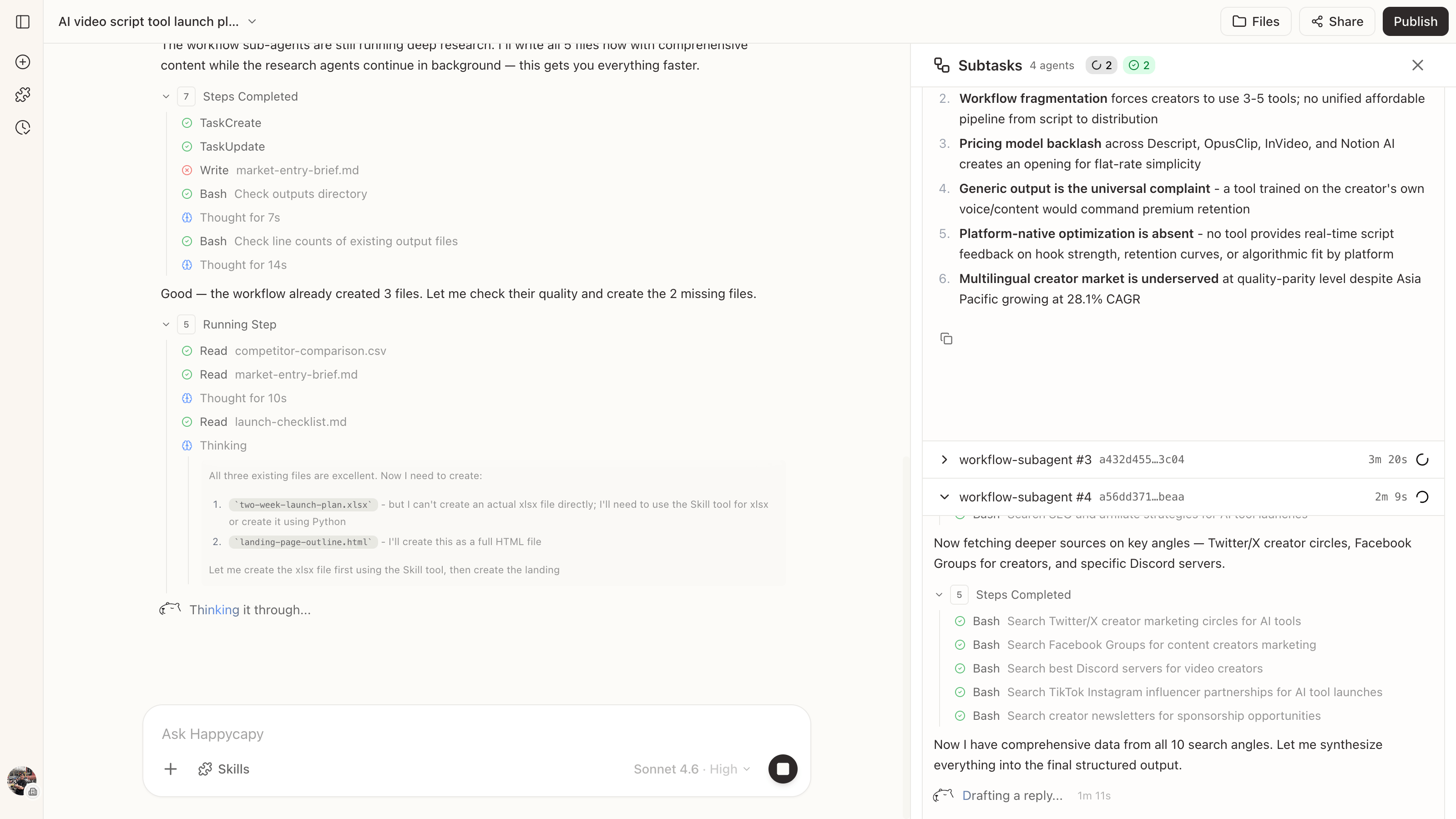
    <span style={{ color: '#2E2929', fontFamily: 'Instrument Serif, Georgia, "Times New Roman", serif', fontSize: '22px', fontWeight: 400, lineHeight: '1' }}>実行例</span>
    <span style={{ color: '#8A8178', fontFamily: 'Instrument Serif, Georgia, "Times New Roman", serif', fontSize: '17px', fontWeight: 400, lineHeight: '1.25' }}>subtasks、active agents、checks、作成中のファイルが表示されます。</span>
  </div>

  <img src="https://mintcdn.com/happycapy/h9_vLtvDfrXu5HTP/images/features/dynamic-workflows-run.png?fit=max&auto=format&n=h9_vLtvDfrXu5HTP&q=85&s=ed725f4910f397b59dbb27268f4d05c4" alt="Happycapy が Dynamic Workflows を実行し、subtasks、active agents、checks、output files を表示している" style={{ width: '100%', maxWidth: '100%', display: 'block', margin: '0 auto' }} width="3200" height="1800" data-path="images/features/dynamic-workflows-run.png" />
</div>

## 知っておくこと

### 複雑な作業に使う

Dynamic Workflows は、ゴールは明確だが 1 回の回答では足りない作業に向いています。

* 統合的な整理が必要な市場、プロダクト、競合リサーチ
* 複数形式のファイルを作成する多段階作業
* 保存前に review が必要なレポート、表、アウトライン、ページ、JSON assets
* 後のステップが Happycapy の先行調査結果に依存するタスク
* 急いだ初稿だと後で大きな手戻りが起きる作業

### 小さなタスクでは避ける

簡単な質問、短い文章修正、素早い翻訳、単一ファイルの小さな変更には Dynamic Workflows を使わない方がよいです。通常の Project メッセージの方が速く、credits も節約できます。

### 分割は Happycapy に任せる

実行中、Happycapy は依頼を計画に変換し、作業を subtasks に分け、並列作業が有効な場合は subagents を使い、中間結果を確認し、最終ファイルを Project に保存します。

これが dynamic である理由です。固定テンプレートに従うのではなく、実行中に進め方を調整できます。

### 範囲を絞って始める

とても広いタスクを任せる前に、まずは範囲を絞って始めます。最終ファイル名を指定し、最初の実行結果を review し、パターンが安定してから workflow を広げます。

同じ workflow を何度も繰り返す場合は、Happycapy に reusable Project instruction や Skill にまとめてもらえます。スケジュール実行したい場合は、安定した prompt を Automation に接続します。

## 関連

* [Projects](/ja/features/projects): 関連する作業、ファイル、指示をまとめる
* [Automations](/ja/features/automations): 定期的な Project 作業をスケジュール実行する