> ## Documentation Index
> Fetch the complete documentation index at: https://docs.happycapy.ai/llms.txt
> Use this file to discover all available pages before exploring further.
# Secrets personnalisés
> Enregistrez des clés d'accès privées pour que Happycapy puisse utiliser des outils externes sans les exposer dans le chat.
Les secrets personnalisés sont des clés d'accès privées pour des services externes à Happycapy, comme GitHub, Notion, Fly.io, Stripe ou vos propres outils internes.
Lorsqu'un outil a besoin d'un token ou d'une API key, ajoutez-le dans **Settings > Sandbox > Custom secrets** au lieu de le coller dans le chat. Happycapy injecte le secret dans la sandbox comme variable d'environnement à chaque message.
## Quand utiliser des secrets personnalisés
Utilisez les secrets personnalisés lorsque Happycapy doit accéder à un service ou à un outil pour vous.
Exemples courants :
* vérifier des dépôts GitHub, des Pull Requests ou des workflow runs
* créer ou mettre à jour des pages Notion
* déployer ou inspecter des applications sur des plateformes comme Fly.io
* exécuter des scripts qui appellent vos propres API Stripe, analytics, bases de données ou systèmes internes
* utiliser des command-line tools qui lisent les identifiants depuis des variables d'environnement
## Ajouter un secret
1. Ouvrez **Settings**.
2. Allez dans **Sandbox**.
3. Trouvez **Custom secrets**.
4. Cliquez sur **Add**.
5. Renseignez **Key**, **Value** et **Description**.
6. Cliquez sur **Create**.
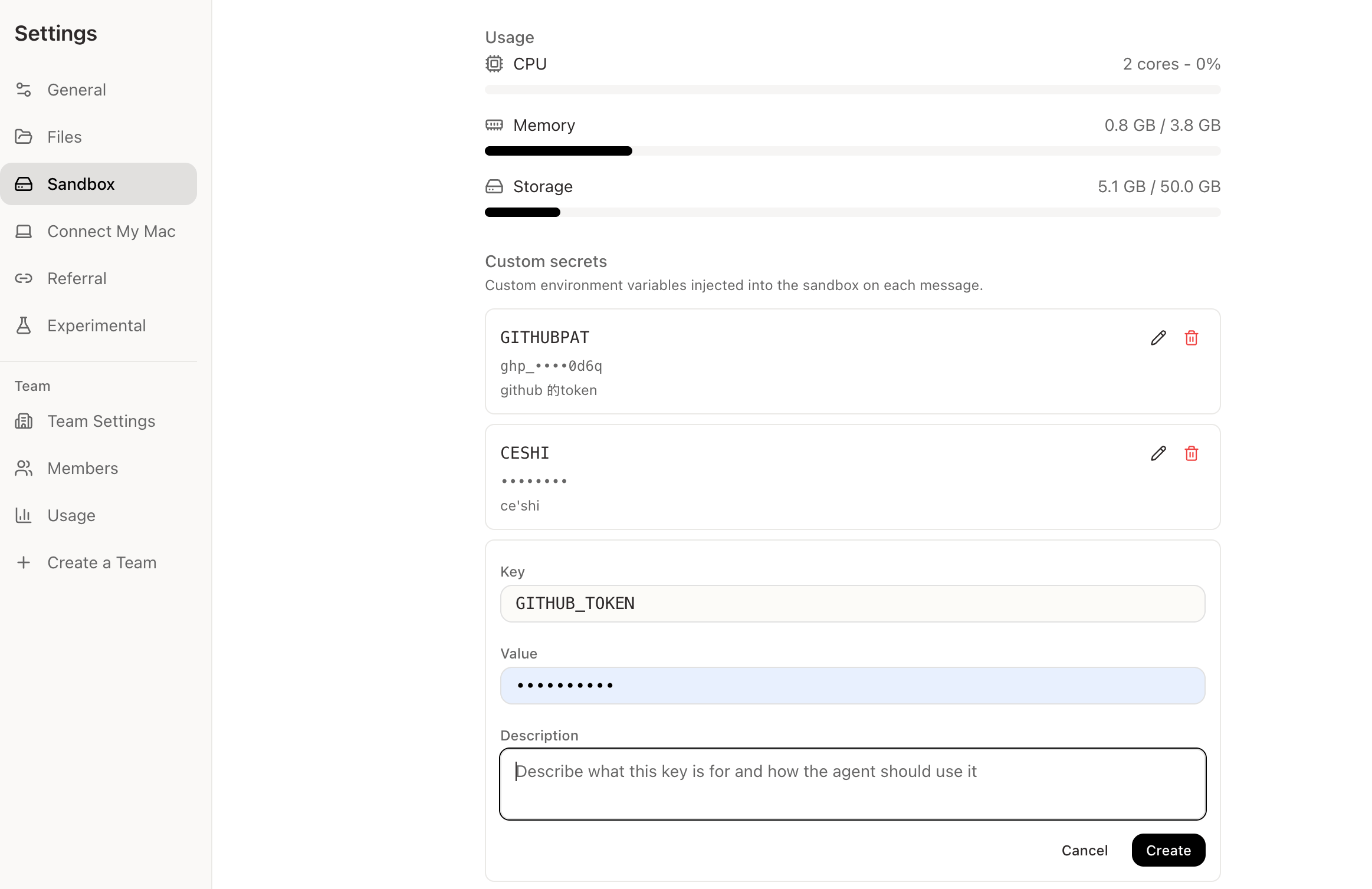 ## Ce que signifie chaque champ
| Champ | Signification simple | Exemple |
| --------------- | -------------------------------------------------------------------- | ----------------------------------------------------------- |
| **Key** | Le nom que Happycapy et les outils utilisent pour trouver ce secret. | `GITHUB_TOKEN` |
| **Value** | Le véritable token privé, API key ou secret. | Collez la valeur depuis GitHub, Notion ou un autre service. |
| **Description** | Une courte note qui indique à Happycapy à quoi sert ce secret. | `GitHub access for checking PRs and workflow runs.` |
Rédigez la description comme une courte instruction, pas seulement comme une étiquette.
Bon exemple :
```text theme={null}
GitHub token for using the gh CLI and GitHub API in my repositories.
```
Trop vague :
```text theme={null}
github token
```
## Exemples courants
| Key | Utilisation |
| -------------------- | ------------------------------------------------------------------------------------ |
| `GITHUB_TOKEN` | Lire des dépôts, vérifier des Pull Requests, utiliser l'API GitHub ou exécuter `gh`. |
| `NOTION_TOKEN` | Travailler avec des pages ou bases de données Notion via l'API Notion. |
| `FLY_API_TOKEN` | Déployer ou vérifier des applications Fly.io avec `flyctl`. |
| `STRIPE_API_KEY` | Tester des scripts qui appellent votre propre compte Stripe. |
| `INTERNAL_API_TOKEN` | Appeler l'API de votre entreprise ou de votre projet depuis un script. |
Ces noms sont des exemples. Utilisez toujours le nom de key attendu par l'outil, le SDK ou le CLI que vous prévoyez d'utiliser.
## Comment Happycapy utilise les secrets
Après avoir ajouté un secret personnalisé, vous n'avez pas besoin de coller sa valeur dans le chat. Demandez la tâche normalement.
```text theme={null}
Use GitHub to check the latest failed workflow run and summarize what broke.
```
```text theme={null}
Use the Notion API to create a task list from this meeting summary.
```
Happycapy peut voir que la variable d'environnement existe et utiliser votre description pour comprendre son rôle. Les valeurs des secrets restent masquées dans l'interface.
## Conseils
Ne collez pas de tokens privés directement dans le chat.
Utilisez des noms de key clairs et standard quand c'est possible. Les outils cherchent souvent des noms exacts de variables d'environnement.
Rendez les descriptions spécifiques. Mentionnez le service, l'outil et l'usage prévu.
Supprimez les secrets dont vous n'avez plus besoin.
Si un outil ne trouve pas un secret, vérifiez que le nom de key correspond à ce que l'outil attend.
## Ressources associées
* [Outils CLI](/fr/integrations/cli) : utilisez des command-line tools qui lisent les identifiants depuis des variables d'environnement.
* [MCP](/fr/integrations/mcp) : connectez Happycapy à des outils et systèmes externes via des serveurs MCP.
* [Files](/fr/features/files) : gérez les fichiers téléversés et les sorties générées dans la sandbox.
## Ce que signifie chaque champ
| Champ | Signification simple | Exemple |
| --------------- | -------------------------------------------------------------------- | ----------------------------------------------------------- |
| **Key** | Le nom que Happycapy et les outils utilisent pour trouver ce secret. | `GITHUB_TOKEN` |
| **Value** | Le véritable token privé, API key ou secret. | Collez la valeur depuis GitHub, Notion ou un autre service. |
| **Description** | Une courte note qui indique à Happycapy à quoi sert ce secret. | `GitHub access for checking PRs and workflow runs.` |
Rédigez la description comme une courte instruction, pas seulement comme une étiquette.
Bon exemple :
```text theme={null}
GitHub token for using the gh CLI and GitHub API in my repositories.
```
Trop vague :
```text theme={null}
github token
```
## Exemples courants
| Key | Utilisation |
| -------------------- | ------------------------------------------------------------------------------------ |
| `GITHUB_TOKEN` | Lire des dépôts, vérifier des Pull Requests, utiliser l'API GitHub ou exécuter `gh`. |
| `NOTION_TOKEN` | Travailler avec des pages ou bases de données Notion via l'API Notion. |
| `FLY_API_TOKEN` | Déployer ou vérifier des applications Fly.io avec `flyctl`. |
| `STRIPE_API_KEY` | Tester des scripts qui appellent votre propre compte Stripe. |
| `INTERNAL_API_TOKEN` | Appeler l'API de votre entreprise ou de votre projet depuis un script. |
Ces noms sont des exemples. Utilisez toujours le nom de key attendu par l'outil, le SDK ou le CLI que vous prévoyez d'utiliser.
## Comment Happycapy utilise les secrets
Après avoir ajouté un secret personnalisé, vous n'avez pas besoin de coller sa valeur dans le chat. Demandez la tâche normalement.
```text theme={null}
Use GitHub to check the latest failed workflow run and summarize what broke.
```
```text theme={null}
Use the Notion API to create a task list from this meeting summary.
```
Happycapy peut voir que la variable d'environnement existe et utiliser votre description pour comprendre son rôle. Les valeurs des secrets restent masquées dans l'interface.
## Conseils
Ne collez pas de tokens privés directement dans le chat.
Utilisez des noms de key clairs et standard quand c'est possible. Les outils cherchent souvent des noms exacts de variables d'environnement.
Rendez les descriptions spécifiques. Mentionnez le service, l'outil et l'usage prévu.
Supprimez les secrets dont vous n'avez plus besoin.
Si un outil ne trouve pas un secret, vérifiez que le nom de key correspond à ce que l'outil attend.
## Ressources associées
* [Outils CLI](/fr/integrations/cli) : utilisez des command-line tools qui lisent les identifiants depuis des variables d'environnement.
* [MCP](/fr/integrations/mcp) : connectez Happycapy à des outils et systèmes externes via des serveurs MCP.
* [Files](/fr/features/files) : gérez les fichiers téléversés et les sorties générées dans la sandbox.