> ## Documentation Index
> Fetch the complete documentation index at: https://docs.happycapy.ai/llms.txt
> Use this file to discover all available pages before exploring further.
# Démarrage rapide
> Terminez votre première tâche dans Happycapy en quelques minutes
## 1. Ouvrir Happycapy
Rendez-vous sur [happycapy.ai](https://happycapy.ai), connectez-vous et ouvrez votre premier Project.
happycapy.ai
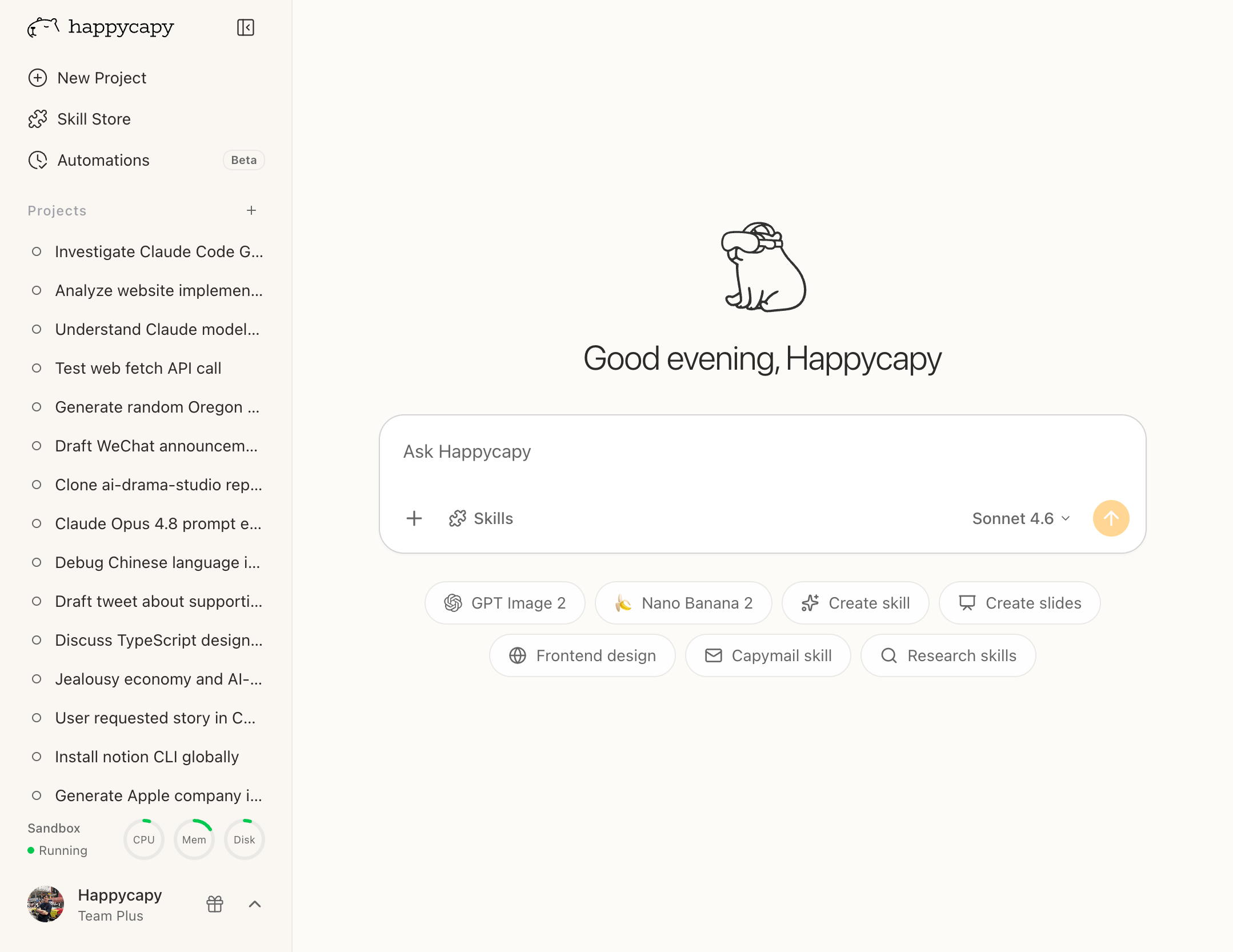
* **Barre latérale** — Créez des Projects, parcourez le Skill Store et configurez des Automations.
* **Projects** — Travaillez avec Happycapy dans un espace persistant et suivez la progression.
* **Zone de saisie** — Écrivez une demande, ajoutez des fichiers avec **+**, choisissez un Skill ou sélectionnez un modèle si nécessaire.
## 2. Demander un résultat
Dites à Happycapy ce que vous voulez obtenir. Une bonne demande contient souvent l'objectif, le contexte et le format de sortie souhaité.
```text theme={null}
Crée un site portfolio personnel avec un thème sombre et un formulaire de contact.
```
```text theme={null}
Analyse ce CSV et crée un graphique montrant les tendances mensuelles de revenus.
```
```text theme={null}
Crée une image de lancement produit pour cette landing page.
```
Happycapy travaille dans une sandbox cloud. Chaque Project y dispose de son propre espace de travail, où restent les fichiers générés et les résultats. Ouvrez **Files** pour les consulter, les télécharger ou les réutiliser.
## 3. Ajouter des fichiers quand la tâche a besoin de contexte
Glissez des fichiers dans la conversation ou cliquez sur **+** dans la zone de saisie.
Happycapy peut travailler avec des fichiers courants comme des feuilles de calcul, PDF, images, code, vidéos, CSV et JSON.
Ajoutez des fichiers lorsque vous voulez que Happycapy analyse une source, transforme un asset existant ou continue à partir de quelque chose que vous avez déjà.
## 4. Utiliser des Skills pour le travail répété
Vous n'avez pas besoin d'installer un Skill pour chaque tâche. Décrivez d'abord le résultat voulu, et Happycapy peut choisir les Skills pertinents lorsqu'ils correspondent au travail.
Utilisez le [Skill Store](/fr/features/skill-store) lorsque vous voulez un workflow réutilisable ou une capacité précise. Vous pouvez aussi parcourir les [Skills](https://happycapy.ai/skills) publics sur le site.
```text theme={null}
/frontend-design Crée une landing page pour un produit SaaS.
```
## 5. Continuer
Utilisez Projects comme espaces de travail persistants pour les sessions, fichiers et travaux en cours.
Retrouvez les résultats générés, les fichiers importés et les matériaux à réutiliser.
Ajoutez des Skills réutilisables pour les workflows répétés et les capacités spécifiques.
Planifiez des tâches récurrentes et du travail long depuis un Project.