> ## Documentation Index
> Fetch the complete documentation index at: https://docs.happycapy.ai/llms.txt
> Use this file to discover all available pages before exploring further.

# Génération vidéo

> Créez de courtes vidéos à partir de prompts, d'images ou de clips existants dans un Project

## Qu'est-ce que la génération vidéo ?

La génération vidéo vous permet de créer de courtes vidéos à partir de prompts texte, d'images ou de clips existants. Utilisez-la pour des publicités sociales, des démos produit, des storyboards, des concepts en mouvement et des assets de campagne à garder avec le reste de vos fichiers Project.

Commencez avec le matériel que vous avez déjà. Cliquez sur **Generate Video** sous la zone de saisie pour passer en mode vidéo, puis décrivez le clip voulu. Vous pouvez aussi demander directement une vidéo dans votre message. Si un modèle précis compte, choisissez-le dans le menu des modèles vidéo ou mentionnez-le dans votre prompt ; sinon, décrivez le résultat et laissez Happycapy choisir une route adaptée.

## Trois façons de commencer

Choisissez l'entrée que vous avez déjà : un prompt, une ou plusieurs images, ou une vidéo existante.

### 1. Commencer avec du texte

Décrivez la vidéo souhaitée. Indiquez le sujet, la scène, le mouvement, le style, la durée, le format et l'usage prévu.

<div style={{ display: 'grid', gridTemplateColumns: 'repeat(auto-fit, minmax(250px, 1fr))', gap: '1rem', margin: '1rem 0 2rem' }}>
  <div style={{ gridColumn: '1 / -1', border: '1px solid rgba(46, 41, 41, 0.1)', borderRadius: '12px', overflow: 'hidden', background: '#fffdf9' }}>
    <div style={{ padding: '1.1rem' }}>
      <div style={{ fontSize: '0.78rem', textTransform: 'uppercase', letterSpacing: '0.08em', color: '#df7657', fontWeight: 750 }}>Texte vers vidéo</div>
      <h3 style={{ margin: '0.35rem 0 0.55rem', fontSize: '1.3rem' }}>Transformer une idée de mouvement en clip vertical</h3>
      <p style={{ margin: '0 0 1rem', color: '#6e6861', fontSize: '0.95rem', lineHeight: 1.55 }}>Commencez par le mouvement final que vous voulez obtenir. Incluez le sujet, l'angle caméra, l'action répétée, les détails sensoriels et le format cible.</p>

      <div style={{ display: 'grid', gridTemplateColumns: 'repeat(auto-fit, minmax(240px, 1fr))', gap: '1.25rem', alignItems: 'stretch' }}>
        <div style={{ height: '100%', padding: '0.85rem', borderRadius: '9px', background: '#f8f6f2', color: '#4d4640', fontSize: '0.86rem', lineHeight: 1.55 }}>
          <p style={{ margin: '0 0 0.65rem', color: '#8a8178', fontWeight: 700 }}>Demander à Happycapy</p>
          <code style={{ whiteSpace: 'pre-wrap' }}>Plan rapproché d'une main qui appuie une par une sur les touches d'un clavier fait de biscuits et de bonbons assortis.{"\n\n"}Chaque fois qu'un doigt touche une touche, le biscuit s'enfonce légèrement puis remonte rapidement, avec un son net "click-clack, click-clack" qui mélange le croquant des biscuits et le retour tactile d'un clavier mécanique.{"\n\n"}Les doigts pressent différentes touches dans un mouvement fluide et continu, avec un rythme régulier. Vidéo verticale, format 9:16.</code>
        </div>

        <div style={{ height: '100%', justifySelf: 'center', width: 'min(100%, 240px)', display: 'flex' }}>
          <video controls muted playsInline preload="metadata" poster="/images/features/cookie-keyboard-video-poster.jpg" style={{ display: 'block', width: '100%', aspectRatio: '9 / 16', objectFit: 'cover', margin: 0, borderRadius: '12px', border: '1px solid rgba(46, 41, 41, 0.1)', boxShadow: '0 18px 40px rgba(46, 41, 41, 0.08)' }}>
            <source src="https://mintcdn.com/happycapy/3Agk_CtGKKqauJRe/images/features/cookie-keyboard-video.mp4?fit=max&auto=format&n=3Agk_CtGKKqauJRe&q=85&s=06f85a9977ebd9fef79696830bacb24f" type="video/mp4" data-path="images/features/cookie-keyboard-video.mp4" />

            Votre navigateur ne prend pas en charge la balise video.
          </video>
        </div>
      </div>
    </div>
  </div>
</div>

### 2. Commencer avec des images

Importez des images lorsque vous voulez mieux contrôler le premier plan, le dernier plan, le sujet, le produit, le personnage ou le style visuel.

<div style={{ display: 'grid', gridTemplateColumns: 'repeat(auto-fit, minmax(250px, 1fr))', gap: '1rem', margin: '1rem 0 2rem' }}>
  <div style={{ gridColumn: '1 / -1', border: '1px solid rgba(46, 41, 41, 0.1)', borderRadius: '12px', overflow: 'hidden', background: '#fffdf9' }}>
    <div style={{ padding: '1.1rem' }}>
      <div style={{ fontSize: '0.78rem', textTransform: 'uppercase', letterSpacing: '0.08em', color: '#df7657', fontWeight: 750 }}>Image vers vidéo</div>
      <h3 style={{ margin: '0.35rem 0 0.55rem', fontSize: '1.3rem' }}>Animer un produit à partir d'images de référence</h3>
      <p style={{ margin: '0 0 1rem', color: '#6e6861', fontSize: '0.95rem', lineHeight: 1.55 }}>Dites à Happycapy ce que chaque image doit contrôler. Une image de départ fixe l'ouverture, une image de fin fixe la destination, et les images de référence guident l'identité, les matières ou le style.</p>

      <div style={{ display: 'grid', gridTemplateColumns: 'repeat(auto-fit, minmax(170px, 1fr))', gap: '0.75rem', marginBottom: '1rem' }}>
        <div style={{ padding: '0.85rem', borderRadius: '10px', background: '#f8f6f2', border: '1px solid rgba(46, 41, 41, 0.08)' }}>
          <div style={{ color: '#df7657', fontSize: '0.78rem', fontWeight: 750, textTransform: 'uppercase', letterSpacing: '0.08em' }}>Image de départ</div>
          <p style={{ margin: '0.35rem 0 0', color: '#4d4640', fontSize: '0.88rem', lineHeight: 1.45 }}>Le premier moment visible.</p>
        </div>

        <div style={{ padding: '0.85rem', borderRadius: '10px', background: '#f8f6f2', border: '1px solid rgba(46, 41, 41, 0.08)' }}>
          <div style={{ color: '#df7657', fontSize: '0.78rem', fontWeight: 750, textTransform: 'uppercase', letterSpacing: '0.08em' }}>Image de fin</div>
          <p style={{ margin: '0.35rem 0 0', color: '#4d4640', fontSize: '0.88rem', lineHeight: 1.45 }}>La pose, composition ou révélation finale.</p>
        </div>

        <div style={{ padding: '0.85rem', borderRadius: '10px', background: '#f8f6f2', border: '1px solid rgba(46, 41, 41, 0.08)' }}>
          <div style={{ color: '#df7657', fontSize: '0.78rem', fontWeight: 750, textTransform: 'uppercase', letterSpacing: '0.08em' }}>Image de référence</div>
          <p style={{ margin: '0.35rem 0 0', color: '#4d4640', fontSize: '0.88rem', lineHeight: 1.45 }}>Le produit, le personnage, la marque ou l'ambiance.</p>
        </div>
      </div>

      <div style={{ display: 'grid', gridTemplateColumns: 'repeat(auto-fit, minmax(260px, 1fr))', gap: '1.25rem', alignItems: 'start', marginBottom: '1rem' }}>
        <div>
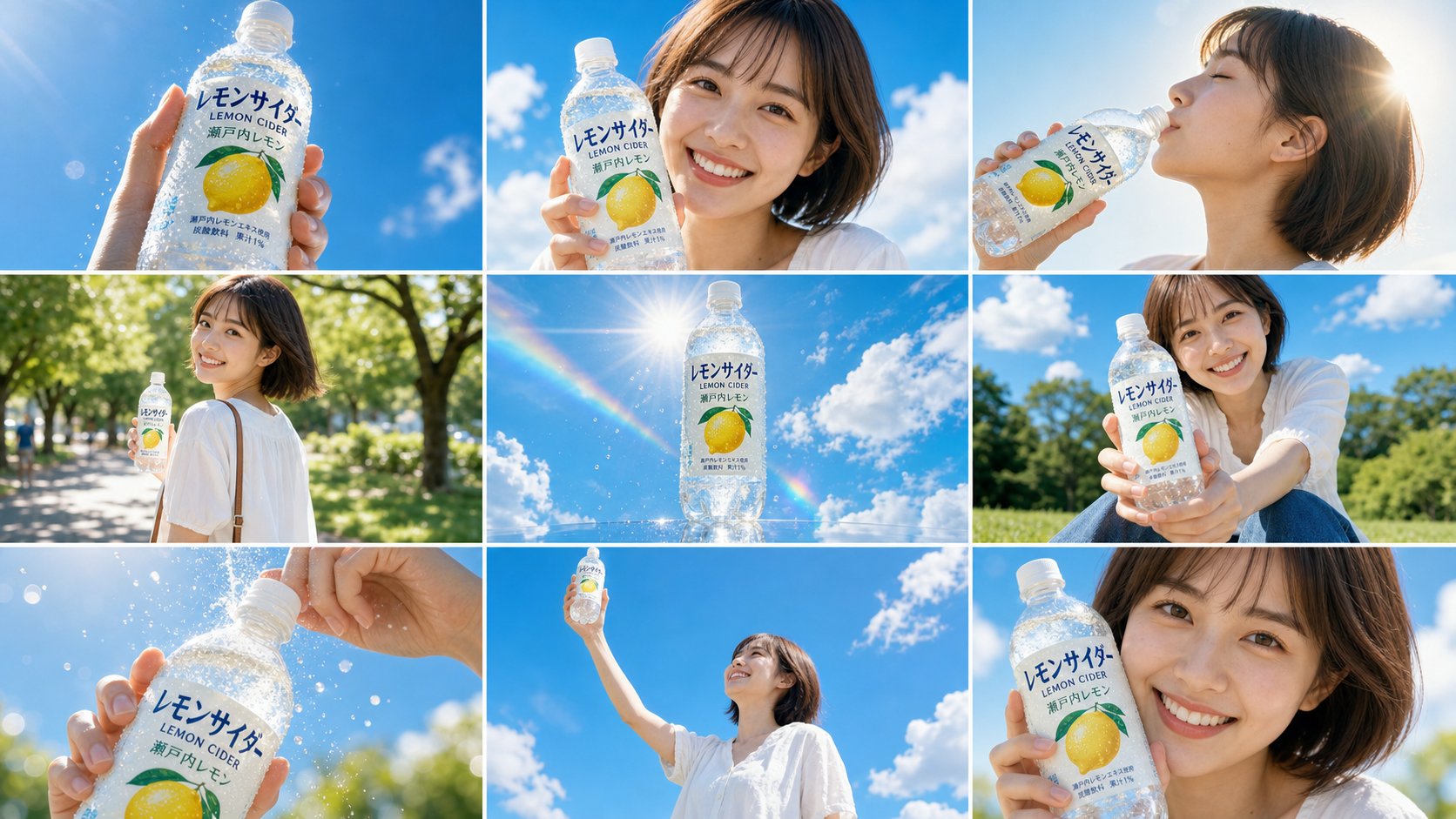
          <img src="https://mintcdn.com/happycapy/3Agk_CtGKKqauJRe/images/features/lemon-cider-storyboard.png?fit=max&auto=format&n=3Agk_CtGKKqauJRe&q=85&s=6a06f4a0528f02a54c2a065a6a04cacc" alt="Storyboard de neuf panneaux pour une publicité lemon cider en image-vers-vidéo" style={{ display: 'block', width: '100%', aspectRatio: '16 / 9', objectFit: 'cover', margin: 0, borderRadius: '12px', border: '1px solid rgba(46, 41, 41, 0.1)' }} width="1672" height="941" data-path="images/features/lemon-cider-storyboard.png" />

          <div style={{ marginTop: '0.45rem', color: '#8a8178', fontSize: '0.78rem', fontWeight: 700, textTransform: 'uppercase', letterSpacing: '0.08em' }}>Storyboard de référence</div>
        </div>

        <div>
          <video controls muted playsInline preload="metadata" poster="/images/features/lemon-cider-video-poster.jpg" style={{ display: 'block', width: '100%', aspectRatio: '16 / 9', objectFit: 'cover', margin: 0, borderRadius: '12px', border: '1px solid rgba(46, 41, 41, 0.1)', boxShadow: '0 18px 40px rgba(46, 41, 41, 0.08)' }}>
            <source src="https://mintcdn.com/happycapy/3Agk_CtGKKqauJRe/images/features/lemon-cider-video.mp4?fit=max&auto=format&n=3Agk_CtGKKqauJRe&q=85&s=0f95c2f13c2da0ab5e41162291ccdf78" type="video/mp4" data-path="images/features/lemon-cider-video.mp4" />

            Votre navigateur ne prend pas en charge la balise video.
          </video>

          <div style={{ marginTop: '0.45rem', color: '#df7657', fontSize: '0.78rem', fontWeight: 750, textTransform: 'uppercase', letterSpacing: '0.08em' }}>Vidéo générée</div>
        </div>
      </div>

      <p style={{ margin: '0 0 1rem', color: '#6e6861', fontSize: '0.95rem', lineHeight: 1.55 }}>Un storyboard peut faire deux choses à la fois : ancrer le produit, le personnage et la palette de couleurs, tout en indiquant à Happycapy l'ordre des plans.</p>

      <div style={{ padding: '0.85rem', borderRadius: '9px', background: '#f8f6f2', color: '#4d4640', fontSize: '0.86rem', lineHeight: 1.55 }}>
        <p style={{ margin: '0 0 0.65rem', color: '#8a8178', fontWeight: 700 }}>Demander à Happycapy</p>
        <code style={{ whiteSpace: 'pre-wrap' }}>Utilise le storyboard de 9 panneaux importé comme référence visuelle et guide de séquence pour une publicité de 15 secondes pour une eau pétillante au citron.{"\n\n"}Garde le personnage, l'étiquette du produit, la palette de couleurs, la lumière d'été vive et les compositions proches de la référence. Suis les panneaux de gauche à droite et de haut en bas. Ajoute des mouvements naturels : condensation sur la bouteille, bulles qui montent, cheveux dans la brise, gorgée au ralenti, halos de soleil et dernier gros plan figé.{"\n\n"}Utilise un style de publicité japonaise estivale, léger et lumineux, avec un bleu ciel vif, une lumière dorée chaude, une faible profondeur de champ et un léger mouvement caméra à l'épaule. Enregistre le résultat sous outputs/lemon-cider-ad.mp4.</code>
      </div>
    </div>
  </div>
</div>

<Accordion title="Prompt complet du storyboard">
  <div style={{ padding: '0.85rem', borderRadius: '9px', background: '#f8f6f2', color: '#4d4640', fontSize: '0.86rem', lineHeight: 1.55 }}>
    <code style={{ whiteSpace: 'pre-wrap' }}>Use the attached 9-panel storyboard image ([https://storage.res-capy.com/img-prompt/lemon-cider-ad.png](https://storage.res-capy.com/img-prompt/lemon-cider-ad.png)) as the visual reference and shot sequence guide for this advertisement video.{"\n\n"}The storyboard shows a cheerful Japanese young woman in a white outfit holding a transparent lemon sparkling water bottle ("レモンサイダー LEMON CIDER 瀬戸内レモン") against a bright blue summer sky. Reproduce the character's appearance, product design, color palette, and each shot composition faithfully from the reference.{"\n\n"}Follow the 9 panels in order as the scene sequence: bottle thrust toward camera, smiling turn to camera, slow sip, walking glance-back, floating bottle hero shot, bottle offered toward viewer, cap opening close-up, bottle raised to the sky, and final close-up freeze frame.{"\n\n"}STYLE: Match the color grading in the reference exactly: overexposed highlights, airy whites, vivid sky blue, warm golden sunlight. Cinematic shallow depth of field. Smooth handheld camera motion with subtle drift. Slow motion on sip, fizz, and final freeze moments.</code>
  </div>
</Accordion>

### 3. Modifier une vidéo

Importez un clip lorsque vous avez déjà une vidéo et que vous voulez que Happycapy crée une nouvelle version, change le sujet, ajuste l'action ou continue à affiner la même scène.

<div style={{ display: 'grid', gridTemplateColumns: 'repeat(auto-fit, minmax(250px, 1fr))', gap: '1rem', margin: '1rem 0 2rem' }}>
  <div style={{ gridColumn: '1 / -1', border: '1px solid rgba(46, 41, 41, 0.1)', borderRadius: '12px', overflow: 'hidden', background: '#fffdf9' }}>
    <div style={{ padding: '1.1rem' }}>
      <div style={{ fontSize: '0.78rem', textTransform: 'uppercase', letterSpacing: '0.08em', color: '#df7657', fontWeight: 750 }}>Montage vidéo</div>
      <h3 style={{ margin: '0.35rem 0 0.55rem', fontSize: '1.3rem' }}>Changer ce qui se passe dans un clip existant</h3>
      <p style={{ margin: '0 0 1rem', color: '#6e6861', fontSize: '0.95rem', lineHeight: 1.55 }}>Donnez la vidéo source à Happycapy et décrivez ce qui doit changer. Vous pouvez garder le mouvement caméra, la pièce, la lumière et le timing d'origine tout en changeant le sujet ou l'action.</p>

      <div style={{ display: 'grid', gridTemplateColumns: 'repeat(auto-fit, minmax(220px, 1fr))', gap: '1.25rem', alignItems: 'start', marginBottom: '1rem' }}>
        <div>
          <video controls muted playsInline preload="metadata" poster="/images/features/video-edit-capy-cat-before-poster.jpg" style={{ display: 'block', width: '100%', aspectRatio: '9 / 16', objectFit: 'cover', margin: 0, borderRadius: '12px', border: '1px solid rgba(46, 41, 41, 0.1)' }}>
            <source src="https://mintcdn.com/happycapy/3Agk_CtGKKqauJRe/images/features/video-edit-capy-cat-before.mp4?fit=max&auto=format&n=3Agk_CtGKKqauJRe&q=85&s=ce7c9c1d7c2d6cfbafddeefcaef85cbb" type="video/mp4" data-path="images/features/video-edit-capy-cat-before.mp4" />

            Votre navigateur ne prend pas en charge la balise video.
          </video>

          <div style={{ marginTop: '0.45rem', color: '#8a8178', fontSize: '0.78rem', fontWeight: 700, textTransform: 'uppercase', letterSpacing: '0.08em' }}>Avant</div>
        </div>

        <div>
          <video controls muted playsInline preload="metadata" poster="/images/features/video-edit-capy-cat-after-poster.jpg" style={{ display: 'block', width: '100%', aspectRatio: '9 / 16', objectFit: 'cover', margin: 0, borderRadius: '12px', border: '1px solid rgba(46, 41, 41, 0.1)', boxShadow: '0 18px 40px rgba(46, 41, 41, 0.08)' }}>
            <source src="https://mintcdn.com/happycapy/3Agk_CtGKKqauJRe/images/features/video-edit-capy-cat-after.mp4?fit=max&auto=format&n=3Agk_CtGKKqauJRe&q=85&s=87a856a233ff5e6d93da7fd4e8a085c5" type="video/mp4" data-path="images/features/video-edit-capy-cat-after.mp4" />

            Votre navigateur ne prend pas en charge la balise video.
          </video>

          <div style={{ marginTop: '0.45rem', color: '#df7657', fontSize: '0.78rem', fontWeight: 750, textTransform: 'uppercase', letterSpacing: '0.08em' }}>Après</div>
        </div>
      </div>

      <div style={{ padding: '0.85rem', borderRadius: '9px', background: '#f8f6f2', color: '#4d4640', fontSize: '0.86rem', lineHeight: 1.55 }}>
        <p style={{ margin: '0 0 0.65rem', color: '#8a8178', fontWeight: 700 }}>Demander à Happycapy</p>
        <code style={{ whiteSpace: 'pre-wrap' }}>Utilise la vidéo importée comme source.{"\n\n"}Garde la pièce, le sol, les pieds du bureau, le mouvement caméra, la lumière et la position du chat. Ajoute un capybara dans la scène : il sort de l'écran de l'ordinateur portable, atterrit naturellement au sol et interagit de façon vive et joueuse avec le chat.{"\n\n"}Le capybara doit correspondre à la perspective, à l'échelle, aux ombres et au style vidéo de téléphone tenu à la main. L'interaction doit être énergique, mais pas violente. Enregistre la vidéo modifiée sous outputs/capybara-cat-edit.mp4.</code>
      </div>
    </div>
  </div>
</div>

## Continuer à itérer

Une fois la vidéo générée, continuez dans la même conversation. Demandez à Happycapy de faire une autre version, d'ajuster le mouvement, de créer une image de couverture, d'écrire une légende ou d'enregistrer les fichiers finaux avec des noms clairs.

## Ressources associées

* [Création et édition d'images](/fr/features/image-generation) : créez des images fixes, des références et des couvertures.
* [Fichiers](/fr/features/files) : retrouvez les MP4 générés, les couvertures et les fichiers associés.
* [Credits et utilisation](/fr/getting-started/credits) : comprenez comment la génération média consomme des credits.
* [Générer une courte publicité vidéo](/fr/use-cases/short-video-ad) : consultez un workflow complet de publicité vidéo.