> ## Documentation Index
> Fetch the complete documentation index at: https://docs.happycapy.ai/llms.txt
> Use this file to discover all available pages before exploring further.
# Projets
> Des espaces de travail persistants pour les sessions, fichiers et travaux en cours
## Ce que sont les Projets
Un Projet rassemble le travail lié dans un même workspace : sessions, fichiers et travail en cours. Utilisez un Projet pour une base de code, une campagne, un client, un sujet de recherche, un pipeline de contenu ou toute tâche que vous comptez poursuivre dans le temps.
Les Projets sont utiles lorsque le travail dépasse une seule conversation. Commencez une tâche dans une session, continuez dans une autre, et les fichiers sont déjà là.
## Démarrer un Projet
Cliquez sur **New Project** dans la barre latérale, puis décrivez ce que vous voulez confier à Happycapy. Happycapy crée le Projet et le nomme automatiquement à partir de votre premier prompt.
Vous pouvez commencer par un prompt, importer des fichiers ou ouvrir un fichier existant dans le Projet.
Un Projet par base de code ou tâche de long terme garde l'espace clair. Utilisez plusieurs sessions dans le même Projet lorsque vous voulez lancer des tâches liées en parallèle.
## Travailler entre plusieurs sessions
Sessions
Travail séparé, workspace partagé.
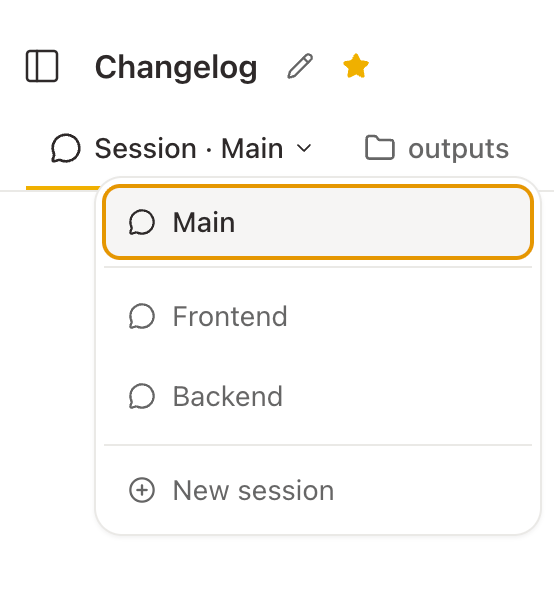
Dans chaque Projet, vous pouvez exécuter plusieurs sessions en même temps. Chaque session est son propre fil de conversation, mais elles travaillent dans le même workspace de Projet.
Exemples pratiques :
- Une session génère des images pendant qu'une autre rédige le texte associé
- Une session travaille sur le frontend, une autre sur le backend
- Une session recherche un sujet, une autre rédige le rapport
Pour ouvrir une nouvelle session : cliquez sur le bouton + à côté du nom de session en haut du Projet.
Pour changer de session : cliquez sur le menu déroulant du nom de session en haut.
## Garder les fichiers ensemble
Les sessions du même Projet peuvent lire et écrire les mêmes fichiers. Images générées, documents modifiés, changements de code, rapports et autres sorties restent dans le Projet au lieu d'être dispersés entre plusieurs conversations.
Pour en savoir plus sur la navigation et la gestion des fichiers de Projet, consultez [Files](/fr/features/files).
## Folders et Favorites
Folders regroupe les Projets dans la barre latérale. Cliquez sur l'icône **+** à côté de **Projects** (Create Folder) pour en créer un.
Folders modifie seulement la façon dont les Projets apparaissent dans la barre latérale. Cela ne change pas le Projet lui-même.
Cliquez sur l'icône **☆** dans l'en-tête d'une session pour l'épingler dans **Favorites** en haut de la barre latérale. Cliquez à nouveau pour la retirer.