> ## Documentation Index
> Fetch the complete documentation index at: https://docs.happycapy.ai/llms.txt
> Use this file to discover all available pages before exploring further.
# Custom Secrets
> Speichere private Zugriffsschlüssel, damit Happycapy externe Tools nutzen kann, ohne sie im Chat offenzulegen.
Custom Secrets sind private Zugriffsschlüssel für Dienste außerhalb von Happycapy, zum Beispiel GitHub, Notion, Fly.io, Stripe oder interne Tools.
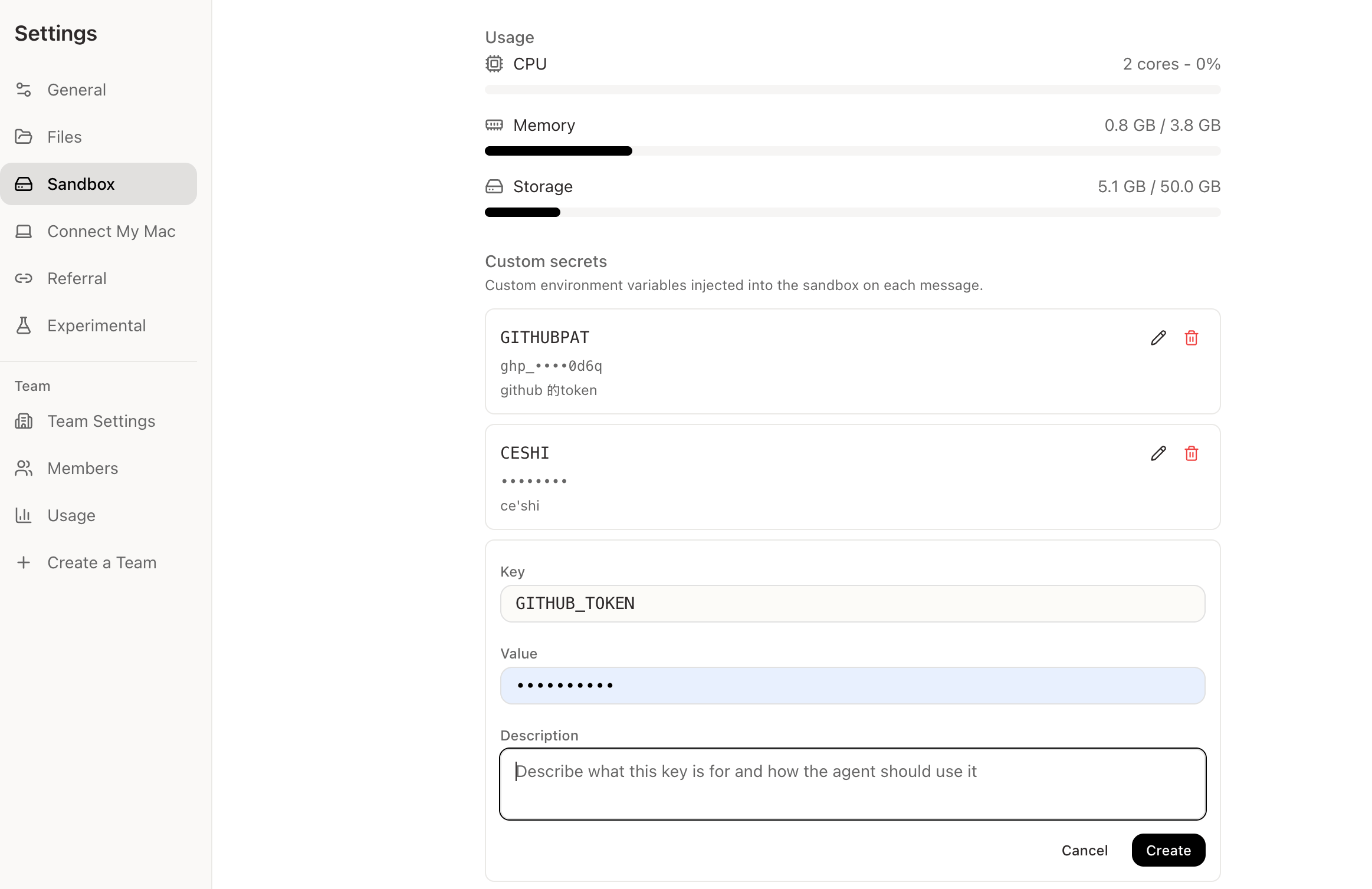
Wenn ein Tool einen token oder API key braucht, füge ihn unter **Settings > Sandbox > Custom secrets** hinzu, statt ihn in den Chat einzufügen. Happycapy injiziert das secret bei jeder Nachricht als Umgebungsvariable in die Sandbox.
## Wann du Custom Secrets verwenden solltest
Verwende Custom Secrets, wenn Happycapy in deinem Auftrag auf einen Dienst oder ein Tool zugreifen muss.
Typische Beispiele:
* GitHub-Repositories, Pull Requests oder workflow runs prüfen
* Notion-Seiten erstellen oder aktualisieren
* Apps auf Plattformen wie Fly.io deployen oder prüfen
* Skripte ausführen, die deine eigenen Stripe-, Analytics-, Datenbank- oder internen APIs aufrufen
* Command-line tools verwenden, die Zugangsdaten aus Umgebungsvariablen lesen
## Secret hinzufügen
1. Öffne **Settings**.
2. Gehe zu **Sandbox**.
3. Suche **Custom secrets**.
4. Klicke auf **Add**.
5. Gib **Key**, **Value** und **Description** ein.
6. Klicke auf **Create**.
 ## Was die Felder bedeuten
| Feld | Einfache Bedeutung | Beispiel |
| --------------- | ------------------------------------------------------------------- | --------------------------------------------------------------- |
| **Key** | Der Name, mit dem Happycapy und Tools dieses secret finden. | `GITHUB_TOKEN` |
| **Value** | Der eigentliche private token, API key oder secret-Wert. | Füge den Wert aus GitHub, Notion oder einem anderen Dienst ein. |
| **Description** | Eine kurze Notiz, die Happycapy sagt, wofür das secret gedacht ist. | `GitHub access for checking PRs and workflow runs.` |
Schreibe Beschreibungen als kurze Anweisung, nicht nur als Label.
Gut:
```text theme={null}
GitHub token for using the gh CLI and GitHub API in my repositories.
```
Zu vage:
```text theme={null}
github token
```
## Häufige Beispiele
| Key | Wofür du ihn verwendest |
| -------------------- | ------------------------------------------------------------------------------------ |
| `GITHUB_TOKEN` | Repositories lesen, Pull Requests prüfen, die GitHub API nutzen oder `gh` ausführen. |
| `NOTION_TOKEN` | Mit Notion-Seiten oder Datenbanken über die Notion API arbeiten. |
| `FLY_API_TOKEN` | Fly.io-Apps mit `flyctl` deployen oder prüfen. |
| `STRIPE_API_KEY` | Skripte testen, die dein eigenes Stripe-Konto aufrufen. |
| `INTERNAL_API_TOKEN` | Deine Firmen- oder Projekt-API aus einem Skript aufrufen. |
Diese Namen sind Beispiele. Verwende immer den key-Namen, den das Tool, SDK oder CLI erwartet.
## Wie Happycapy Secrets verwendet
Nachdem du ein Custom Secret hinzugefügt hast, musst du den Wert nicht in den Chat kopieren. Beschreibe die Aufgabe ganz normal.
```text theme={null}
Use GitHub to check the latest failed workflow run and summarize what broke.
```
```text theme={null}
Use the Notion API to create a task list from this meeting summary.
```
Happycapy kann sehen, dass die Umgebungsvariable existiert, und die Beschreibung nutzen, um ihren Zweck zu verstehen. Secret-Werte bleiben in der Oberfläche verborgen.
## Tipps
Füge private tokens nicht direkt in den Chat ein.
Verwende nach Möglichkeit klare, standardisierte key-Namen. Viele Tools suchen nach exakten Namen für Umgebungsvariablen.
Halte Beschreibungen konkret. Nenne den Dienst, das Tool und den geplanten Einsatz.
Lösche secrets, die du nicht mehr brauchst.
Wenn ein Tool ein secret nicht findet, prüfe, ob der key-Name dem entspricht, was das Tool erwartet.
## Verwandte Ressourcen
* [CLI-Tools](/de/integrations/cli): Verwende command-line tools, die Zugangsdaten aus Umgebungsvariablen lesen.
* [MCP](/de/integrations/mcp): Verbinde Happycapy über MCP-Server mit externen Tools und Systemen.
* [Files](/de/features/files): Verwalte hochgeladene Dateien und erzeugte Ausgaben in der Sandbox.
## Was die Felder bedeuten
| Feld | Einfache Bedeutung | Beispiel |
| --------------- | ------------------------------------------------------------------- | --------------------------------------------------------------- |
| **Key** | Der Name, mit dem Happycapy und Tools dieses secret finden. | `GITHUB_TOKEN` |
| **Value** | Der eigentliche private token, API key oder secret-Wert. | Füge den Wert aus GitHub, Notion oder einem anderen Dienst ein. |
| **Description** | Eine kurze Notiz, die Happycapy sagt, wofür das secret gedacht ist. | `GitHub access for checking PRs and workflow runs.` |
Schreibe Beschreibungen als kurze Anweisung, nicht nur als Label.
Gut:
```text theme={null}
GitHub token for using the gh CLI and GitHub API in my repositories.
```
Zu vage:
```text theme={null}
github token
```
## Häufige Beispiele
| Key | Wofür du ihn verwendest |
| -------------------- | ------------------------------------------------------------------------------------ |
| `GITHUB_TOKEN` | Repositories lesen, Pull Requests prüfen, die GitHub API nutzen oder `gh` ausführen. |
| `NOTION_TOKEN` | Mit Notion-Seiten oder Datenbanken über die Notion API arbeiten. |
| `FLY_API_TOKEN` | Fly.io-Apps mit `flyctl` deployen oder prüfen. |
| `STRIPE_API_KEY` | Skripte testen, die dein eigenes Stripe-Konto aufrufen. |
| `INTERNAL_API_TOKEN` | Deine Firmen- oder Projekt-API aus einem Skript aufrufen. |
Diese Namen sind Beispiele. Verwende immer den key-Namen, den das Tool, SDK oder CLI erwartet.
## Wie Happycapy Secrets verwendet
Nachdem du ein Custom Secret hinzugefügt hast, musst du den Wert nicht in den Chat kopieren. Beschreibe die Aufgabe ganz normal.
```text theme={null}
Use GitHub to check the latest failed workflow run and summarize what broke.
```
```text theme={null}
Use the Notion API to create a task list from this meeting summary.
```
Happycapy kann sehen, dass die Umgebungsvariable existiert, und die Beschreibung nutzen, um ihren Zweck zu verstehen. Secret-Werte bleiben in der Oberfläche verborgen.
## Tipps
Füge private tokens nicht direkt in den Chat ein.
Verwende nach Möglichkeit klare, standardisierte key-Namen. Viele Tools suchen nach exakten Namen für Umgebungsvariablen.
Halte Beschreibungen konkret. Nenne den Dienst, das Tool und den geplanten Einsatz.
Lösche secrets, die du nicht mehr brauchst.
Wenn ein Tool ein secret nicht findet, prüfe, ob der key-Name dem entspricht, was das Tool erwartet.
## Verwandte Ressourcen
* [CLI-Tools](/de/integrations/cli): Verwende command-line tools, die Zugangsdaten aus Umgebungsvariablen lesen.
* [MCP](/de/integrations/mcp): Verbinde Happycapy über MCP-Server mit externen Tools und Systemen.
* [Files](/de/features/files): Verwalte hochgeladene Dateien und erzeugte Ausgaben in der Sandbox.